

Cómo quitar fondo blanco a una imagen online
Aprende a utilizar UltraPic para eliminar fondos blancos de imágenes en línea. Elimina fácilmente fondos de colores claros conservando bordes nítidos, lo que hace que las imágenes sean aptas para cualquier uso.

Por Lucia Publicado en 01/07/2026


Quitar fondo blanco a una imagen parece una tarea sencilla, pero el resultado puede fallar si quedan bordes claros, restos del fondo o un rectángulo blanco visible al colocar la imagen sobre otro diseño. Esto pasa mucho con fotos de producto, logos, firmas, iconos, capturas y recursos descargados con fondo aparentemente blanco.
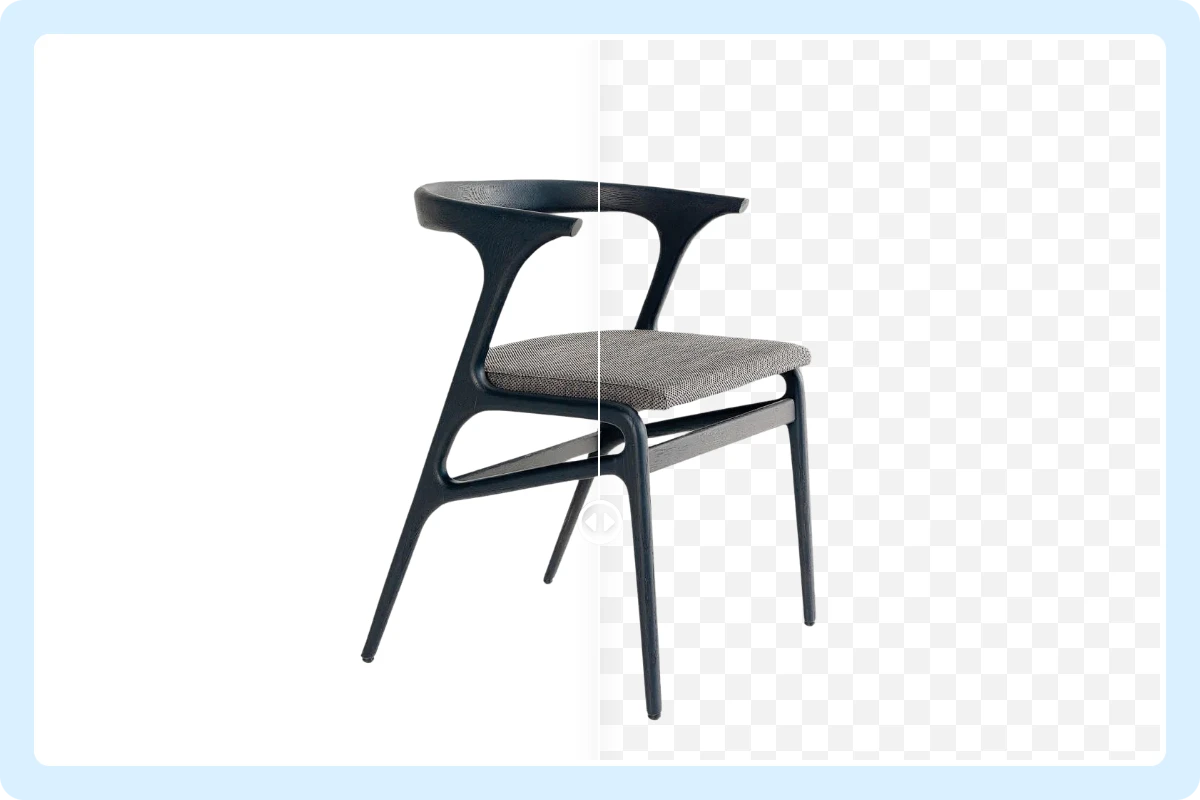
Este tipo de edición es útil para fotos de producto, catálogos, marketplaces, miniaturas, presentaciones, fichas de tienda online o imágenes que necesitan integrarse sobre otro color de fondo. Si la foto original viene sobre blanco, el objetivo no es solo borrar ese color: también hay que conservar la forma, los bordes y la sensación natural del objeto.
La mejor herramienta gratuita en línea para eliminar el fondo blanco de una imagen: UltraPic
UltraPic es una plataforma de edición de imágenes impulsada por inteligencia artificial, diseñada para eliminar fondos de manera rápida y precisa. Como herramienta gratuita en línea para eliminar fondos de fotos, UltraPic se centra en la automatización y la velocidad. Puedes subir una imagen y eliminar el fondo al instante, sin necesidad de intervención manual.
Esta herramienta utiliza algoritmos avanzados de visión artificial que identifican automáticamente el sujeto principal de la imagen. Ya sea que la imagen contenga una persona, un producto, una mascota o un objeto, aísla los elementos del fondo con una precisión impresionante. Además, ofrece resultados rápidos conservando detalles importantes, como mechones de cabello, bordes y sombras, lo que la hace especialmente útil para retratos y fotografía de productos.
Cómo quitar fondo blanco a una imagen paso a paso
El objetivo no es solo borrar el blanco. Lo importante es conservar el sujeto principal, mantener bordes naturales y descargar un archivo que funcione bien sobre fondos claros, oscuros o de color.
1. Usa UltraPic Background Remover
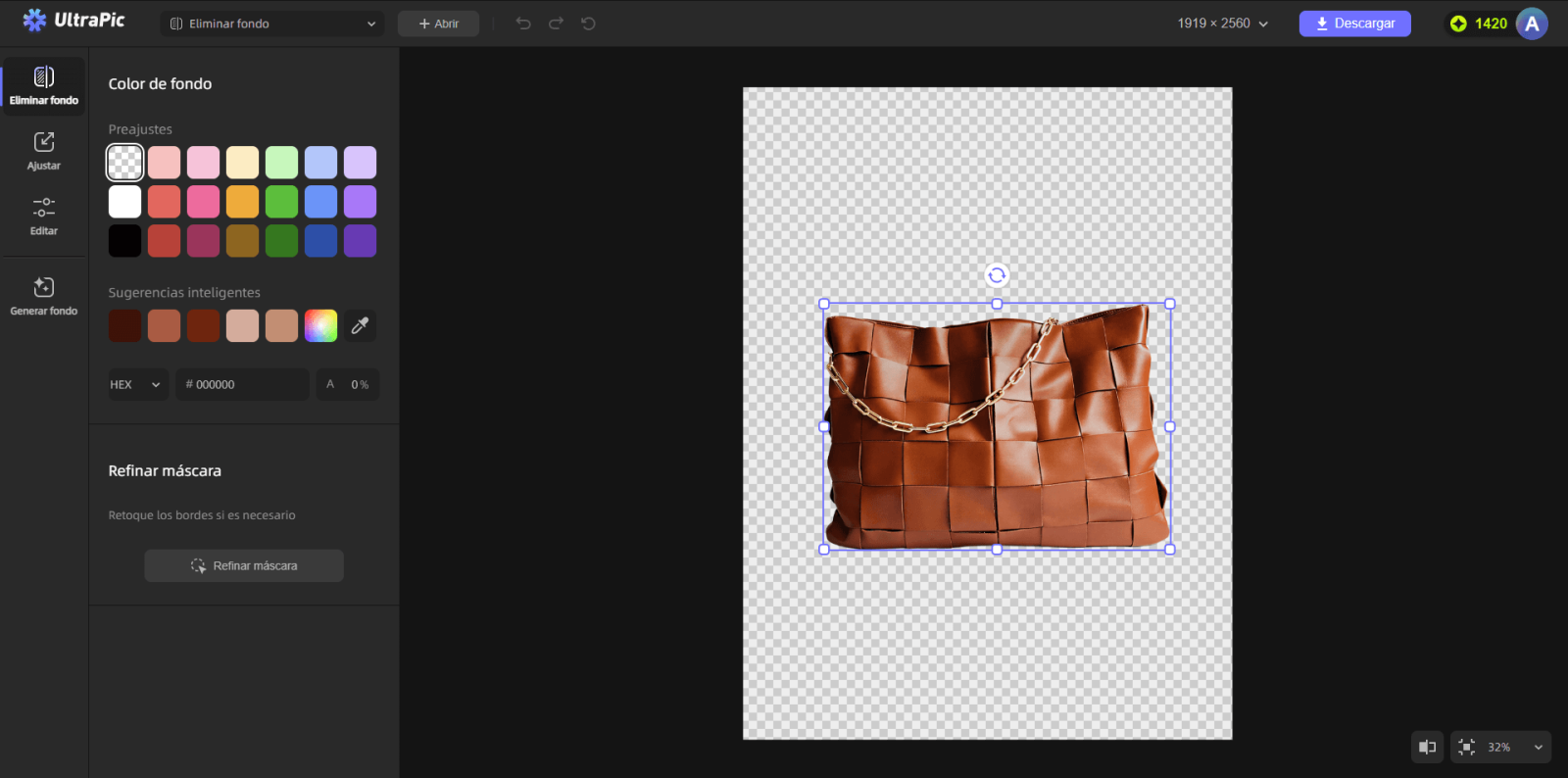
Sube una imagen a UltraPic Background Remover para que la herramienta separe el sujeto del fondo. Si tienes una foto original, úsala en lugar de una captura comprimida. Cuanta más resolución tenga la imagen, más fácil será conservar bordes finos, curvas, pelo, detalles de producto o líneas pequeñas.
Si la imagen está borrosa, muy pixelada o tiene sombras sobre el fondo blanco, el recorte puede requerir una revisión adicional. El fondo blanco ayuda, pero no siempre es perfectamente uniforme: a veces tiene tonos grises, reflejos o sombras suaves que se quedan alrededor del objeto. Este flujo es útil para productos de ecommerce, retratos, objetos sobre fondo blanco, elementos gráficos, firmas escaneadas, imágenes para presentaciones y recursos visuales que quieres reutilizar en otros diseños.
2. Revisa el recorte antes de descargar
Después de quitar el fondo blanco, revisa los bordes. Mira si queda un halo claro alrededor del sujeto, si se han perdido detalles o si todavía aparece una sombra pegada al objeto.
La prueba más útil es colocar el recorte sobre un fondo distinto al blanco. Si lo ves sobre gris, azul o negro, los restos del fondo se detectan enseguida. Esto es especialmente importante si vas a usar la imagen en banners, miniaturas o fichas de producto con fondos de color.
3. Descarga el resultado como PNG transparente
Si necesitas colocar la imagen sobre otros fondos, descarga el resultado en un formato que conserve transparencia, como PNG. Así podrás usar el recorte en una web, una tienda online, una presentación, una plantilla de diseño o una publicación sin que aparezca el rectángulo blanco original.
Guarda también una copia del archivo original. Si más adelante necesitas otro tamaño, otro formato o una versión con fondo distinto, partir de la imagen base te dará más margen.
Qué hacer si quedan restos o manchas
Si después de eliminar el fondo blanco quedan pequeñas manchas, sombras o zonas aisladas, puedes usar objetos no deseados con UltraPic Magic Eraser para limpiar detalles concretos.
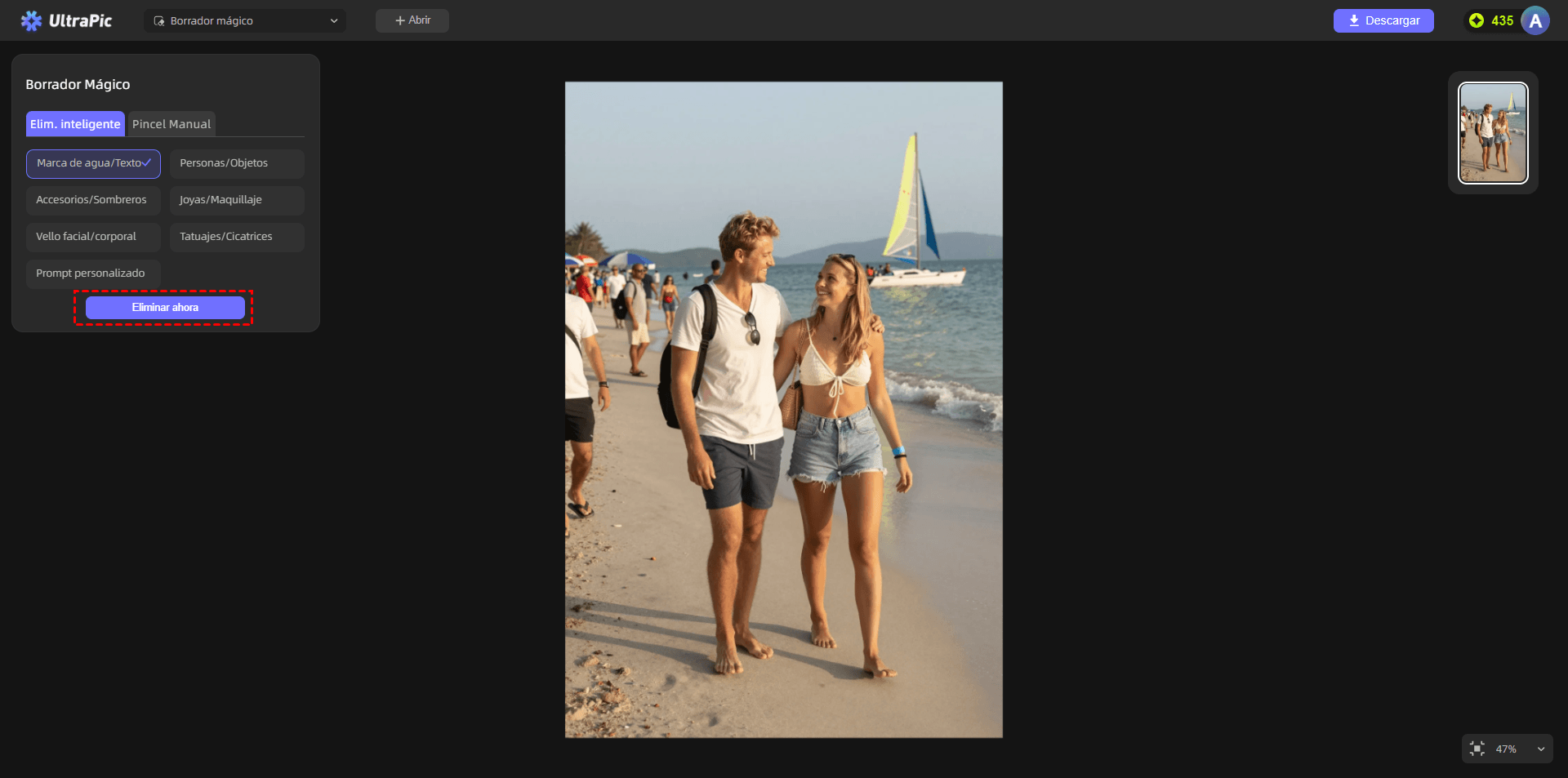
Esto resulta útil cuando el fondo blanco tiene polvo, marcas de escáner, sombras pequeñas o restos de compresión. La idea es corregir elementos puntuales sin alterar el objeto principal.
Si lo que quieres es crear una imagen final más atractiva, puedes llevar el recorte a crear fondos profesionales con IA con UltraPic Background Generator. Así puedes pasar de una imagen con fondo blanco a una escena más comercial o contextual.
Consejos para evitar halos blancos
Usa la imagen más grande y nítida que tengas. Los bordes se conservan mejor cuando la herramienta tiene suficiente información.
Evita recortar demasiado cerca antes de subir la imagen. Deja espacio alrededor del sujeto para que la herramienta identifique mejor qué es fondo y qué debe conservar.
Revisa los bordes sobre un fondo oscuro. Si hay restos blancos, aparecerán con claridad y podrás decidir si necesitas limpiar la imagen.
No exageres la limpieza en zonas delicadas. En el pelo, con bordes suaves o productos con reflejos, un recorte demasiado duro puede parecer artificial.
Si la imagen original se ve apagada, puedes usar UltraPic Image Enhancer para mejorar la claridad, el color y la nitidez antes o después de quitar el fondo.
Por qué quitar el fondo blanco no siempre queda perfecto
Aunque el fondo parezca blanco, muchas imágenes no tienen un blanco puro. Una foto de producto puede tener sombra bajo el objeto, una superficie ligeramente gris, reflejos o compresión que crea manchas casi invisibles. Al eliminar el fondo, esos detalles pueden convertirse en halos o bordes sucios.
También influyen los materiales. Un producto blanco sobre fondo blanco es más difícil de separar que un producto oscuro. Lo mismo ocurre con cristal, metal brillante, pelo, telas con flecos o elementos semitransparentes. En esos casos conviene revisar el resultado con más calma.
La buena noticia es que la mayoría de las imágenes con sujeto claro y fondo relativamente uniforme se pueden limpiar de forma rápida. El punto clave está en no confiar solo en la vista previa sobre blanco: prueba el recorte sobre otros colores antes de usarlo.
Casos de uso habituales
En ecommerce, quitar el fondo blanco permite reutilizar una foto de producto en distintos contextos. Puedes crear fichas más uniformes, preparar banners, diseñar anuncios o colocar el producto sobre un fondo generado sin repetir la sesión de fotos.
En diseño y contenido, un PNG transparente facilita crear miniaturas, portadas, posts para redes, presentaciones o documentos visuales. En vez de pelear con un rectángulo blanco, puedes integrar el objeto en una composición más limpia.
En documentos, puede servir para limpiar firmas, sellos propios, iconos o recursos gráficos que necesitan colocarse sobre una página sin que se note el fondo. Úsalo solo en imágenes propias o en archivos que tengas permiso para editar.
Preguntas frecuentes
¿Puedo quitar el fondo blanco a una imagen online?
Sí. Con UltraPic Background Remover puedes subir una imagen desde el navegador, eliminar el fondo blanco y descargar un recorte listo para usar.
¿Qué formato necesito para conservar transparencia?
El formato PNG suele ser la opción más práctica porque permite guardar el fondo transparente. Si descargas en un formato que no admite transparencia, puede volver a aparecer un fondo sólido.
¿Por qué queda un borde blanco alrededor?
Puede ocurrir porque el fondo no era blanco puro, había sombras o la imagen estaba comprimida. Revisa el recorte sobre un fondo oscuro para detectar esos restos.
¿Funciona con productos blancos?
Sí, pero requiere más atención. Un producto blanco sobre fondo blanco tiene menos contraste, así que conviene usar una imagen nítida y revisar bien los bordes antes de descargar.
¿Puedo poner otro fondo después?
Sí. Una vez que tienes el recorte transparente, puedes colocarlo sobre un fondo blanco, de color, una plantilla o un fondo generado con IA.
¿Sirve para logos o firmas?
Puede servir si tienes permiso para editar esas imágenes. En logos, firmas o documentos, revisa que el resultado conserve la forma original y no altere trazos importantes.
¿Qué hago si la imagen se ve borrosa?
Puedes intentar mejorarla con UltraPic Image Enhancer, pero si el archivo original tiene muy poca resolución, el resultado tendrá límites. Siempre es mejor trabajar con la versión original.
Un recorte limpio empieza por revisar el fondo
Quitar fondo blanco a una imagen te permite convertir un archivo limitado en un recurso mucho más flexible. La diferencia está en revisar bordes, descargar en PNG transparente y comprobar cómo se ve sobre distintos fondos antes de publicarlo.
UltraPic Background Remover encaja bien en este flujo porque elimina el fondo de forma directa y online. Si luego necesitas mejorar la nitidez, limpiar restos o crear un fondo nuevo, puedes combinarlo con otras herramientas de UltraPic para terminar la imagen sin complicar el proceso.


