

Cómo eliminar imperfecciones en Photoshop: guía paso a paso y alternativa con IA
Elimina imperfecciones de tus fotos en Photoshop o con IA. Guía paso a paso y método rápido online.

Por Lucia Publicado en 23/06/2026


Eliminar imperfecciones en Photoshop es una de las tareas más comunes para cualquier persona que trabaje con imágenes de producto. Una mancha de polvo, una marca de agua del proveedor o un objeto no deseado en el fondo pueden arruinar una foto que, por lo demás, es perfecta. Si vendes en MercadoLibre, Amazon o Shopify, sabes que una imagen limpia genera más clics y más ventas.
Photoshop ofrece varias herramientas para corregir estos defectos, pero el proceso manual puede ser lento y requiere cierta experiencia. En esta guía te explicamos cómo eliminar imperfecciones en Photoshop paso a paso y también te presentamos una alternativa con inteligencia artificial que hace el mismo trabajo en segundos.
¿Qué imperfecciones puedes eliminar en Photoshop?
Antes de elegir la herramienta adecuada, es importante identificar el tipo de imperfección que necesitas eliminar. Estos son los más frecuentes en fotografía de producto:
👉 Manchas y polvo
En la fotografía macro o de alta resolución, las motas de polvo, pelusas y pequeñas manchas aparecen con frecuencia. Apenas se ven durante la sesión, pero se vuelven evidentes en la imagen final. Son el tipo de imperfección más fácil de eliminar.
👉 Objetos no deseados
Cables, soportes del estudio, elementos ajenos al producto o cualquier objeto que se haya colado en la toma. Estos elementos distraen al comprador y restan profesionalidad a la imagen.
👉 Marcas de agua y texto
Los proveedores suelen proteger sus imágenes con logos, marcas de agua o códigos. Si eres distribuidor, necesitas eliminar esas marcas para usar las fotos en tu propia tienda sin conflictos visuales.
👉 Sombras y reflejos
Sombras incómodas, reflejos del flash o del propio producto en la superficie de apoyo. Aunque no son objetos como tales, son imperfecciones que conviene corregir para una imagen más limpia.
Herramientas de Photoshop para eliminar imperfecciones
Photoshop ofrece cinco herramientas principales para borrar imperfecciones. Cada una tiene su caso de uso ideal:
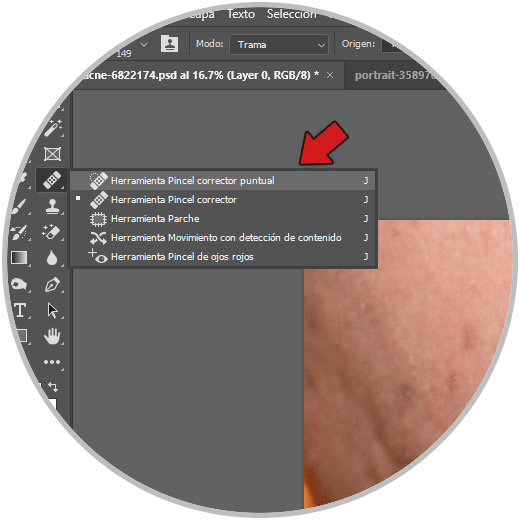
💡 Pincel corrector puntual
Es la herramienta más sencilla. Seleccionas el tamaño del pincel, lo pasas por encima de la mancha y Photoshop rellena la zona automáticamente con píxeles similares a los del entorno. Ideal para manchas pequeñas, polvo y granos en fondos uniformes.
Consejo:ajusta el pincel ligeramente más grande que la imperfección para que la corrección cubra toda el área en un solo trazo.
💡 Pincel corrector
A diferencia del corrector puntual, aquí tú eliges manualmente el área de origen. Mantienes pulsada la tecla Alt y haces clic en una zona limpia de la imagen; luego pintas sobre la imperfección. Es más preciso para fondos no uniformes o cuando necesitas controlar la textura del relleno.
💡 Tampón de clonar
Copia literalmente los píxeles de una zona a otra, sin mezclar texturas ni ajustar iluminación. Es útil cuando necesitas replicar exactamente un patrón, como un tramo de cielo uniforme o una pared lisa. Requiere más práctica para que el resultado no se note.
💡 Herramienta Parche
Permite seleccionar un área con una imperfección y arrastrarla hasta una zona limpia. Photoshop mezcla ambos fragmentos teniendo en cuenta la textura, el color y la iluminación. Es muy eficaz para imperfecciones medianas y grandes en fondos con textura.
💡 Relleno según contenido
La opción más potente para objetos grandes. Seleccionas el área no deseada con el lazo o la varita mágica, haces clic derecho, eliges "Rellenar" y seleccionas "Según el contenido". Photoshop analiza el entorno y rellena la zona de forma automática. Funciona muy bien en fondos con patrones repetitivos.
Cómo eliminar imperfecciones paso a paso en Photoshop
Independientemente de la herramienta que elijas, el flujo de trabajo básico es el mismo:
Paso 1: Duplica la capa
Antes de cualquier edición, duplica la capa de fondo. Así trabajas de forma no destructiva y puedes volver atrás si algo no sale como esperabas. Haz clic derecho sobre la capa de fondo y selecciona "Duplicar capa".
Paso 2: Selecciona la herramienta
Elige la herramienta según el tipo de imperfección:
- Manchas pequeñas → Pincel corrector puntual
- Imperfecciones en fondos con textura → Pincel corrector o Parche
- Patrones uniformes → Tampón de clonar
- Objetos grandes → Relleno según contenido
Paso 3: Aplica la corrección
Pinta o selecciona la zona con la imperfección. Si usas el pincel corrector puntual, basta con pasar el pincel por encima. Si usas el parche, dibuja una selección alrededor de la imperfección y arrástrala a una zona limpia. Si usas relleno según contenido, selecciona el área y aplica el relleno.
Paso 4: Revisa el resultado
Amplía la imagen al 100% o más para verificar que la corrección es natural. Comprueba que no haya bordes visibles, zonas borrosas o diferencias de textura. Si el resultado no te convence, deshaz el paso (Ctrl+Z) y prueba con otra herramienta.
Este proceso funciona, pero tiene un inconveniente claro: es lento. Si tienes 50 fotos de producto que limpiar, eliminar imperfecciones una por una en Photoshop puede llevarte horas.
La alternativa más rápida: UltraPic Borrador mágico con IA
Si buscas resultados profesionales sin la curva de aprendizaje de Photoshop, UltraPic borrador mágico hace el mismo trabajo en segundos, directamente desde el navegador y sin instalar nada.

Crea fotos de productos con calidad de estudio mediante IA
Haz que las imágenes de los productos sean limpias, profesionales y estén listas para la conversión.
- Elimina imperfecciones de las fotos con un solo clic y sin esfuerzo
- Elimina y genera fondos personalizados para fotos
- Aumenta los clics y las ventas con mejores imágenes de productos
- Sin necesidad de conocimientos de diseño o edición; resultados instantáneos


✅ Elim. inteligente: detección automática
La función Elim. inteligente utiliza inteligencia artificial para detectar automáticamente los objetos no deseados en la imagen. No necesitas seleccionar manualmente ni ajustar pinceles: la IA identifica las imperfecciones y las elimina por ti.
✅ Pincel Manual: selección precisa
Cuando necesitas control total, el modo Pincel Manual te permite pintar sobre el objeto exacto que quieres eliminar, igual que en Photoshop, pero con la diferencia de que la IA se encarga de reconstruir el fondo.
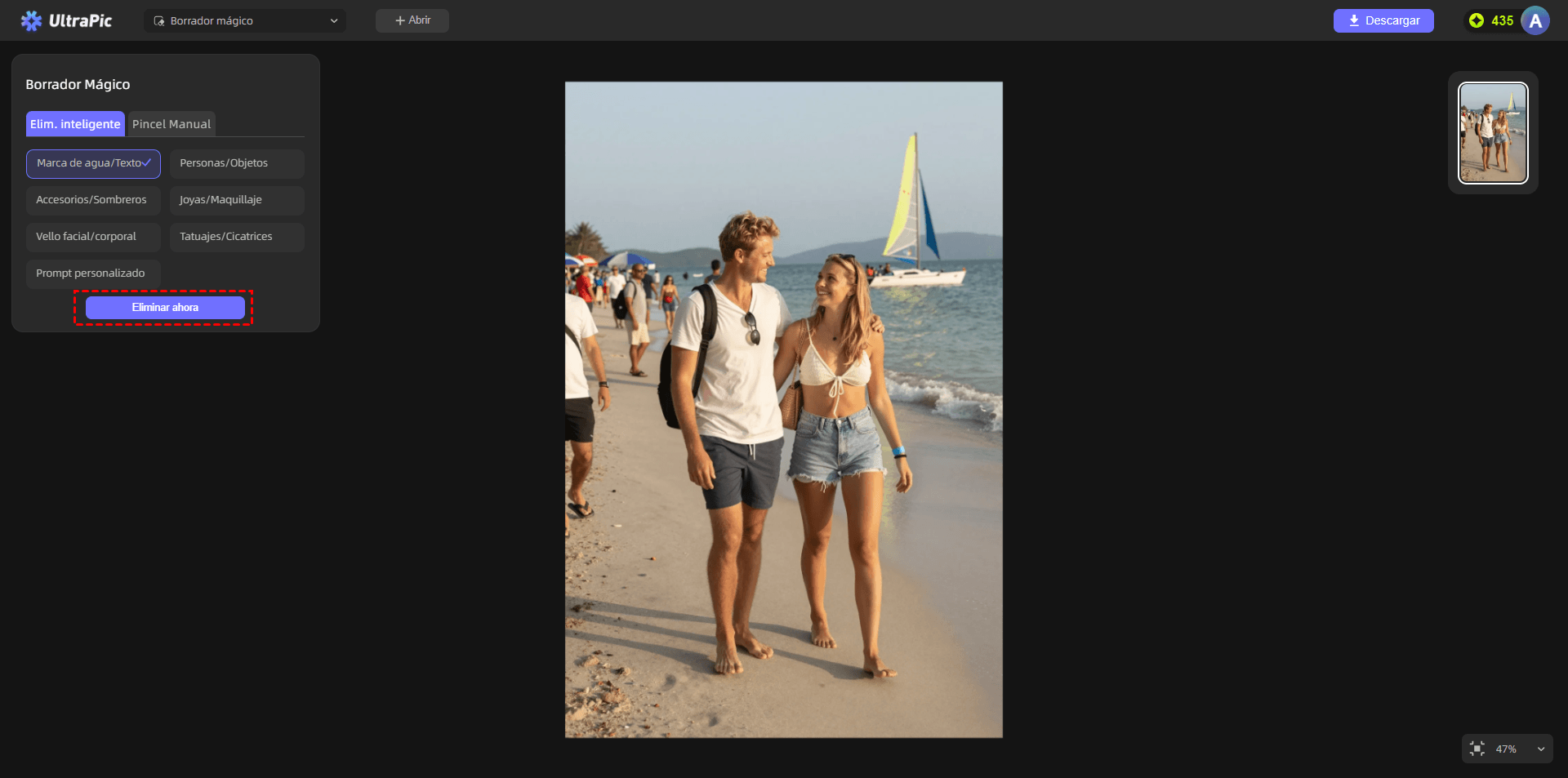
✅ Reconstrucción con IA
La tecnología de UltraPic no se limita a borrar: reconstruye las texturas, patrones y la iluminación del fondo de forma que la zona eliminada se integra de manera natural. El resultado parece que el objeto nunca estuvo allí.
"He probado otros borradores de fotos, pero este es el más natural. La IA reconstruye el fondo tan bien que parece que el objeto nunca estuvo allí." - Marcus Johnson, dueño de tienda Shopify
Casos de uso para vendedores de e-commerce
Limpiar fotos de proveedores
Recibes el catálogo de tu proveedor con marcas de agua o logos. En lugar de pedir imágenes limpias o pasar horas en Photoshop, subes las fotos a UltraPic y obtienes imágenes limpias en segundos, listas para tu tienda.
Fotos para MercadoLibre y Amazon
Los marketplaces exigen imágenes limpias, sin texto superpuesto ni logos ajenos. UltraPic te ayuda a cumplir estas normativas rápidamente, limpiando cualquier elemento no deseado. Si además necesitas quitar marcas de agua de forma masiva, UltraPic lo hace en un solo paso.
Capturas de pantalla para marketing
Si usas capturas de pantalla en tus redes sociales o campañas, es habitual que contengan elementos de interfaz o fechas que no quieres mostrar. UltraPic elimina esos elementos de forma limpia para que tus materiales se vean profesionales.
Preguntas frecuentes
¿Qué tipos de objetos puedo eliminar?
Puedes eliminar personas, texto, logos, marcas de agua, sombras y cualquier objeto no deseado. La IA de UltraPic está entrenada para distinguir entre un defecto y un detalle del producto, por lo que preserva la calidad de la imagen original.
¿Se pierde calidad al eliminar objetos?
No. UltraPic procesa las imágenes en su resolución original. La tecnología de reconstrucción rellena las zonas eliminadas con texturas coherentes, sin reducción de calidad ni bordes visibles.
¿Cómo elimina los objetos la IA?
UltraPic ofrece dos modos: Smart Remove, donde la IA detecta automáticamente los objetos no deseados, y Manual Brush, donde tú pintas sobre el objeto para una selección precisa. En ambos casos, la IA reconstruye el fondo de forma natural.
¿Necesito experiencia en edición?
No. UltraPic Magic Eraser está diseñado para principiantes y profesionales por igual. No requiere conocimientos de Photoshop ni curva de aprendizaje: subes, seleccionas y descargas.
¿Cuánto tarda en procesar?
La mayoría de los objetos se eliminan en segundos. Las imágenes de alta resolución pueden tardar un poco más, pero el procesamiento es considerablemente más rápido que el retoque manual en Photoshop.
También te puede interesar
Si trabajas con fotos de producto, estas herramientas de UltraPic complementan al Magic Eraser:
Quitar Marca de Agua: elimina logos, firmas y sellos de tus imágenes de forma limpia, ideal para limpiar fotos de proveedores.
Retoque de Fotos IA: mejora automáticamente el brillo, el contraste y la nitidez de tus fotos de producto para que se vean más profesionales.
Editor por Lotes: procesa hasta 50 fotos a la vez, perfecto para actualizar catálogos completos sin perder tiempo.

