

Cómo quitar el fondo de la firma en línea y gratis: guía completa
¿Quieres saber cómo eliminar el fondo de una firma digital para que luzca limpia y nítida? Este software te ayuda a realizar esta tarea fácilmente, dejando la firma lista para usar en documentos, imágenes o diseños en cualquier momento.

Por Lucia Publicado en 01/07/2026


Quitar el fondo de la firma es útil cuando tienes una firma escaneada, fotografiada sobre papel o guardada como imagen con fondo blanco, gris o amarillento, y necesitas insertarla en un documento sin que aparezca un rectángulo alrededor. El objetivo no es cambiar la firma, sino limpiar el fondo para que se integre mejor en archivos propios.
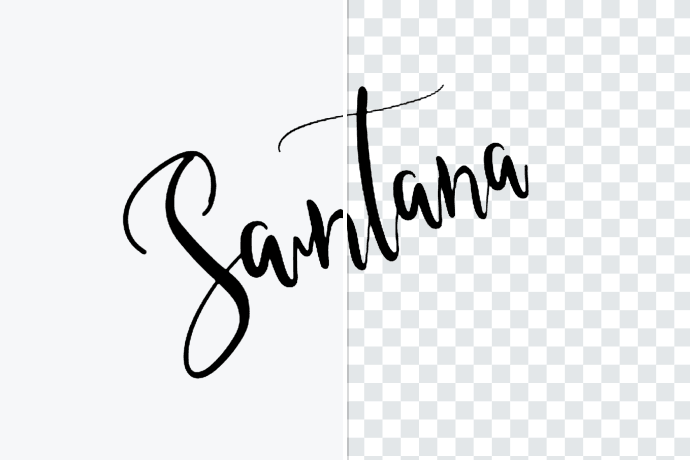
El objetivo no es crear una firma falsa ni modificar documentos de forma indebida. Este proceso sirve para limpiar una firma propia, digitalizarla mejor o preparar un archivo que tienes permiso para editar.
Cuándo necesitas quitar el fondo de la firma
Quitar el fondo de la firma resulta útil cuando has firmado en papel, has hecho una foto con el móvil y el resultado no queda bien al insertarlo en otro archivo. El papel puede verse amarillento, la iluminación puede crear sombras o el recorte puede dejar un rectángulo blanco alrededor.
También pasa con firmas escaneadas. Aunque el trazo se vea claro, el fondo puede conservar textura de papel, manchas o pequeñas marcas. Al colocar esa firma sobre un PDF, una imagen o una diapositiva, el fondo se nota y el acabado parece poco cuidado.
Una firma con fondo limpio es más fácil de integrar en documentos, presupuestos, presentaciones internas, imágenes de marca personal o archivos administrativos propios. Si además necesitas colocarla sobre una foto o un diseño, el fondo transparente ayuda mucho más que una imagen rectangular con papel blanco.
Cómo eliminar el fondo de una firma con UltraPic paso a paso
Para quienes buscan una solución gratuita, increíblemente rápida y que no requiera descargas, utilizar una herramienta en línea es la opción ideal. La herramienta de UltraPic con IA para eliminar fondos de firmas automatiza el proceso con un solo clic. UltraPic es un eliminador de fondos de firmas gratuito y en línea que simplifica la tarea para cualquier persona, incluso sin conocimientos de diseño.

Crea fotos de productos con calidad de estudio mediante IA
Haz que las imágenes de los productos sean limpias, profesionales y estén listas para la conversión.
- Elimina imperfecciones de las fotos con un solo clic y sin esfuerzo
- Elimina y genera fondos personalizados para fotos
- Aumenta los clics y las ventas con mejores imágenes de productos
- Sin necesidad de conocimientos de diseño o edición; resultados instantáneos


1. Sube la imagen a UltraPic Background Remover
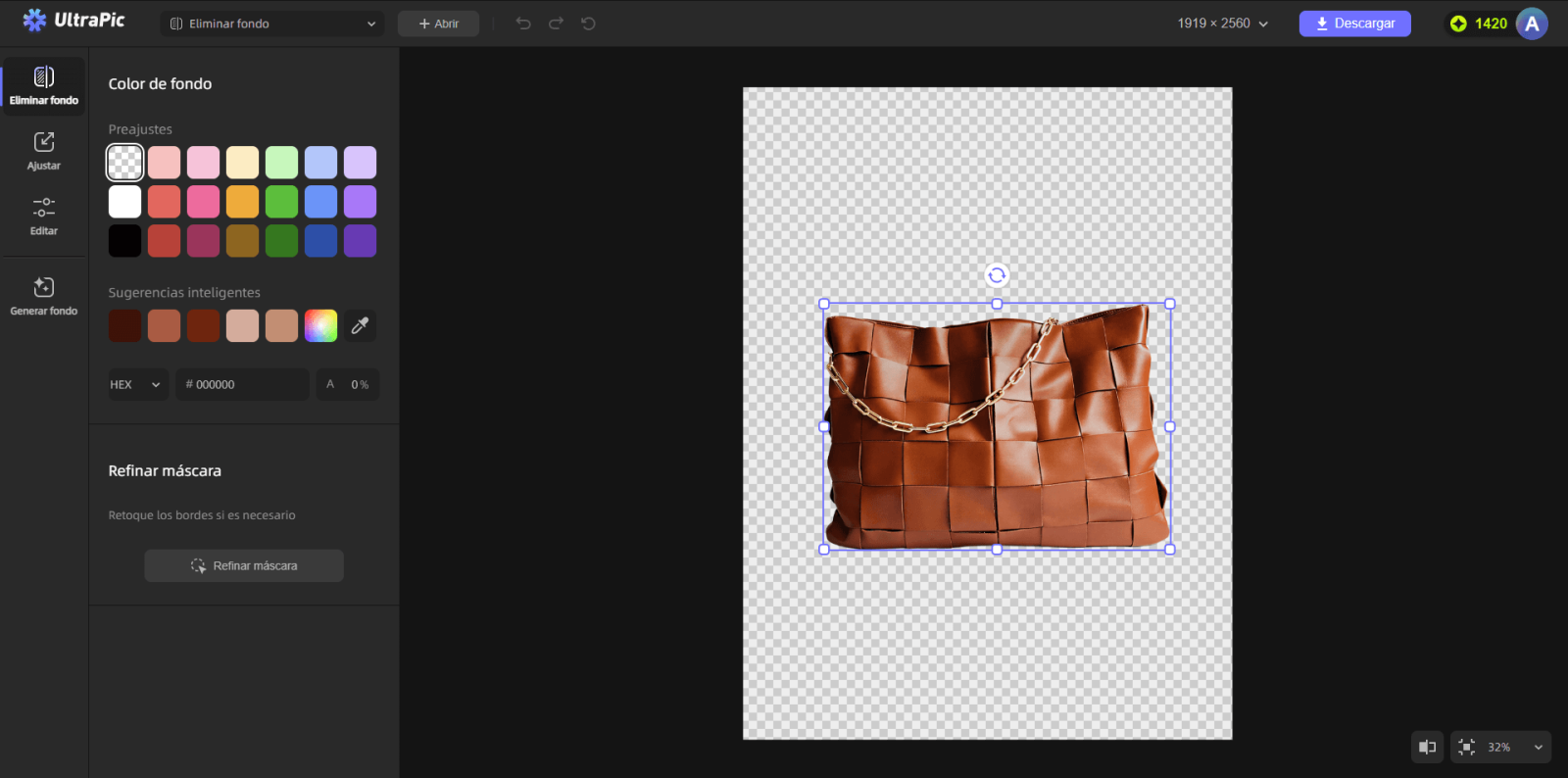
Abre la página de quitar el fondo de una foto automáticamente o entra directamente en la herramienta online de UltraPic Background Remover. Sube la imagen de la firma y deja que la herramienta identifique el fondo. En este caso, el sujeto principal no es un producto ni una persona, sino el trazo de la firma. Por eso conviene revisar el resultado con atención, especialmente si la firma tiene líneas finas, puntos, rúbricas o trazos muy claros.
2. Revisa bordes, manchas y transparencia
Después de eliminar el fondo, comprueba que la firma conserva su forma original. Mira si se han perdido trazos finos, si queda un halo gris alrededor o si todavía aparece parte del papel. También conviene probar la firma sobre fondos distintos: blanco, gris claro y una superficie de color suave. Así podrás detectar restos del fondo que quizá no se ven sobre blanco, pero sí aparecen al colocar la firma en otro documento.
3. Descarga la firma en un formato útil
Para usar una firma sin fondo, lo más práctico suele ser descargarla como PNG con transparencia. De esa forma puedes insertarla en documentos, presentaciones o plantillas sin que aparezca un bloque blanco detrás. Guarda también una copia original sin editar. Si necesitas repetir el proceso, cambiar el tamaño o mejorar la calidad, siempre será mejor volver al archivo base.
Qué tipo de imagen funciona mejor
Las mejores imágenes para quitar el fondo de la firma son las que tienen buen contraste: tinta negra o azul sobre papel blanco, sin sombras fuertes y con suficiente resolución. Cuanto más claro sea el trazo, más fácil será conservarlo limpio.
Evita fotos inclinadas, borrosas o tomadas con poca luz. Si el papel queda gris o con sombras, el resultado puede requerir más ajustes. También conviene dejar algo de margen alrededor de la firma para poder recortar sin cortar ningún trazo.
Si la firma está muy clara o el bolígrafo apenas marca, es posible que algunas líneas se pierdan al limpiar el fondo. En ese caso, es mejor repetir la captura con mejor luz o firmar de nuevo con un trazo más visible.
Para documentos importantes, revisa siempre el archivo final antes de usarlo. Una firma digitalizada debe verse limpia, pero también fiel al original.
Consejos para conseguir una firma limpia
No selecciones toda la firma como si fuera una mancha. El fondo es lo que debe desaparecer; el trazo debe conservarse. Si marcas demasiado, puedes debilitar líneas finas o deformar curvas.
Trabaja por zonas si el fondo tiene sombras. Primero limpia el área exterior, luego revisa las partes cercanas al trazo. Este método suele dar mejores resultados que intentar corregir toda la imagen de una vez.
Comprueba el archivo sobre fondos distintos. Una firma puede verse bien sobre blanco, pero se pueden mostrar bordes raros sobre un fondo gris, azul o una imagen. Si necesitas usarla en varios contextos, prueba el resultado antes de publicarlo o enviarlo.
No uses este proceso para copiar firmas ajenas, alterar documentos o simular autorizaciones. Úsalo solo con firmas propias o con archivos que tengas permiso para editar.
Si la firma se va a usar en una imagen de mayor resolución, puedes mejorar el tamaño final con el ampliador de imágenes de UltraPic para evitar que el trazo se vea demasiado pequeño o pixelado.
Casos de uso habituales
Un caso común es insertar una firma propia en un documento digital. Si la imagen original conserva el papel blanco, la firma puede verse como un recorte pegado. Al quitar el fondo, el resultado queda más integrado.
También puede servir para presupuestos, certificados internos, formularios, presentaciones, tarjetas visuales o material administrativo propio. En todos estos casos, la prioridad es que el trazo se vea claro y el fondo no distraiga.
En diseño gráfico, una firma limpia puede funcionar como elemento visual: una rúbrica, una marca personal o un detalle manuscrito en una composición. Si necesitas colocarla sobre una foto o un fondo de color, eliminar el fondo evita bordes poco profesionales.
Cuando trabajas con muchos archivos visuales, mantener una firma limpia y bien recortada ahorra tiempo. Puedes preparar una versión cuidada y reutilizarla solo en contextos donde tengas derecho a hacerlo.
Errores comunes al eliminar el fondo de una firma
El error más habitual es usar una foto de baja calidad. Si la imagen está borrosa, la herramienta tendrá menos información para distinguir tinta y fondo. La limpieza puede funcionar, pero el trazo final se verá menos definido.
Otro fallo frecuente es borrar demasiado alrededor de las líneas. En firmas con trazos rápidos o finos, una selección agresiva puede cortar partes importantes. Es mejor revisar con zoom y hacer ajustes pequeños.
También conviene evitar fondos con patrones, mesas oscuras o papel arrugado. Cuanto más simple sea la imagen inicial, más natural será el resultado final.
Si la firma incluye texto, iniciales o detalles pequeños, revisa que todo siga legible después de quitar el fondo. No basta con que desaparezca el papel; la firma debe conservar su forma.
Preguntas frecuentes
¿Puedo quitar el fondo de una firma online?
Sí. Puedes subir una imagen de tu firma a una herramienta online como UltraPic y limpiar el fondo sin instalar programas. Lo ideal es usar una imagen clara, con buen contraste y sin sombras fuertes.
¿La firma puede quedar con fondo transparente?
Sí, si el fondo se elimina correctamente, la firma puede quedar preparada para colocarse sobre documentos, imágenes o diseños. Revisa siempre los bordes para evitar restos de papel o halos.
¿Qué formato de imagen puedo usar?
UltraPic Magic Eraser admite JPG, PNG, WebP y BMP. Para firmas, una imagen clara en JPG o PNG suele ser suficiente, siempre que tenga buena resolución.
¿Puedo usarlo con una firma fotografiada con el móvil?
Sí, pero la calidad dependerá de la foto. Intenta tomarla con buena luz, sin sombras, con el papel recto y con el trazo bien enfocado.
¿Es correcto quitar el fondo de cualquier firma?
No. Debes usarlo solo con firmas propias o con archivos que tengas permiso para editar. No lo uses para copiar firmas ajenas, falsificar documentos o alterar autorizaciones.
Una firma limpia sin complicar el documento
Quitar el fondo de la firma te permite pasar de una imagen escaneada con papel visible a una firma más limpia y fácil de insertar. La clave está en usar una buena imagen inicial, revisar los trazos y exportar en un formato con transparencia. UltraPic Background Remover encaja bien en este flujo porque elimina el fondo de forma directa y online. Si además necesitas mejorar la nitidez o limpiar restos puntuales, puedes combinarlo con otras herramientas de UltraPic para dejar la firma lista sin convertir la tarea en una edición complicada.

