

Removedor de arrugas con IA para retocar fotos
Descubre cómo utilizar la función de eliminación de arrugas con IA de UltraPic Magic Eraser para suavizar arrugas, retocar retratos y mejorar fotos en línea fácilmente.
Por Lucia Publicado en 01/07/2026


Una foto puede verse bien y, aun así, necesitar un pequeño ajuste: una arruga muy marcada por la luz, una sombra en la piel o una línea que distrae en un retrato. Un removedor de arrugas con IA ayuda a suavizar esos detalles online, sin abrir Photoshop ni editar la imagen punto por punto.
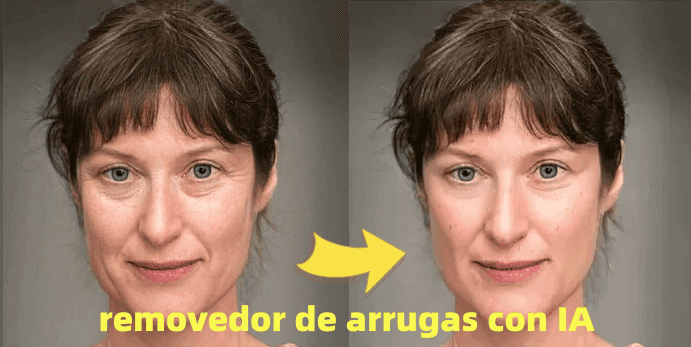
La clave no está en borrar la textura de la piel por completo, sino en limpiar lo justo para que el resultado siga pareciendo natural. UltraPic Magic Eraser puede ayudarte a seleccionar zonas concretas de una imagen, eliminar marcas no deseadas y reconstruir el fondo o la textura alrededor con IA.
Cómo funciona un removedor de arrugas con IA
Un removedor de arrugas con IA analiza la zona seleccionada de una foto y genera una corrección visual que intenta encajar con la textura, la luz y los colores cercanos. En lugar de pintar encima manualmente, la herramienta reconstruye el área para que la arruga, línea o marca pierda protagonismo.
Este tipo de edición resulta útil en retratos, fotos de perfil, imágenes profesionales, fotografías para redes sociales o fotos de producto donde aparecen manos, ropa arrugada, telas con marcas o pequeños pliegues que distraen.
Conviene tener una expectativa realista: si la arruga está sobre un fondo complejo, cruza un rasgo importante del rostro o aparece con una sombra muy dura, puede hacer falta ajustar la selección varias veces. La IA ayuda, pero una buena selección sigue marcando la diferencia.
UltraPic Magic Eraser para retocar fotos online
UltraPic Magic Eraser está pensado para limpiar elementos concretos de una imagen desde el navegador. Puede ayudarte a eliminar objetos, personas, texto, marcas de agua, sombras, logotipos y pequeñas imperfecciones visuales cuando tienes permiso para editar la imagen.

Crea fotos de productos con calidad de estudio mediante IA
Haz que las imágenes de los productos sean limpias, profesionales y estén listas para la conversión.
- Elimina imperfecciones de las fotos con un solo clic y sin esfuerzo
- Elimina y genera fondos personalizados para fotos
- Aumenta los clics y las ventas con mejores imágenes de productos
- Sin necesidad de conocimientos de diseño o edición; resultados instantáneos


Para un retoque de arrugas, el flujo más útil suele combinar Pincel Manual para seleccionar con precisión, Elim. inteligente cuando la zona es fácil de detectar. AI reconstruction se encarga de reconstruir la textura cercana para que el cambio encaje mejor con el resto de la imagen.
Si trabajas con muchas fotos de catálogo, el procesamiento por lotes puede ayudarte a mantener un flujo más rápido en imágenes similares. UltraPic admite JPG, PNG, WebP y BMP, formatos habituales en retratos, tiendas online y contenido para redes.
Cómo quitar arrugas de una foto paso a paso
1. Sube la imagen
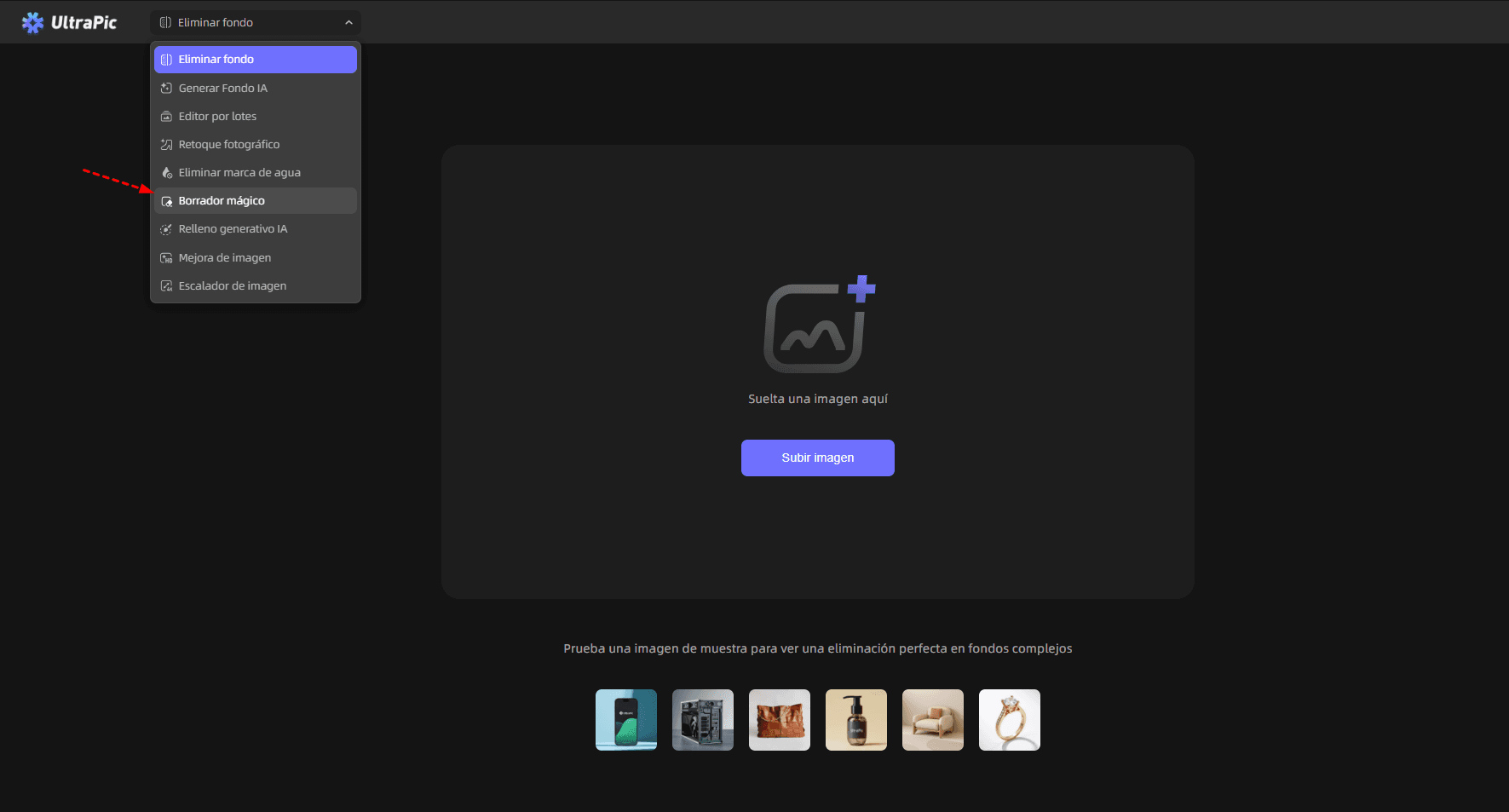
Abre UltraPic Magic Eraser desde el navegador y sube tu foto en formato JPG, PNG, WebP o BMP. No necesitas instalar un editor de escritorio ni preparar la imagen en otro programa.
Para mejores resultados, usa una imagen con buena resolución. Si la foto está muy comprimida, borrosa o tiene poca luz, cualquier retoque será más difícil de integrar de forma natural.
2. Selecciona las arrugas o marcas visibles
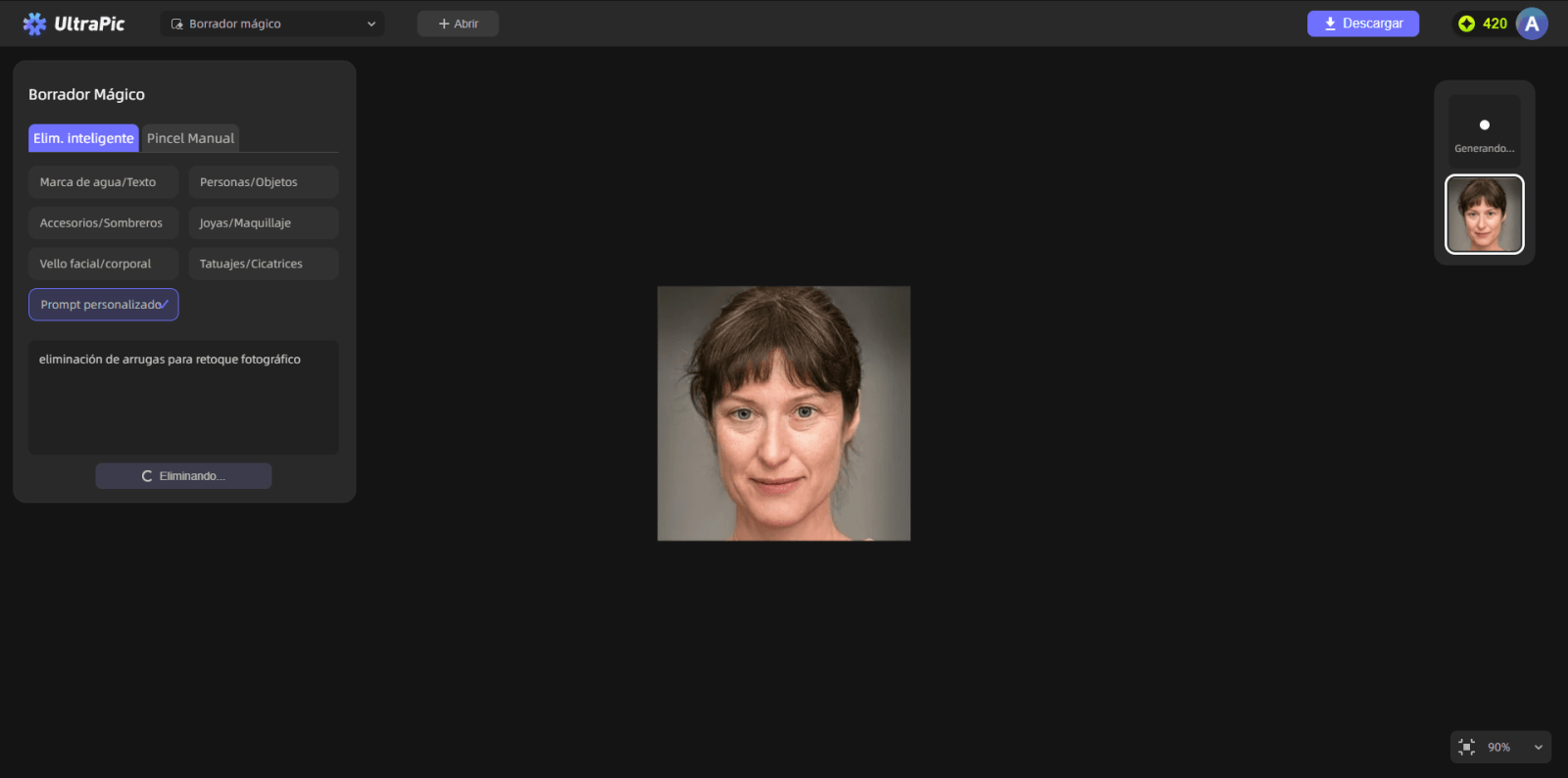
Marca la zona que quieres suavizar. Si el elemento es claro y está bien separado, Elim. inteligente puede ayudarte a detectar automáticamente partes no deseadas. Si necesitas más control, Pincel Manual permite seleccionar arrugas, líneas o pliegues concretos con más precisión.
En retratos, suele funcionar mejor seleccionar áreas pequeñas: una línea de expresión, una sombra bajo los ojos o una arruga concreta. Evita cubrir toda la cara si solo quieres un retoque natural.
3. Aplica la eliminación y revisa el resultado
Después de seleccionar la zona, aplica la eliminación. UltraPic Magic Eraser utiliza AI Reconstruction para reconstruir textura, patrones y luz alrededor del área editada. Si la imagen necesita más calidad, HD Removal puede ayudar cuando el detalle importa.
Antes de descargar la imagen, amplía la vista y revisa bordes, sombras y textura de piel. Si una zona queda demasiado lisa, vuelve atrás y reduce la selección. Un buen retoque debe mejorar la foto sin que parezca retocada en exceso.
Consejos para conseguir un resultado natural
Trabaja por partes. Es mejor corregir tres arrugas pequeñas por separado que seleccionar una zona grande del rostro. Así conservas más textura original y reduces el riesgo de manchas o cambios raros en la piel.
Mantén algunas líneas naturales. En retratos, borrar todas las marcas puede dar un aspecto artificial. Lo más realista suele ser suavizar las arrugas más visibles, no eliminar por completo cualquier textura.
Cuida la iluminación. Las arrugas muy marcadas por sombras fuertes pueden necesitar una selección más precisa. Si la sombra forma parte de la expresión o del volumen del rostro, conviene suavizarla con cuidado.
Comprueba el resultado al tamaño real de publicación. Una foto para perfil, tienda online o redes sociales no siempre se revisa al 300%. Mira cómo queda al tamaño final antes de repetir demasiados retoques.
Si después de limpiar la imagen necesitas mejorar el brillo, el contraste o la nitidez, puedes complementar el flujo con el retoque de fotos IA de UltraPic. Para imágenes pequeñas o recortadas, el ampliador de imágenes a 4K puede ayudarte a preparar una versión de mayor resolución.
Cuándo usar un removedor de arrugas con IA
Un removedor de arrugas con IA no sirve solo para retratos. También puede ayudarte en fotos de producto, catálogos y contenido profesional donde aparecen pliegues, marcas o detalles que distraen.
En moda y comercio electrónico, por ejemplo, puedes suavizar arrugas en una camiseta, una sábana, una cortina o una bolsa antes de subir la imagen a una tienda online. En fotografía inmobiliaria, puede servir para limpiar marcas en textiles, cojines o superficies visibles.
También resulta útil para creadores de contenido que quieren publicar una imagen más cuidada sin aprender herramientas avanzadas. Si la edición es puntual, un editor online puede ser más práctico que abrir un programa complejo.
Aun así, no conviene usarlo para alterar de forma engañosa la apariencia de una persona o producto. La edición debe mejorar la presentación de la imagen, no crear una versión falsa de lo que se muestra.
Errores comunes al quitar arrugas con IA
Seleccionar demasiada piel de una vez es uno de los fallos más habituales. La herramienta puede interpretar que debe reconstruir una zona demasiado amplia y el rostro puede perder textura.
Otro error frecuente es retocar solo mirando la imagen ampliada. A veces un detalle parece enorme al hacer zoom, pero apenas se nota en el tamaño final. Edita con precisión, pero revisa siempre el resultado completo.
También conviene evitar retoques repetidos sobre la misma zona. Si aplicas demasiadas pasadas, la piel puede quedar plana. Cuando el primer resultado no funciona, ajusta la selección en lugar de insistir sobre la misma área.
Preguntas frecuentes
¿Puedo usar un removedor de arrugas con IA online?
Sí. Puedes usar una herramienta online como UltraPic Magic Eraser desde el navegador para seleccionar arrugas, marcas o pequeñas imperfecciones y suavizarlas sin instalar software de edición.
¿El resultado queda natural?
Depende de la imagen, la iluminación, el tamaño de la arruga y la precisión de la selección. Para un resultado natural, trabaja en zonas pequeñas y conserva parte de la textura original de la piel.
¿Sirve para quitar arrugas de ropa?
Sí. También puedes usarlo para suavizar pliegues en camisetas, sábanas, cortinas, bolsos o telas en fotos de producto. En fondos con patrones complejos, revisa bien el resultado antes de descargar la imagen.
¿Necesito saber usar Photoshop?
No. UltraPic Magic Eraser está pensado para usuarios que quieren limpiar imágenes online sin aprender un editor avanzado. Smart Remove, Manual Brush y HD Removal ayudan a simplificar el flujo.
¿Puedo editar marcas de agua, logos o texto?
UltraPic Magic Eraser puede eliminar texto, logotipos o marcas de agua en imágenes, pero debes usarlo solo en imágenes propias o en archivos que tengas permiso para editar. No lo uses para saltarte derechos de autor o licencias.

