

Relleno generativo de Photoshop: guía completa para usar la IA en edición de imágenes
El relleno generativo de Photoshop es una de las funciones más potentes de la edición con inteligencia artificial. Permite eliminar, expandir o crear elementos visuales de forma automática y natural. En esta guía aprenderás cómo usarlo, sus ventajas, casos prácticos y una alternativa profesional con UltraPic.

Por Lucia Publicado en 25/06/2026


¿Qué es el relleno generativo de Photoshop y cómo funciona?
El relleno generativo de Photoshop es una función basada en inteligencia artificial integrada en Adobe Photoshop que permite crear, modificar o eliminar elementos de una imagen mediante prompts o selección automática de contexto visual.
A diferencia de la edición tradicional, esta herramienta utiliza modelos de IA entrenados para comprender la composición de la imagen y generar contenido coherente, lo que la convierte en una forma avanzada de relleno inteligente.
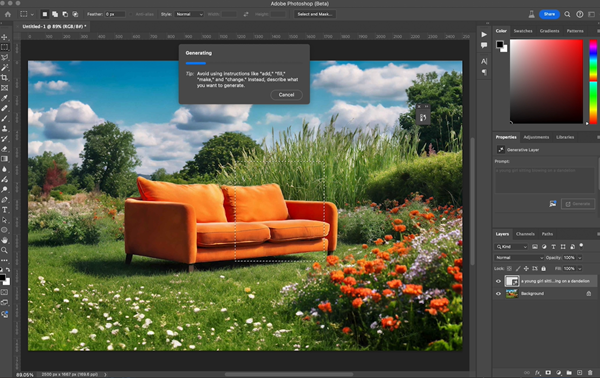
Principios de funcionamiento
El sistema analiza tres elementos clave:
Contexto visual de la imagen
Iluminación y perspectiva
Continuidad de textura y color
Gracias a esto, el resultado final parece natural, incluso cuando se trata de una eliminación de objetos compleja o de la expansión de fondos. Además, el sistema permite realizar edición no destructiva, lo que significa que el archivo original no se altera permanentemente, facilitando ajustes posteriores.
Cómo usar el relleno generativo Photoshop paso a paso
El uso del relleno generativo de Photoshop es bastante intuitivo, pero requiere seguir algunos pasos básicos para obtener resultados óptimos.
1. Haz una selección. Con cualquier herramienta de selección (Marco, Lazo, Selección de objetos), selecciona el área donde quieras añadir, eliminar o modificar contenido. Se recomienda que la selección sea un poco más grande que el objeto que quieras eliminar para darle más contexto a la IA.
2. Activa el Relleno Generativo. En la barra de tareas contextual que aparece, haz clic en el botón "Relleno generativo". También puedes encontrarlo en el menú superior Edición > Relleno generativo.
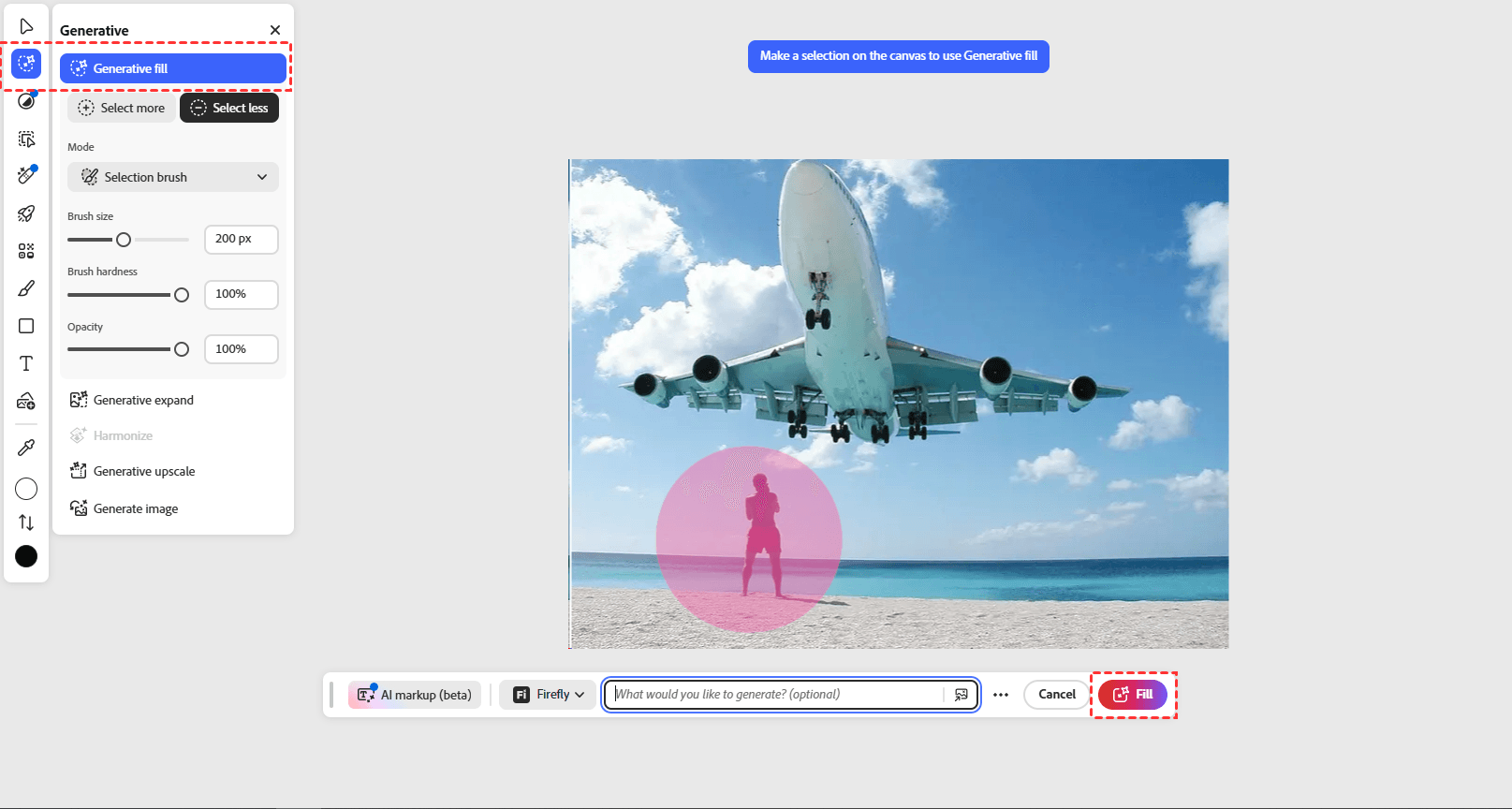
3. Escribe un prompt (o déjalo en blanco).
- Para eliminar un objeto: Deja el campo de texto vacío. La IA usará el entorno para rellenar la selección de forma inteligente. Esta es la mejor forma de eliminar elementos no deseados de forma efectiva.
- Para añadir o reemplazar: Escribe una descripción clara de lo que quieres que aparezca.
4. Genera y elige. Haz clic en "Generar". En el panel de Propiedades, verás las tres variaciones que ha creado la IA. Haz clic en cada una para previsualizarlas y elige tu favorita. En el panel de capas, se creará una nueva "capa generativa", lo que significa que tu edición es no destructiva y puedes volver a modificarla en cualquier momento.
El arte de escribir prompts efectivos
La clave para obtener resultados espectaculares con el relleno generativo de Photoshop está en la calidad de tu prompt. Aquí tienes algunos consejos para escribir como un profesional:
💡 Sé específico: En lugar de "añadir un árbol", prueba con "añadir un gran roble en la esquina inferior derecha, con iluminación de atardecer y sombras proyectadas hacia la izquierda".
💡 Describe el estilo y la atmósfera: Menciona si quieres algo "fotorrealista", "en acuarela", "minimalista", o especifica la iluminación como "luz dorada" o "día nublado".
💡 La fuerza del "sin prompt": Recuerda que para eliminar objetos, la mejor práctica es no escribir nada. Deja el prompt en blanco y deja que la IA haga su magia rellenando el espacio con el contexto de la imagen. A menudo, esto da resultados muy superiores a intentar describir lo que debería haber detrás.
Comparativa: Photoshop vs. UltraPic
El relleno generativo de Photoshop es una herramienta profesional sin igual, pero no es la única opción. Si buscas una alternativa rápida, online y sin suscripción, plataformas como UltraPic son una excelente elección. UltraPic ofrece funciones de relleno generativo y eliminación de fondos con IA, todo desde tu navegador .

Crea fotos de calidad de estudio con IA
Haz que las imágenes sean pulidas, limpias y profesionales fácilmente.
- Relleno generativo o reemplazo de objetos en imágenes con IA
- Elimina fondos desordenados con un solo clic sin esfuerzo
- Genera fondos personalizados llamativos para fotos
- No se necesitan habilidades de diseño o edición, resultado instantáneo


Aquí te presento una comparativa detallada para que sepas cuál se adapta mejor a tus necesidades:
|
Característica |
Relleno Generativo (Photoshop) |
UltraPic (Online) |
|
Costo |
Requiere suscripción a Creative Cloud. Consume créditos generativos mensuales |
Plan básico gratuito y funcional. Opciones Pro por un costo muy accesible |
|
Curva de aprendizaje |
Media-alta. Ideal para profesionales que ya conocen el ecosistema de Adobe. |
Buena. Excelente para resultados rápidos y limpiar fondos o añadir elementos de forma sencilla. |
|
Precisión y Control |
Máxima. Se integra con todas las herramientas profesionales de Photoshop (capas, máscaras, ajustes). |
Buena. Excelente para resultados rápidos y limpiar fondos o añadir elementos de forma sencilla. |
|
Plataforma |
Software de escritorio (Windows/Mac). |
100% online, funciona en cualquier navegador |
|
Funcionalidad |
Suite completa de edición y diseño. |
Enfoque en funciones de IA para edición rápida: eliminar/reemplazar fondos, relleno generativo |
|
Ideal para |
Diseñadores gráficos, fotógrafos profesionales y proyectos que requieren un control absoluto y un flujo de trabajo complejo. |
Creadores de contenido, vendedores de e-commerce, y usuarios ocasionales que necesitan ediciones rápidas y profesionales sin complicaciones. |
Cómo usar UltraPic paso a paso
Usar UltraPic para el relleno generativo es increíblemente sencillo. Su interfaz está diseñada para que cualquier persona pueda lograr resultados profesionales en minutos. Así es como funciona:
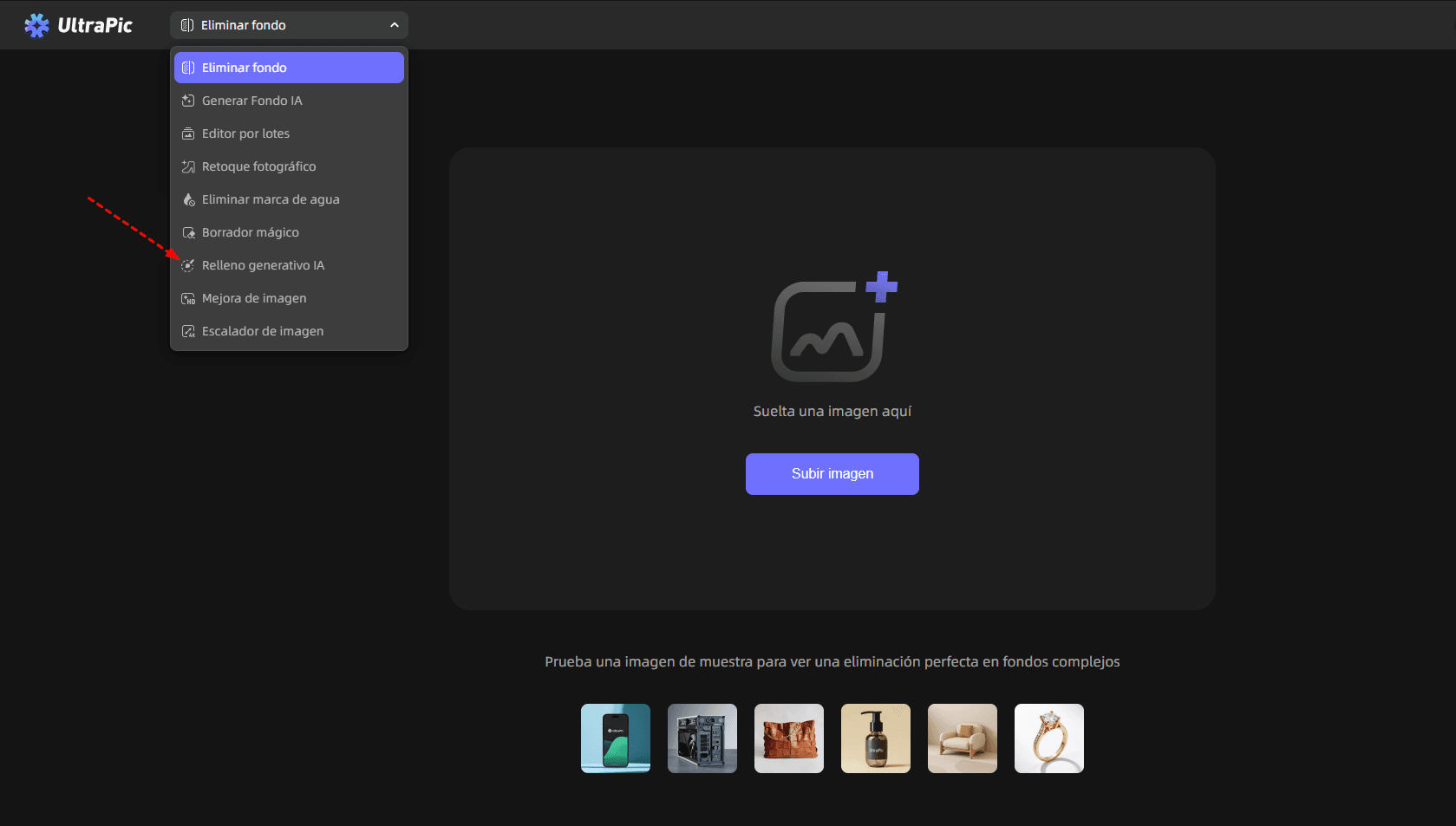
Paso 1: Sube tu imagen. Ve al sitio web de UltraPic, selecciona la función de Relleno generativo IA y sube la foto que quieras editar.
Paso 2: Marca el área y escribe el prompt. Usa el pincel o la herramienta de marco para seleccionar el área a modificar. Luego, escribe tu prompt describiendo lo que quieres que la IA genere.
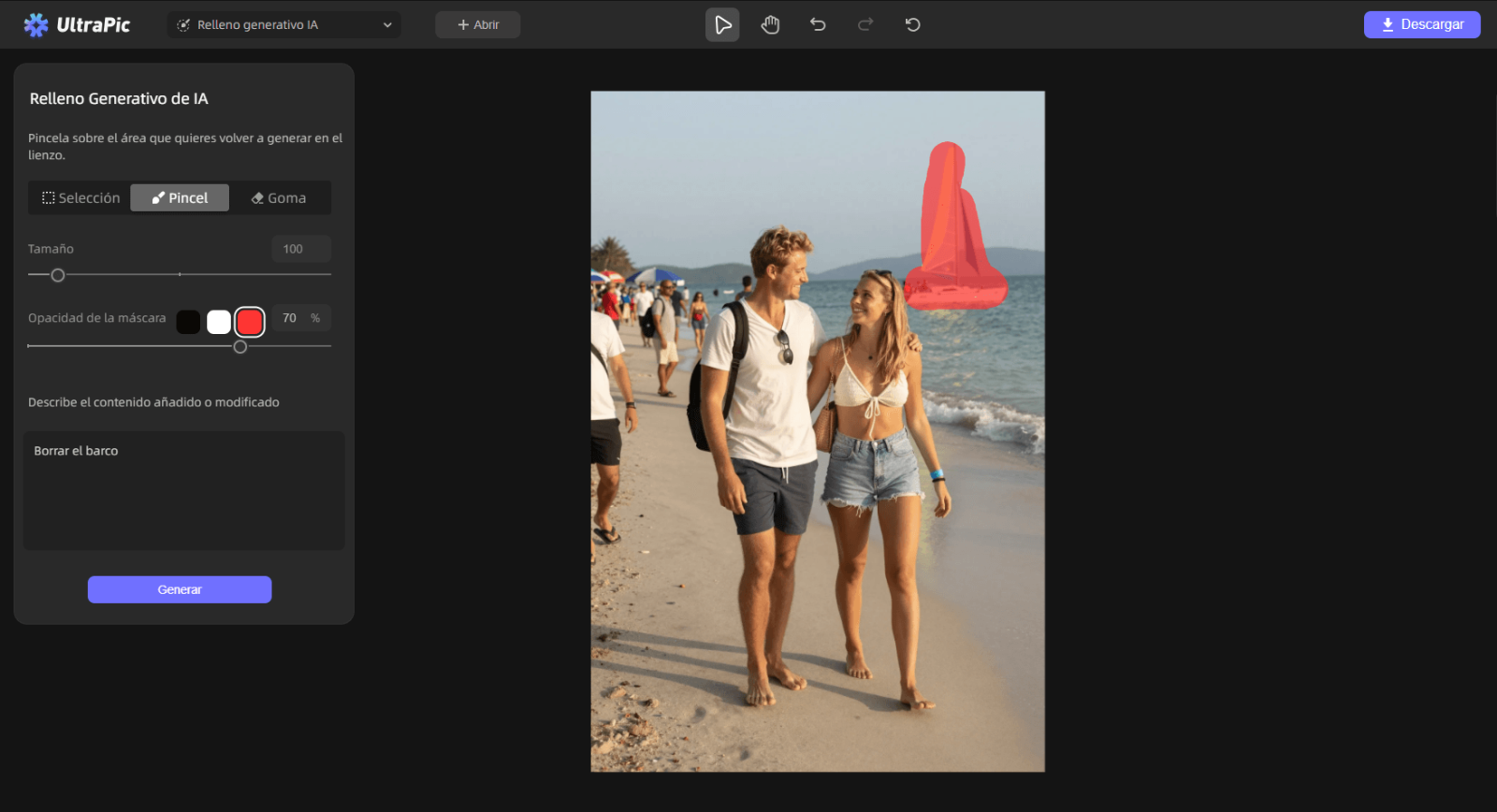
Paso 3: Genera y descarga. Haz clic en "Generar" y espera unos segundos. UltraPic procesará la imagen en la nube y te mostrará el resultado. Si te gusta, descarga la imagen en alta resolución y sin marcas de agua.
Casos de uso del relleno generativo
El relleno generativo Photoshop se utiliza en múltiples industrias creativas:
✅ Fotografía profesional
Permite eliminar objetos no deseados, mejorar fondos y corregir imperfecciones sin afectar la calidad de la imagen.
✅ E-commerce y marketing
En tiendas online, la eliminación de objetos y la mejora de fondos ayudan a crear imágenes de producto más limpias y atractivas.
✅ Diseño gráfico
Los diseñadores pueden crear composiciones complejas utilizando edición no destructiva y generación automática de elementos visuales.
✅ Redes sociales
Los creadores de contenido utilizan la edición generativa para producir imágenes llamativas en menos tiempo.
Conclusión
El relleno generativo de Photoshop no es solo una moda; es una evolución fundamental en la forma en que interactuamos con las imágenes. Nos permite ser más creativos, eficientes y centrarnos en la idea en lugar del tedio técnico. Ya sea que uses el poder de la IA directamente en Photoshop para un control total, o que optes por la simplicidad y rapidez de herramientas online como UltraPic para proyectos más ágiles, el futuro de la edición está aquí y es accesible para todos.
Anímate a experimentar con estas increíbles herramientas. La próxima vez que te encuentres con una imagen que necesite un toque mágico, ya sabes que el relleno generativo de Photoshop y alternativas como UltraPic están a tu disposición para hacer realidad tu visión.
- Genera fondos con IA para crear escenas con un aspecto más comercial.
- Utiliza el retoque fotográfico con IA para mejorar el brillo, el contraste y la nitidez.
- Elimina marcas de agua y elementos que distraigan con precisión.

