

Herramienta para quitar objetos de fotos: 5 opciones y cómo usarlas
Esta guía compara cinco soluciones conocidas para retirar personas, cables, señales, productos y otras distracciones de una fotografía. Explica el flujo real de cada herramienta, cuándo conviene elegirla y cómo revisar la reconstrucción del fondo. Está pensada para usuarios particulares, creadores y vendedores que buscan un resultado natural sin dominar un editor profesional por capas.

Por Lucia Publicado en 23/07/2026


Qué herramienta elegir para quitar objetos
Una herramienta para quitar objetos de fotos debe borrar la selección y reconstruir de forma coherente lo que había detrás. UltraPic ofrece eliminación automática con IA y eliminación manual con selección específica; Cleanup.pictures simplifica el proceso; Canva integra el borrado en un diseño; Adobe Express permite comparar variantes generativas; y Photoroom orienta el retoque a imágenes comerciales y de producto.
Para objetos pequeños sobre cielo, pared o suelo uniforme, casi cualquier opción puede funcionar. Cuando hay sombras, reflejos, líneas, estampados o elementos parcialmente ocultos, la calidad depende de marcar bien la zona y revisar el relleno a gran aumento.
Qué debe tener un buen borrador de objetos
- Pincel regulable o detección automática para definir el objeto con precisión.
- Reconstrucción coherente de textura, perspectiva, luz y profundidad.
- Deshacer, restaurar o generar otra variante cuando el primer resultado falla.
- Vista ampliada para detectar halos, repeticiones y líneas interrumpidas.
- Exportación adecuada y condiciones claras sobre resolución o funciones premium.
Comparación sencilla de herramientas para quitar objetos de fotos
|
Herramienta |
Mejor para |
Selección |
Punto fuerte |
Limitación |
|
UltraPic |
Borrado y edición posterior |
Smart Remove / pincel |
Historial y flujo web |
Revisar escenas complejas |
|
Cleanup.pictures |
Correcciones puntuales |
Pincel |
Interfaz mínima |
Exportación gratuita limitada |
|
Canva |
Diseños de marketing |
Borrador Mágico |
Maquetación integrada |
Función premium |
|
Adobe Express |
Comparar rellenos |
Pincel generativo |
Variantes alternativas |
Cuenta o créditos |
|
Photoroom |
Fotos de producto |
Retoque con pincel |
Flujo comercial |
Funciones según plan |
1. UltraPic: editor online con herramientas de IA
UltraPic es un editor de imágenes basado en el navegador que reúne funciones asistidas por IA para limpiar, retocar y preparar fotografías. Su enfoque reduce la necesidad de trabajar con capas, selecciones complejas o clonación manual, por lo que encaja en fotos de producto, contenido para redes sociales y ajustes cotidianos.
Qué aporta UltraPic Magic Eraser
Magic Eraser es la función de borrado localizado de UltraPic. Permite usar Smart Remove para detectar elementos o Manual Brush para pintar una selección concreta. Después, la IA elimina el objeto y reconstruye la zona; el historial y Deshacer permiten volver atrás si se ha cubierto demasiado.

Borra lo que sobra y deja tu foto perfecta
Elimina objetos, personas o marcas de agua no deseados y obtén un resultado limpio y natural.
- Elimina fondos desordenados o elementos que distraen
- Borra texto, marcas de agua y logotipos fácilmente
- Rellena el espacio automáticamente con resultados naturales
- Consigue fotos limpias y listas para publicar en segundos


Más funciones de UltraPic
Además de Magic Eraser, este editor de imágenes completo incluye otras herramientas como Background Remover (para eliminar el fondo con un solo clic), Background Generator (para crear fondos personalizados), Photo Retouching (para mejorar la imagen), AI Generative Fill (para añadir objetos o sustituir sujetos), Image Enhancer (para mejorar la calidad de la foto), entre otras.
Pasos para quitar un objeto con UltraPic
1. Abrir UltraPic Magic Eraser y subir la foto desde el dispositivo o arrástrala al área de carga.
2. Elige Smart Remove si el objeto está bien delimitado o Manual Brush si necesitas controlar la selección.
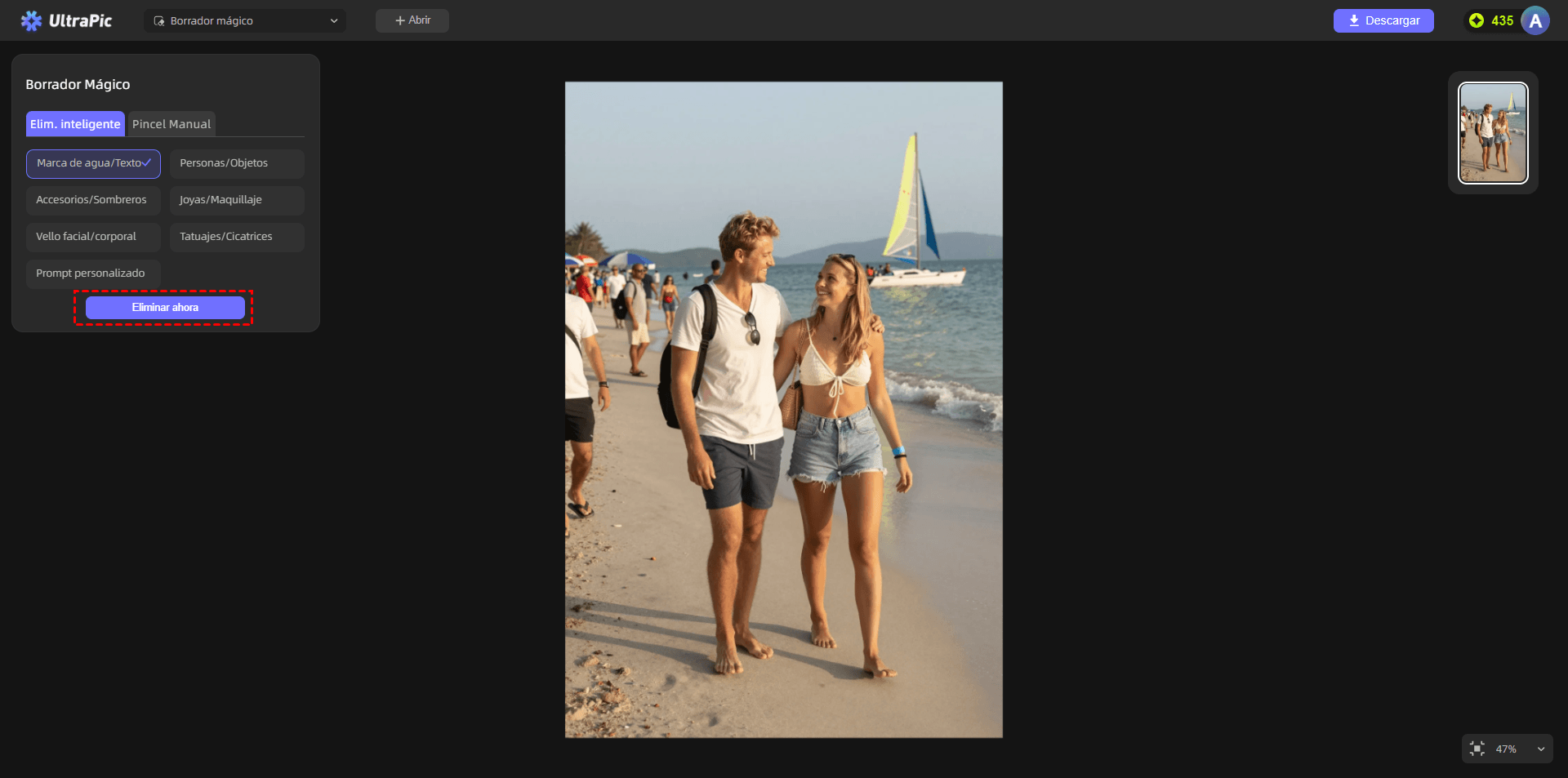
3. Ajusta el pincel y cubre el objeto completo, incluyendo su sombra o reflejo cuando también deba desaparecer.
4. Procesa con Standard o HD Removal, revisa el resultado y usa Deshacer o el historial si necesitas repetir.
5. Descarga la imagen cuando el fondo, las líneas y la iluminación se vean continuos.
Ventajas y limitaciones
- Ventajas: flujo online, dos formas de selección, historial y continuidad con otras funciones de edición.
- Limitaciones: grandes objetos, transparencias y patrones complejos pueden requerir varias pasadas; HD depende de las condiciones vigentes.
2. Cleanup.pictures: retoque rápido con pincel
Cleanup.pictures es una aplicación web centrada en inpainting. El usuario pinta sobre personas, objetos, texto o defectos y el sistema estima el fondo oculto mediante la información circundante. Su interfaz es mínima y está pensada para correcciones puntuales.
Pasos con Cleanup.pictures
- Arrastra la foto a Cleanup.pictures o selecciónala desde tu dispositivo.
- Ajusta el tamaño del pincel y cubre el objeto junto con su sombra si forma parte de la distracción.
- Espera a que se reconstruya la zona; repite con un pincel menor si quedan bordes o fragmentos.
- Amplía la imagen para revisar el fondo y descarga el resultado.
Ventajas y limitaciones
- Ventajas: pocos controles, respuesta directa y buen flujo para objetos aislados.
- Limitaciones: la exportación gratuita tiene restricciones; áreas extensas o geometrías regulares pueden mostrar repeticiones.
3. Canva: borrar objetos dentro de una composición
Canva es una plataforma de diseño online utilizada para publicaciones, presentaciones y materiales de marketing. Su Borrador Mágico se encuentra dentro del editor de fotos, de modo que el usuario puede quitar una distracción y seguir añadiendo texto, plantillas o elementos en el mismo lienzo.

Pasos con Canva
- Crea o abre un diseño en Canva y sube la fotografía.
- Selecciona la imagen, pulsa Editar foto y elige Borrador Mágico.
- Ajusta el tamaño del pincel, pinta sobre la persona u objeto y espera al procesamiento.
- Comprueba el relleno, continúa maquetando si lo necesitas y descarga o comparte el diseño.
Ventajas y limitaciones
- Ventajas: combina borrado y diseño, facilita reutilizar la imagen en varios formatos.
- Limitaciones: Borrador Mágico es una función premium; hay menos control técnico que en un editor profesional.
4. Adobe Express: comparar rellenos generativos
Adobe Express es un editor web simplificado para imágenes y piezas gráficas. La función Eliminar objeto usa un pincel y muestra resultados alternativos, lo que ayuda cuando una única reconstrucción no respeta bien el suelo, una pared o una línea del fondo.

Pasos con Adobe Express
- Abre la foto en Adobe Express, selecciónala y entra en Imagen > Eliminar objeto.
- Regula el tamaño del pincel y pinta sobre el objeto, incluyendo una pequeña parte del entorno.
- Pulsa Quitar y compara los resultados; elige Generar más si ninguno mantiene bien la textura.
- Guarda la variante más natural y descarga o comparte la imagen.
Ventajas y limitaciones
- Ventajas: ofrece variantes y permite continuar editando el diseño.
- Limitaciones: puede requerir cuenta o créditos; una máscara demasiado amplia puede modificar detalles cercanos.
5. Photoroom: retoque orientado a fotos comerciales
Photoroom es una plataforma de edición conocida por sus flujos para comercio electrónico y fotografías de producto. Su herramienta Retoque permite dibujar sobre un elemento no deseado y rellena el fondo, por lo que resulta útil para limpiar accesorios, soportes, etiquetas o distracciones antes de publicar una ficha.

Pasos con Photoroom
- Abre Photoroom, entra en tu espacio de trabajo y crea un diseño o abre uno existente.
- Selecciona la imagen y elige la herramienta Retoque.
- Ajusta el pincel y dibuja sobre el objeto completo; Photoroom eliminará la zona marcada.
- Repite sobre los restos si es necesario, revisa la composición y descarga el diseño.
Ventajas y limitaciones
- Ventajas: flujo comercial, edición posterior y utilidad para imágenes de producto.
- Limitaciones: ciertas funciones o exportaciones dependen del plan; el relleno puede suavizar fondos con mucho detalle.
Cómo evitar resultados artificiales
- Incluye la sombra o el reflejo si pertenecen al objeto que vas a retirar.
- Trabaja por partes cuando el elemento atraviesa varias texturas.
- No selecciones una zona mucho mayor de la necesaria.
- Comprueba líneas del suelo, horizontes, marcos y patrones repetidos.
- Revisa al 200 % y también al tamaño real de publicación.
- Guarda siempre una copia del archivo original.
Si quieres comparar más casos, consulta esta guía sobre eliminar objetos con IA.
Preguntas frecuentes
¿La IA recupera exactamente lo que había detrás del objeto?
No. Genera una reconstrucción plausible usando el contexto visible. Los fondos uniformes ofrecen más información coherente que una zona completamente tapada.
¿Debo marcar también la sombra?
Sí, cuando la sombra desapareciera con el objeto. Si aporta iluminación general a la escena, conviene seleccionar solo la parte claramente asociada.
¿Qué objetos son más difíciles de borrar?
Los grandes, transparentes, reflectantes o situados delante de rostros, manos, texto y patrones geométricos.
¿Es mejor hacer una selección grande o varias pequeñas?
Varias selecciones controladas suelen conservar mejor las texturas. Una máscara grande da más libertad a la IA para cambiar el entorno.
¿Puedo quitar una persona de una foto de grupo?
Sí, pero debes revisar brazos, sombras y personas parcialmente ocultas. La reconstrucción será más difícil si no existe información del fondo.
¿Quitar un objeto reduce la calidad?
El retoque modifica píxeles y la exportación puede cambiar la resolución o la compresión. Comprueba el tamaño final y evita guardar repetidamente en JPEG.
Conclusión: elige según el tipo de edición
UltraPic ofrece una ruta equilibrada entre selección, historial y edición posterior; Cleanup.pictures prioriza rapidez; Canva integra el resultado en diseños; Adobe Express permite comparar variantes; y Photoroom encaja en fotografía comercial. Prueba primero una zona representativa y valida sombras, textura y perspectiva antes de procesar el resto.

