

Corregir imperfecciones en Lightroom: guía práctica
En este artículo aprenderás a corregir imperfecciones en Lightroom y cuándo utilizar UltraPic Magic Eraser para eliminar fácilmente en línea objetos, imperfecciones, texto u otros elementos que distraigan la atención.

Por Lucia Publicado en 30/06/2026


Corregir imperfecciones en Lightroom suele bastar para limpiar manchas pequeñas, polvo, granos, marcas de la lente o detalles muy concretos de una foto. El problema aparece cuando la distracción ocupa más espacio, toca un borde complejo o está sobre un fondo con textura. En esos casos, conviene combinar un flujo de retoque clásico con una herramienta online como UltraPic Magic Eraser.
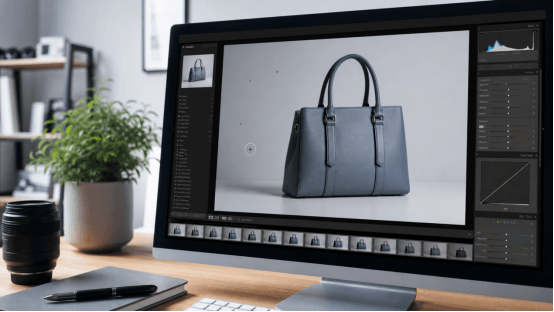
Lightroom funciona muy bien para ajustar luz, color, contraste y detalles generales. También puede ayudarte con pequeñas correcciones locales. Pero si lo que quieres es quitar un objeto, borrar texto, limpiar una sombra fuerte o eliminar una distracción en una imagen de producto, una herramienta especializada puede ahorrar pasos.
Cuándo corregir imperfecciones en Lightroom
Lightroom encaja bien cuando la imperfección es pequeña y está en una zona sencilla. Por ejemplo, una mota de polvo en el cielo, una marca puntual en la piel, una pequeña mancha en una pared lisa o un reflejo mínimo en una superficie.
También es útil cuando quieres mantener todo el flujo de edición dentro del mismo catálogo: primero corriges exposición y color, luego haces ajustes locales y finalmente exportas la imagen con el estilo definitivo.
El límite aparece cuando la corrección deja una textura repetida, un borde raro o una zona demasiado borrosa. Si tienes que repetir muchas veces el mismo ajuste para que el resultado parezca natural, quizá no sea el camino más rápido.
Cómo corregir imperfecciones en Lightroom paso a paso
Empieza revisando la foto en el tamaño real en el que se va a publicar. No es lo mismo preparar una imagen para una tienda online que retocar un retrato para imprimir. Si amplías demasiado la imagen, puedes acabar corrigiendo detalles que nadie verá.
Después, identifica qué tipo de imperfección quieres limpiar. Una mancha pequeña exige un retoque distinto a un objeto al fondo, una arruga en una prenda o una sombra que cruza el producto. Selecciona la zona con precisión y evita cubrir más área de la necesaria. En el retoque fotográfico, una selección pequeña suele conservar mejor la textura original. Si la imperfección está cerca de ojos, labios, pelo, bordes de producto o patrones de tela, trabaja con más cuidado. Revisa el resultado alejando la vista. Una corrección puede parecer perfecta con mucho zoom y, al mirar la foto completa, notarse como una mancha suave o una repetición extraña del fondo. Estos son los pasos detallados:
Paso 1. Abre la foto que quieras editar y selecciona la herramienta Eliminar.
Paso 2. Selecciona la herramienta Corregir y utiliza los siguientes controles deslizantes para ajustar la configuración del pincel:
• Tamaño: ajusta el tamaño y el diámetro del pincel.
• Desvanecimiento: ajusta la transición suave entre el trazo del pincel y los píxeles circundantes.
• Opacidad: ajusta la opacidad del ajuste aplicado al área de destino.
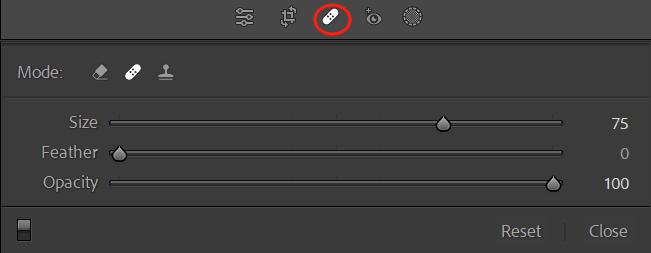
Paso 3. Selecciona y pinta sobre las imperfecciones que quieras eliminar. Lightroom tomará automáticamente muestras de los píxeles cercanos para difuminar la zona. Selecciona «Actualizar» para actualizar la zona seleccionada con contenido diferente.
Si la imagen necesita una mejora general después de limpiar detalles, puedes complementar el flujo con el retoque de fotos IA de UltraPic para ajustar brillo, contraste y nitidez sin convertir la edición en un proceso largo.
Cuándo usar UltraPic Magic Eraser en lugar de Lightroom
Si la tarea consiste en quitar una distracción clara, UltraPic Magic Eraser puede resultar más directo. Está pensado para limpiar elementos concretos de una imagen desde el navegador: objetos, personas, texto, logotipos, marcas de agua, sombras o detalles que rompen la composición.

Crea fotos de productos con calidad de estudio mediante IA
Haz que las imágenes de los productos sean limpias, profesionales y estén listas para la conversión.
- Elimina imperfecciones de las fotos con un solo clic y sin esfuerzo
- Elimina y genera fondos personalizados para fotos
- Aumenta los clics y las ventas con mejores imágenes de productos
- Sin necesidad de conocimientos de diseño o edición; resultados instantáneos


Por ejemplo, en una foto de producto puedes usar Lightroom para igualar color y exposición, y UltraPic Magic Eraser para eliminar una etiqueta, una arruga de fondo, un cable o una pequeña marca en la mesa. Así, cada herramienta se usa para lo que mejor resuelve.
Frente a editores avanzados, UltraPic Magic Eraser prioriza un flujo sencillo. Smart Remove ayuda a detectar automáticamente objetos no deseados, Manual Brush permite marcar zonas concretas con más precisión y HD Removal resulta útil cuando la calidad final importa.
Si vas a quitar una marca de agua, un logotipo o texto identificativo, asegúrate de trabajar con imágenes propias o con archivos que tengas permiso para editar. Prueba UltraPic Magic Eraser aquí.
Flujo recomendado: Lightroom más UltraPic
Un flujo práctico sería empezar en Lightroom con los ajustes globales: exposición, balance de blancos, contraste, altas luces, sombras y enfoque. Así partes de una imagen equilibrada antes de limpiar imperfecciones concretas.
Luego identifica qué correcciones son pequeñas y cuáles requieren reconstrucción visual. Las manchas simples pueden quedarse en Lightroom. Para objetos más visibles, zonas con textura o distracciones de fondo, abre la imagen en UltraPic Magic Eraser y marca solo el área que quieres eliminar.
Después de aplicar la limpieza, revisa bordes, sombras y patrones. AI Reconstruction ayuda a reconstruir textura, luz y fondo alrededor de la zona eliminada, pero el resultado puede variar según la resolución, el tamaño del objeto y la complejidad del fondo.
Cuando trabajas con muchas imágenes de catálogo, mantener este criterio evita perder tiempo. Los ajustes repetitivos de color pueden hacerse en bloque, mientras que las distracciones concretas se limpian solo donde realmente afectan a la foto.
Ejemplos habituales de imperfecciones
En retratos, las imperfecciones más comunes son granos, pequeñas manchas, pelos sueltos, brillos en la piel o sombras poco favorecedoras. Aquí conviene no borrar toda la textura. Un retoque natural suaviza lo que distrae, pero conserva rasgos reales.
En fotografía de producto, aparecen polvo, arrugas en telas, reflejos, etiquetas, pequeñas marcas o fondos poco limpios. Si el producto se va a subir a Amazon, Shopify, Etsy o eBay, una imagen ordenada ayuda a que el comprador se centre en el artículo.
En fotos inmobiliarias, las distracciones suelen ser cables, cubos, coches, señales, manchas en paredes o elementos que no deberían estar en la escena. Para estos casos, UltraPic Magic Eraser puede ser más cómodo que retocar manualmente cada zona.
Si después de limpiar el fondo necesitas separar el producto de su entorno, puedes usar la función de quitar el fondo de fotos automáticamente en UltraPic. Es una opción distinta al retoque de imperfecciones, pero encaja bien cuando la imagen necesita un acabado más limpio para catálogo.
Consejos para que el retoque no parezca artificial
No intentes dejar la imagen perfecta al cien por cien. En retratos, una piel totalmente lisa puede parecer menos creíble que una piel con textura natural. En resumen, una superficie demasiado uniforme puede llamar más la atención que una pequeña marca.
Trabaja siempre sobre una copia o conserva la versión original. Así puedes comparar antes y después sin perder referencia. A veces el mejor retoque es el que apenas se nota.
Evita corregir zonas grandes de una sola vez. Si una sombra, una arruga o un objeto ocupa mucho espacio, divide la corrección en partes pequeñas. Esto ayuda a mantener bordes y patrones más coherentes.
Comprueba la imagen en el contexto final. Una foto para miniatura, ficha de producto o redes sociales no se percibe igual que una imagen abierta a pantalla completa. Corrige lo necesario para el uso real.
Cuando la imagen queda limpia pero pequeña o algo blanda por el recorte, el ampliador de imágenes de UltraPic puede ayudar a preparar una versión de mayor resolución para publicación.
Preguntas frecuentes
¿Se puede corregir cualquier imperfección en Lightroom?
No siempre. Lightroom va bien para manchas pequeñas, polvo o marcas simples. Si necesitas quitar objetos grandes, texto, sombras complejas o distracciones en fondos con textura, una herramienta como UltraPic Magic Eraser puede ser más práctica.
¿UltraPic Magic Eraser sustituye a Lightroom?
No necesariamente. Lightroom es muy útil para color, exposición y organización del flujo fotográfico. UltraPic Magic Eraser encaja mejor cuando quieres limpiar elementos concretos de una imagen desde el navegador.
¿Qué es mejor para fotos de producto?
Para fotos de producto, lo más eficiente suele ser combinar ambas opciones: ajustes generales en Lightroom y limpieza de objetos, marcas o distracciones con UltraPic Magic Eraser. Así mantienes calidad visual sin complicar el proceso.
¿Puedo quitar texto o logos de una imagen?
Sí, UltraPic Magic Eraser puede ayudarte a eliminar texto, logotipos o marcas visibles, pero debes hacerlo solo en imágenes propias o en archivos que tengas permiso para editar. No debe usarse para saltarse derechos de autor o licencias.
¿Qué formatos puedo usar con UltraPic Magic Eraser?
UltraPic Magic Eraser admite JPG, PNG, WebP y BMP. Son formatos habituales para retratos, imágenes de producto, catálogos y contenido online.

