

6 herramientas de eliminación de objetos con IA: una guía detallada
Un eliminador de objetos con IA puede retirar cables, personas, carteles o distracciones y reconstruir el hueco a partir del entorno visible. Esta guía compara seis herramientas según su método de selección, función destacada, ventajas, desventajas y escenario ideal.

Por Lucia Publicado en 20/07/2026


Qué hace un eliminador de objetos con IA
Un eliminador de objetos con IA combina una selección - normalmente un pincel, una máscara automática o una indicación escrita— con un sistema de relleno. Al borrar el elemento, la herramienta analiza colores, texturas, líneas y luz cercanos para construir un fondo plausible. No descubre lo que realmente estaba oculto: genera una interpretación.
La dificultad depende de la escena. Una papelera sobre una pared lisa suele ser más fácil que una bicicleta delante de una verja. Los patrones repetidos, el texto, la arquitectura, las transparencias, los reflejos y las sombras largas exigen más revisión. Por eso, esta comparativa no se limita a preguntar si el objeto desaparece; también valora si el fondo conserva coherencia.
|
Herramienta |
Método principal |
Característica destacada |
Ideal para |
Límite principal |
|
Pincel |
Flujo integrado en una suite para imágenes comerciales |
Producto, ecommerce y limpieza localizada |
Sin capas ni clonación avanzada |
|
|
Picsart |
Pincel y relleno con IA |
Ecosistema creativo para continuar editando |
Contenido social y retoque cotidiano |
El relleno puede reinterpretar la zona |
|
Fotor |
Pincel |
Edición fotográfica general tras el borrado |
Viajes, retratos y fotos antiguas |
Los fondos complejos requieren pasadas |
|
PicWish |
Selección manual y automática |
Modos distintos para eliminar texto objetos, y personas |
Correcciones rápidas y ecommerce |
La selección automática puede abarcar demasiado |
|
Canva Magic Eraser |
Pincel |
Borrado dentro de un flujo de diseño |
Posts, anuncios y presentaciones |
Función asociada a Canva Pro |
|
Adobe Express |
Pincel generativo |
Variantes de relleno dentro del editor |
Piezas gráficas y contenido de marca |
Puede añadir detalles inexistentes |
1. UltraPic y UltraPic Magic Eraser
UltraPic es una plataforma online de edición visual con IA pensada para creadores, vendedores y equipos que trabajan con fotografías de producto. Su conjunto de herramientas incluye eliminación y generación de fondos, retoque, mejora de imagen, relleno generativo, ampliación y funciones para preparar material comercial sin instalar un editor de escritorio.
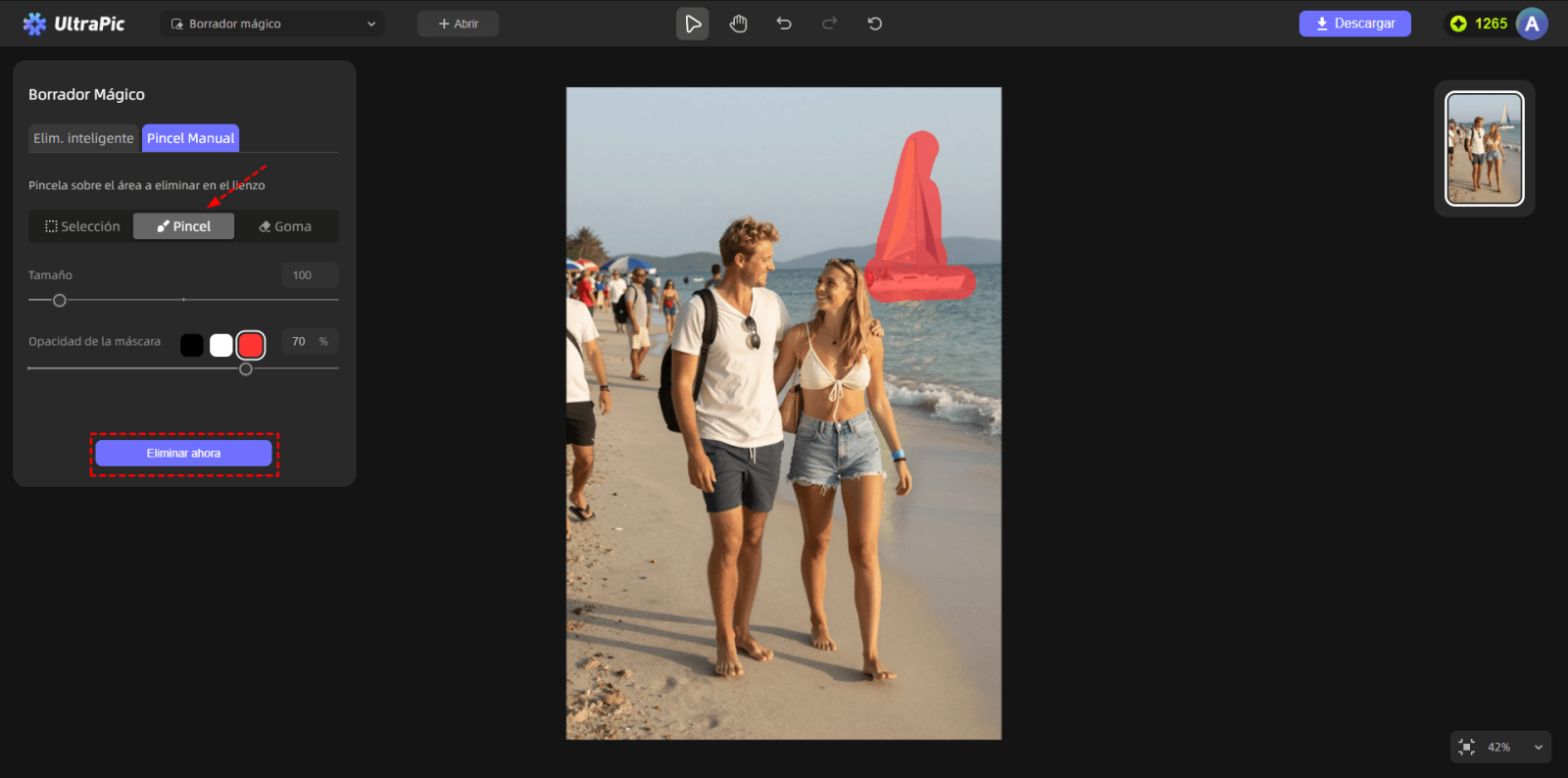
Dentro de esa plataforma, UltraPic Magic Eraser se centra en quitar objetos, personas y distracciones localizadas. El usuario pinta el área que debe desaparecer y la IA reconstruye el hueco intentando mantener el resto de la fotografía. Es diferente de un eliminador de fondos: conserva el escenario y modifica solo la selección.

Borra lo que sobra y deja tu foto perfecta
Elimina objetos, personas o marcas de agua no deseados y obtén un resultado limpio y natural.
- Elimina fondos desordenados o elementos que distraen
- Borra texto, marcas de agua y logotipos fácilmente
- Rellena el espacio automáticamente con resultados naturales
- Consigue fotos limpias y listas para publicar en segundos


Característica destacada
Su mayor diferencia es la continuidad con otras tareas de imagen comercial. Después de limpiar una distracción, el usuario puede recurrir a funciones complementarias de UltraPic para preparar una fotografía de catálogo o una creatividad.
Ventajas
- Proceso directo basado en pincel y vista previa.
- Integración con una suite orientada a contenido de producto y ecommerce.
- Útil para cables, carteles, papeles, personas lejanas y pequeñas distracciones.
- No exige aprender capas o máscaras profesionales para una corrección sencilla.
Desventajas
- No ofrece el control por capas, clonación y perspectiva de un editor profesional.
- Los objetos grandes sobre patrones pueden necesitar varias selecciones pequeñas.
- Conviene comprobar sombras, reflejos y contornos antes de exportar.
Pasos sencillos para usar UltraPic Magic Eraser
- Abre UltraPic Magic Eraser online.
- Sube la fotografía original con la mayor resolución disponible.
- Ajusta el pincel y cubre el objeto completo, incluidos los accesorios que deban desaparecer.
- Procesa la selección y compara el resultado con el original.
- Corrige restos con trazos pequeños y descarga una copia independiente.
2. Picsart: borrado con IA dentro de un editor creativo
Picsart Object Remover forma parte de un editor web y móvil que combina retoque, plantillas, efectos y generación visual. Al marcar un objeto, el sistema sustituye la región por contenido creado a partir del contexto. Encaja con usuarios que quieren borrar una distracción y seguir diseñando en el mismo entorno.
Característica destacada
Destaca por su ecosistema creativo: la foto limpia puede pasar inmediatamente a una composición social, un collage o una pieza promocional.
Ventajas
- Flujo accesible para usuarios no especializados.
- Herramientas adicionales de diseño y retoque.
- Sirve para objetos cotidianos, texto y personas en segundo plano.
- Disponible en más de un tipo de dispositivo.
Desventajas
- El contenido generado puede cambiar una textura o añadir una forma inesperada.
- La amplitud del editor puede distraer si solo se necesita una corrección.
- Acceso, créditos, resolución y exportación dependen de las condiciones vigentes.
3. Fotor: limpieza y ajustes fotográficos en una sesión
El eliminador de objetos de Fotor permite pintar sobre personas, cables, marcas, texto y otros elementos. Después, el usuario puede recortar, corregir color, ajustar exposición o aplicar otras herramientas del editor. Es una alternativa práctica para fotos de viaje, retratos y restauraciones ligeras.
Característica destacada
Su punto fuerte es combinar la eliminación con ajustes fotográficos generales, de modo que el resultado puede corregirse y terminarse sin cambiar de servicio.
Ventajas
- Proceso familiar de subir, pintar y generar.
- Incluye retoque y correcciones de imagen adicionales.
- Cubre categorías variadas, desde turistas hasta pequeños defectos.
- Puede funcionar bien en fondos uniformes y objetos aislados.
Desventajas
- Las selecciones amplias pueden suavizar detalles.
- Barandillas, baldosas y líneas rectas necesitan varias pasadas.
- Conviene verificar límites de cuenta y descarga antes de un trabajo grande.
4. PicWish: selección manual y automática
PicWish Object Remover ofrece herramientas para marcar manualmente o detectar determinados elementos. Su enfoque abarca personas, objetos, texto y distracciones de fotografías comerciales. La posibilidad de cambiar de método puede ayudar cuando un pincel circular no sigue bien una silueta irregular.
Característica destacada
La variedad de modos de selección es su rasgo más útil: permite probar automatización para ahorrar tiempo y volver al control manual cuando la escena tiene elementos próximos.
Ventajas
- Combina rapidez automática y corrección manual.
- Está relacionado con otros flujos para imágenes de producto.
- Admite usos variados, como texto, transeúntes o desorden.
- Resulta accesible para ediciones puntuales.
Desventajas
- La detección puede seleccionar parte del sujeto principal.
- Las texturas repetitivas pueden mostrar parches.
- Resolución, créditos y procesamiento por lotes deben comprobarse en el plan actual.
5. Canva Magic Eraser: limpiar una foto y maquetarla
Canva Magic Eraser está integrado en el editor de Canva. Tras borrar el objeto, la imagen puede incorporarse a una plantilla, redimensionarse y combinarse con tipografía, iconos o elementos de marca. Tiene sentido cuando la fotografía es una parte de un diseño y no el archivo final.
Característica destacada
La integración con plantillas y formatos de publicación evita exportar la imagen entre la fase de limpieza y la de maquetación.
Ventajas
- Una eliminación, diseño y preparación de formatos.
- Interfaz conocida por muchos equipos de contenido.
- Permite ajustar el tamaño del pincel.
- Útil para posts, presentaciones, miniaturas y anuncios.
Desventajas
- Canva presenta Magic Eraser como una función de Canva Pro.
- Ofrece menos control técnico que un editor fotográfico avanzado.
- El resultado puede necesitar otra pasada si el fondo tiene perspectiva.
6. Adobe Express: variantes de relleno generativo
Adobe Express utiliza un pincel y un relleno generativos para retirar elementos. Puede presentar alternativas para una misma selección y permite continuar con texto, composición y recursos gráficos. Es apropiado para usuarios que ya trabajan dentro del ecosistema Adobe.
Característica destacada
La posibilidad de comparar variantes ayuda a descartar una reconstrucción poco coherente sin tener que aceptar el primer resultado.
Ventajas
- Ofrece resultados alternativos para una selección.
- Combina limpieza y diseño en el navegador.
- Se integra con otros recursos de Adobe.
- Útil para contenido gráfico y adaptaciones de formato.
Desventajas
- El relleno generativo puede introducir detalles nuevos.
- No sustituye el control de Photoshop en escenas críticas.
- Cuenta, créditos y opciones de exportación pueden variar.
📢 Qué herramienta elegir según la imagen
|
Escenario |
Herramientas para probar |
Por qué |
Qué revisar |
|
Cable, papel o señal pequeña |
UltraPic o Fotor |
Pincel localizado y flujo sencillo |
Continuidad de líneas y sombras |
|
Persona en una foto de viaje |
PicWish o Picsart |
Opciones para personas y edición posterior |
Arquitectura, vegetación y reflejos |
|
Distracción en una foto de producto |
UltraPic o PicWish |
Flujos vinculados con imágenes comerciales |
Contorno, color, etiqueta y sombra real |
|
Foto destinada a un post |
Canva o Adobe Express |
Maquetación integrada tras el borrado |
Resolución y detalles generados |
|
Objeto grande sobre patrón complejo |
Editor por capas |
Mayor control de clonación y perspectiva |
Simetría, texto, repetición y geometría |
Errores frecuentes al borrar objetos con IA
- Pintar solo el centro:quedan bordes, correas o sombras que delatan la edición.
- Borrar un objeto grande de una vez:la herramienta recibe poco contexto y puede crear una mancha.
- Ignorar el reflejo:el objeto desaparece, pero continúa visible en cristal, agua o metal.
- Confiar en una única variante:otra generación puede conservar mejor la textura.
- Publicar sin revisar:en ecommerce, una alteración de forma, etiqueta o color puede representar mal el producto.
Preguntas frecuentes
¿Cuál es el mejor eliminador de objetos con IA?
Depende del uso. UltraPic encaja con imágenes comerciales; Picsart y Fotor ofrecen edición general; PicWish aporta distintos modos de selección; Canva y Adobe Express facilitan continuar con un diseño.
¿La IA recupera el fondo original?
No. Genera una versión plausible a partir de la información visible alrededor del objeto.
¿Se puede eliminar una persona completa?
Sí, pero el resultado depende del tamaño de la persona y del fondo oculto. Arquitectura, grupos y sombras complejas aumentan la dificultad.
¿Por qué aparece una mancha después de borrar?
Suele ocurrir cuando la selección es demasiado grande, falta contexto o el fondo contiene patrones. Divide el área y procesa trazos pequeños.
¿Estas herramientas protegen la privacidad?
La política varía entre servicios. Antes de subir documentos, menores, datos personales o material confidencial, revisa sus condiciones de almacenamiento y tratamiento.
¿Puedo borrar objetos de fotos de producto?
Sí, siempre que se mantenga fiel la apariencia del artículo. Revisa contorno, color, etiqueta, textura, reflejos y sombras.
¿Cuándo conviene usar Photoshop?
Cuando hay texto, transparencias, patrones, arquitectura o elementos grandes que necesitan capas, clonación, máscaras y corrección de perspectiva.
Conclusión
Elegir un eliminador de objetos con IA exige mirar más allá de la velocidad. UltraPic combina una plataforma general de edición con Magic Eraser para limpiezas localizadas; Picsart y Fotor amplían el trabajo hacia el retoque creativo; PicWish ofrece flexibilidad de selección; Canva y Adobe Express destacan cuando la foto continuará dentro de una composición.
Prueba la herramienta con una imagen real, revisa sus condiciones vigentes y examina el fondo a dos escalas. El mejor resultado no es simplemente un objeto ausente, sino una escena que mantiene textura, perspectiva, sombras y fidelidad sin llamar la atención sobre la edición.

