

Quitar texto de una imagen online gratis
¿Tu imagen contiene texto o información no deseada? Aprende a usar UltraPic Magic Eraser para eliminar texto de imágenes en línea y de forma gratuita. Simplemente abre tu navegador para borrar logotipos, frases o etiquetas.

Por Lucia Publicado en 01/07/2026


Una foto puede quedar inutilizable por una frase encima, una etiqueta, una fecha, un rótulo o un texto que distrae del contenido principal. Si necesitas quitar texto de una imagen online gratis, UltraPic Magic Eraser permite limpiar esas zonas desde el navegador sin abrir Photoshop ni instalar programas.
.png)
La clave no está solo en borrar letras. Un buen resultado debe reconstruir el fondo donde estaba el texto, respetar la luz de la imagen y evitar manchas visibles. Esto importa especialmente en fotos de producto, creatividades para redes, imágenes de catálogo, portadas, miniaturas o publicaciones de tienda online.
Cómo quitar texto de una imagen online gratis
Para quitar texto de una imagen online gratis, sube la foto a UltraPic Magic Eraser, marca la zona donde aparece el texto y deja que la herramienta reconstruya el área eliminada. El flujo es sencillo: seleccionar, aplicar la eliminación y revisar el resultado antes de descargar.
En imágenes con fondos lisos, como paredes, cielo, mesas o fondos de estudio, el proceso suele ser más directo. Si el texto está sobre una textura compleja, una prenda, una cara, un producto con reflejos o un patrón repetido, conviene trabajar con más precisión.
Cuando el texto está cerca del borde del producto, Manual Brush ayuda a marcar solo las letras sin afectar detalles importantes. Para limpiezas más generales, Smart Remove puede detectar elementos no deseados de forma automática.
Cuándo conviene borrar texto de una imagen
Borrar texto de imágenes online es útil cuando una foto tiene una etiqueta promocional antigua, un rótulo que ya no aplica, una fecha incrustada o una frase que impide reutilizarla en otro diseño.
También aparece mucho en ecommerce. A veces los proveedores envían fotos con texto encima, medidas, flechas, sellos o mensajes promocionales. Antes de subirlas a una tienda, puede ser mejor limpiar la imagen y dejar el producto como protagonista.
Si además necesitas preparar muchas imágenes similares, el procesamiento por lotes de UltraPic puede ayudarte en flujos de catálogo donde se repiten tareas visuales. Para eliminar texto concreto, revisa siempre cada imagen, porque no todos los fondos se comportan igual.
Paso a paso para limpiar texto de una foto
1. Sube la imagen
Empieza con una imagen en JPG, PNG, WebP o BMP. Cuanto mejor sea la resolución original, más fácil será conseguir un resultado limpio.
Evita trabajar con capturas demasiado comprimidas si necesitas una imagen final para tienda online, publicidad o portada. La compresión puede crear bordes y manchas alrededor del texto.
2. Marca la zona con texto
Selecciona solo la parte que quieres quitar. Si el texto está aislado sobre un fondo sencillo, puedes cubrirlo de forma amplia. Si está cerca de un objeto importante, ajusta mejor la selección.
UltraPic Magic Eraser combina Elim. inteligente y Pincel Manual para este tipo de limpieza. Elim. inteligente es útil cuando el elemento a eliminar se distingue bien. Pincel Manual sirve cuando necesitas controlar el área con más cuidado.
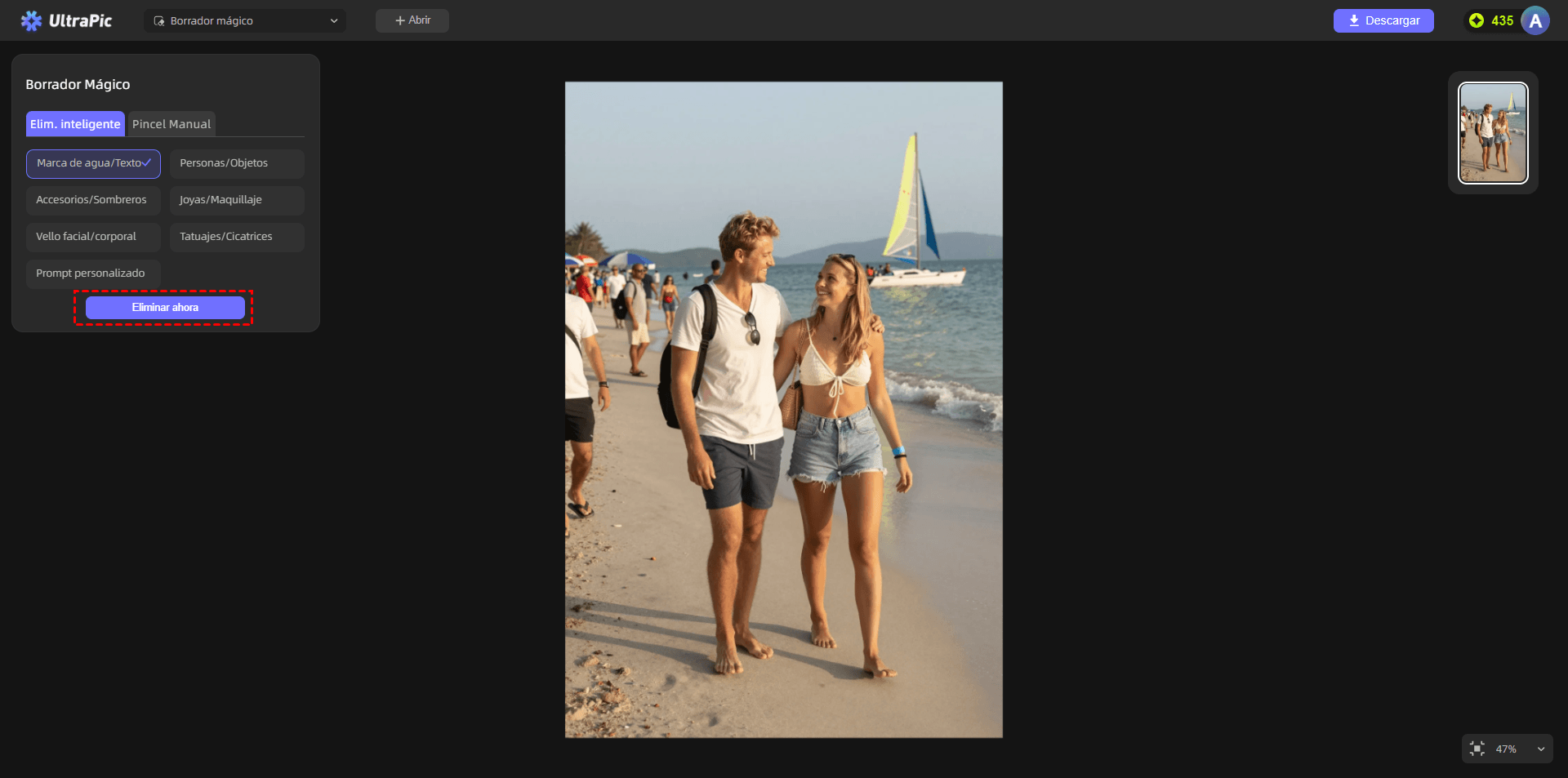
3. Aplica la eliminación
Al eliminar el texto, la herramienta intenta reconstruir la zona usando el entorno de la imagen. En un fondo de color uniforme, el resultado suele ser más limpio. En una textura con líneas, sombras o patrones, puede hacer falta repetir el ajuste con una selección más pequeña.
Si la imagen forma parte de una ficha de producto o una creatividad importante, usa HD Removal cuando la calidad final tenga más peso. La diferencia se nota sobre todo al ampliar la foto o al usarla en formatos grandes.
4. Revisa antes de descargar
Mira la imagen al tamaño real y también algo ampliada. Fíjate en manchas, bordes borrosos, sombras duplicadas o cambios de textura.
Si todavía se nota dónde estaba el texto, vuelve a marcar la zona de forma más precisa. A veces es mejor limpiar por partes: primero una palabra, después otra, en lugar de seleccionar todo el bloque de una vez.
Consejos para conseguir un resultado natural
No selecciones más área de la necesaria. Cuanto más grande sea la zona que eliminas, más información tiene que reconstruir la herramienta y más posibilidades hay de que aparezcan irregularidades.
Si el texto está encima de una cara, una mano, una prenda con textura o un producto con bordes finos, trabaja con paciencia. En esos casos, el objetivo es proteger los detalles importantes, no borrar rápido.
Cuando termines, puedes mejorar el brillo, el contraste y la nitidez con Retoque de Fotos IA si la imagen queda algo apagada después de la limpieza. La idea es corregir el acabado, no cambiar por completo la foto.
Si además hay un fondo que distrae, puedes combinar el borrado de texto con una herramienta para quitar el fondo de fotos automáticamente. Esto encaja bien en imágenes de producto que necesitan un aspecto más limpio para catálogo.
Usos habituales en fotos de producto y contenido
En tiendas online, quitar texto de una imagen ayuda a reutilizar fotos de proveedor sin mensajes antiguos, precios, promociones caducadas o anotaciones visuales. Esto permite mantener un catálogo más uniforme.
En redes sociales, puede servir para adaptar una creatividad a otra campaña. Si tienes una imagen buena pero el texto ya no encaja, limpiar esa zona puede ahorrar tiempo frente a rehacer todo el diseño.
En presentaciones, blogs o materiales comerciales, también puede mejorar la legibilidad visual. Una imagen sin rótulos innecesarios suele integrarse mejor en una página, una diapositiva o una ficha explicativa.
Si el archivo tiene una marca de agua, logotipo o texto identificativo, usa este tipo de herramientas solo en imágenes propias o en archivos que tengas permiso para editar. No conviene borrar señales de autoría o licencia de contenido ajeno.
Preguntas frecuentes
¿Puedo quitar texto de una imagen online gratis?
Sí. Puedes usar una herramienta online como UltraPic Magic Eraser para marcar el texto y limpiar la zona desde el navegador. El resultado depende de la imagen original y de la complejidad del fondo.
¿Funciona con texto sobre fondos complejos?
Funciona mejor cuando el fondo es claro o tiene una textura sencilla. Si el texto está sobre patrones, rostros, ropa o detalles finos, puede requerir una selección más precisa y revisión manual.
¿Necesito saber usar Photoshop?
No. El flujo está pensado para usuarios que quieren retocar fotos online sin Photoshop. Subes la imagen, marcas el texto, aplicas la eliminación y revisas el resultado.
¿Puedo quitar fechas o rótulos de una foto?
Sí, siempre que tengas permiso para editar la imagen. Fechas, frases, etiquetas o rótulos pueden limpiarse si no cubren una zona demasiado compleja o importante.
¿Qué hago si queda una mancha donde estaba el texto?
Prueba a seleccionar una zona más pequeña y repetir la eliminación por partes. También ayuda usar una imagen de mayor resolución y revisar el resultado antes de descargar.


