

AI Oluşturulmuş Arka Planlar İşlevi Nasıl Kullanılır?

Bir görselin arka planını düz renk dışında bir renge değiştirmek istediğinizde, görsel arka planını optimize etmenize yardımcı olmak için AI Oluşturulmuş Arka Plan özelliğini kullanabilirsiniz.
Not
Otomatik görsel kırpmanın kenarları kusursuz değilse, önce kırpma sekmesindeki kırpma ayar aracını kullanabilir, ardından AI oluşturma arka planını kullanabilirsiniz.
2. Orijinal görsel boyutu ne olursa olsun, AI görsel oluşturma sonucu uzun kenarda 2560 piksel olarak sabittir. Görsel oluşturmadan önce tuval oranını ayarlayabilir, ürünü istediğiniz konuma ve açıya taşıyabilir, ardından görsel oluşturma işlemine devam edebilirsiniz.
AI Arka Plan Oluşturma Özelliğini Kullanma Adımları
Adım 1: Görseli yükleyin
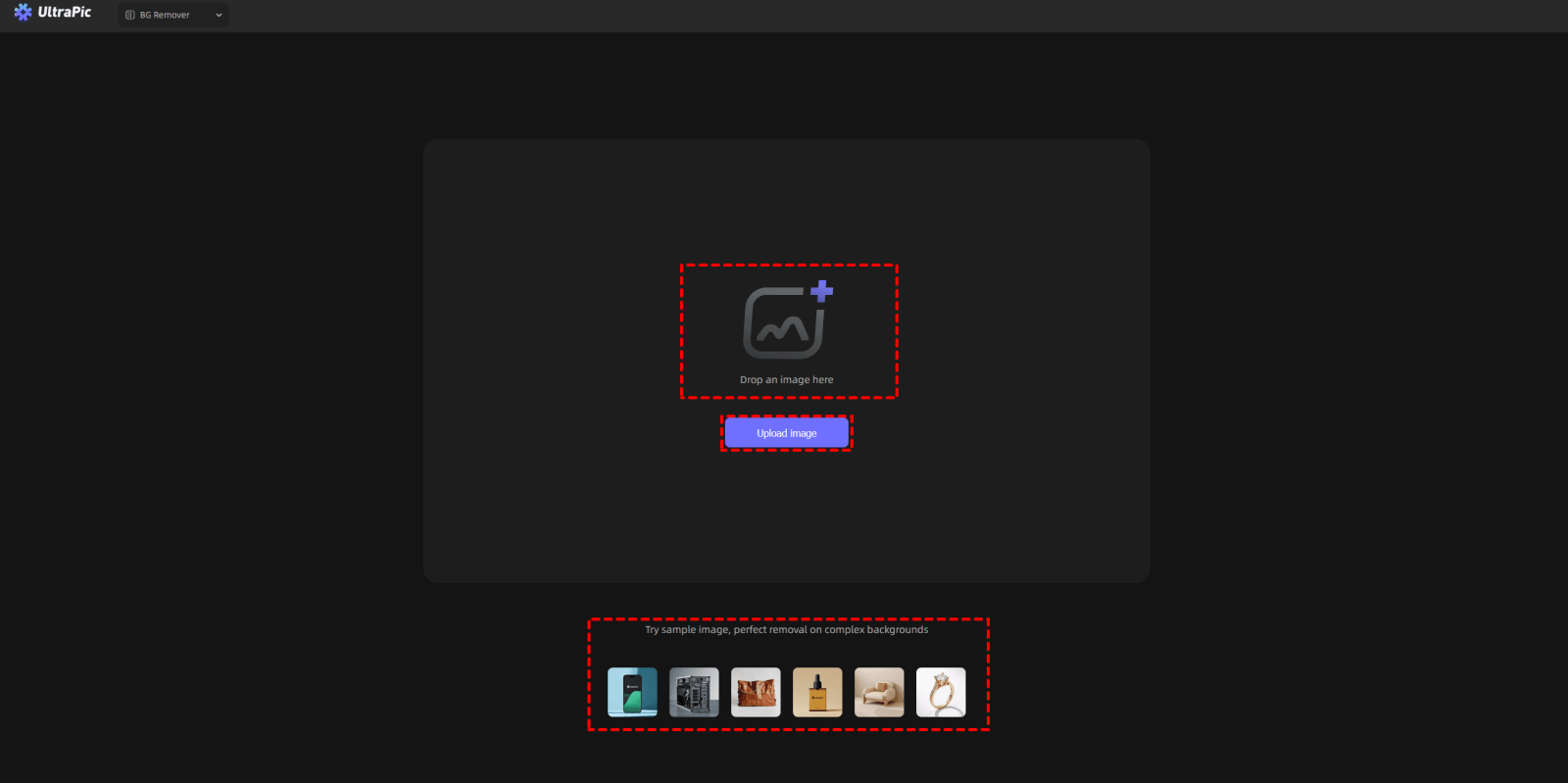
Açın UltraPic web sitesini, ardından arka planını kaldırmanız gereken bir görsel yükleyin.
Bir görsel yüklemek için üç yol vardır:
1. Sürükle & Bırak: Görselinizi doğrudan UltraPic ana sayfasına sürükleyin.
2. Görsel Aç: "Görsel Aç" düğmesine tıklayarak cihazınızdan bir dosya seçin ve yükleyin.
3. Örnek görsellerHazır bir görseliniz yoksa, UltraPic'in sunduğu örneklerden birine tıklayarak özellikleri test edebilirsiniz.
Not:
- Desteklenen formatlar: png, jpeg, pjp, jpg, webp, jfif, pjepg, bmp, ico.
- Temiz, düz bir arka plana karşı, özellikle beyaz veya düz renkli bir arka plana karşı çekilmiş görseller, genellikle çok daha iyi görsel düzenlemeye (özellikle arka plan kaldırma ve kesme işlemlerine) olanak sağlar.
- Görselleri içe aktarırken, görselin uzun kenarı 3840 pikseli aşarsa, program görseli uzun kenarı 3840 piksel olacak şekilde orantılı olarak ölçekler.
Ardından “Arka Plan Oluştur” veya “AI Arka Plan Oluşturucu” üzerine tıklayın.

Adım 2: Tuval oranını ayarlayın
Düzenlemeye başlamadan önce, tuval görüntü oranını ayarlayın.
Seçenekleriniz: Orijinal, 3:4, 4:3, 2:3, 3:2, 9:16, 16:9 ve 1:1. Bir oran seçtikten sonra görüntü otomatik olarak ortalanacaktır.
Not: Bir arka plan oluşturulduktan sonra tuval oranını değiştiremezsiniz. Bu nedenle önce seçiminizi onayladığınızdan emin olun.
Adım 3: Görsel Arka Planını Değiştirin
Görselin arka planını üç şekilde değiştirebilirsiniz:
1. Önerilen görseller: Minimalist, stüdyo, doğal, festiv, soyut veya masaüstü gibi çeşitli önceden tasarlanmış stillerden seçim yapın.
Not: Soldaki diyagram, doğrudan referans alabileceğiniz iyi bir etkiyi göstermektedir.
2.Referans: Kaydedilmiş kendi arka plan görselinizi yazılıma sürükleyip bırakarak veya "Görsel Yükle".
Not: Basit arka planlara sahip görseller kullanmanız ve aşırı karmaşık nesnelerden kaçınmanız önerilir. Ayrıca, arka plan ile ürün arasındaki perspektif ve boyut ilişkisini göz önünde bulundurun; aksi takdirde nihai çıktı kalitesi olumsuz etkilenebilir.
3. İstemlerArka planı metin kullanarak tarif edin. Ortamı, rengi, dokuyu ve stili tanımlayabilirsiniz.
Not: Hassas anahtar kelimeler (örneğin, "kan", "pornografi", "şiddet") otomatik olarak filtrelenir ve herhangi bir görüntü oluşturmayacaktır.
İstemler, nihai görüntünün kalitesini artırmak için ortamı, stili ve diğer unsurları mümkün olduğunca ayrıntılı bir şekilde tarif etmelidir. İstem yazmayı bilmiyorsanız, "Önerilen İstem" kendi istemlerinizi optimize etmek için formatlarına ve betimleyici yaklaşımlarına başvurabilirsiniz.
Adım 4: Arka Plan Oluştur
Tuval, "Düzenleme Görünümü" ve "Önizleme Görünümü" olmak üzere iki görünüme ayrılmıştır.
"Arka Plan Oluştur"a tıklamadan önce
Mevcut tuval burada "Düzenleme Görünümü"ndedir.
“Maske İyileştir” ve “Düzenle & Ayarla” işlemlerini gerçekleştirebilirsiniz:
maske iyileştirKesimin kenarları mükemmel değilse, bunları manuel olarak hassas bir şekilde ayarlayın.
Düzenle & AyarlaGörüntünün pozlamasını, rengini, keskinliğini değiştirin ve bozulmayı düzeltin.
"Arka Plan Oluştur"a tıkladıktan sonra
"Arka Plan Oluştur"a tıkladıktan sonraArka Plan Oluştur", yazılım otomatik olarak iki farklı görsel oluşturacak ve bunları ekranınızın sağ tarafındaki "Görsel Geçmişi" paneline kaydedecektir.
Tuval daha sonra "Önizleme Görünümü"ne geçecektir. Bu modda, görseli taşıyamaz veya ayarlayamazsınız.
“Düzenle” ve “Ultra HD Yükseltme” işlemlerini gerçekleştirebilirsiniz:
Düzenle: Görüntünün pozlamasını, rengini, keskinliğini vb. değiştirin. Bozulma düzeltmesi yoktur.
Ultra HD Yükseltme: Görüntüyü daha iyi kalite için daha yüksek çözünürlüğe (QHD, 2560x2560 piksel) büyütün. Yükseltme sırasında diğer araçlar geçici olarak devre dışı bırakılacaktır.
İpucu: Bu düğme, zaten büyütülmüş veya orijinal olarak 2x çözünürlükte oluşturulmuş görüntülerde görünmeyecektir.
Adım 5: Görseli indirin
Nihai görselinizi indirmek için iki seçeneğiniz bulunuyor:
1.Doğrudan İndirme"Görsel Geçmişiniz"deki görselin sağ üst köşesindeki indirme simgesine tıklayın. Görsel, tarayıcınızın varsayılan indirme klasörüne kaydedilecektir.
2. Özel İndirmeYazılımın sağ üst köşesindeki ana "İndir" düğmesine tıklayarak, görseli bilgisayarınıza kaydetmeden önce adını, formatını ve kalitesini belirleyebilirsiniz.
Diğer Ayarlar
Sıfırla
Düzenlemelerinizden memnun değilseniz ve yeniden başlamak istiyorsanız, "Sıfırla" simgesine tıklayın. Bu, o bölümdeki tüm ayarlamaları orijinal durumlarına döndürerek size temiz bir başlangıç sağlayacaktır.
Görüntü Boyutu
Arayüzün sağ alt köşesinde, görüntü boyutunu ayarlayabilirsiniz. Daha hassas bir görünüm için bu ayarı manuel olarak değiştirebilirsiniz.
İpuçları
Ürün Görselleri
Otomatik görüntü maskeleme sonuçlarını en iyi hale getirmek için düz renk arka planlı ürün görsellerine öncelik verin.
Otomatik maskeleme kötü sonuçlar verirse, arka planı oluşturmadan önce kenar işlemini iyileştirmek için maske iyileştirme özelliğini kullanın.
2. Ürün ve Arka Plan Arasında Tutarlı Perspektif
Örneğin, yukarıdan görülen bir ürünü tanımlarken, istemin bu üstten bakış perspektifiyle uyumlu olduğundan emin olun. Aksi takdirde, arka plan ürünle uyumsuz görünebilir.
Çoğu referans görseli, göz hizasında görülen ürünler için en iyi sonucu verir.
3. Ürün ve Arka Plan Arasında Tutarlı Boyut İlişkileri
Örneğin, çevresindeki mobilyalarla birlikte bir odada yerleştirildiği belirtilen küçük bir kozmetik ürünü, arka planda orantısız şekilde büyük görünebilir. Yakın çekim kozmetik fotoğrafları genellikle çok sayıda oda nesnesini içermez. Referans görselleri seçerken veya prompt'lar oluştururken, ölçek tutarsızlıklarını önlemek için arka plan öğelerinin ürünün mevcut kompozisyonuyla uyumlu olduğundan emin olun.
4. Şeffaf Ürünler
Şeffaf ürünler için arka plan oluştururken:
Öncelikle, düz renk arka planlarda çekilmiş ürün görsellerini kullanmanız önerilir.
İkinci olarak, oluşturulan ana arka plan renginin, ürün görselindeki orijinal arka plan renginden önemli ölçüde farklı olmadığından emin olun.
Örneğin, beyaz bir arka plan önünde çekilmiş bir cam şişe, koyu veya siyah bir arka plan yerine açık renkli bir ortama yerleştirilmelidir; aksi takdirde doğal olmayan bir harmanlama efekti ortaya çıkabilir.
Özet
UltraPic'in akıllı AI arka plan oluşturma özelliği ile görsellerinizin arka planını anında dönüştürün. Bu özellik, arka plan değiştirme sürecini hızlandırarak daha hızlı, daha kullanışlı ve son derece etkili hale getirir. Sonuç? Kolayca elde edilebilen, göz alıcı, ticari kalitede görseller.