

Como Usar a Função de Fundos Gerados por IA?

Quando você deseja alterar o fundo de uma imagem para uma cor não sólida, pode usar o recurso de Fundo Gerado por IA para ajudá-lo a otimizar o fundo da imagem.
Nota
Se as bordas do recorte automático da imagem estiverem imperfeitas, você pode primeiro usar a ferramenta de ajuste de recorte na aba de recorte e, em seguida, usar o fundo gerado por IA.
2. Independentemente do tamanho original da imagem, o resultado da geração de imagem por IA é fixado em 2560 pixels no lado mais longo. Você pode ajustar a proporção da tela antes da geração da imagem, mover o produto para a posição e ângulo desejados e, em seguida, prosseguir com a geração da imagem.
Passos para Usar o Recurso de Geração de Fundo por IA
Passo 1: Carregar a imagem
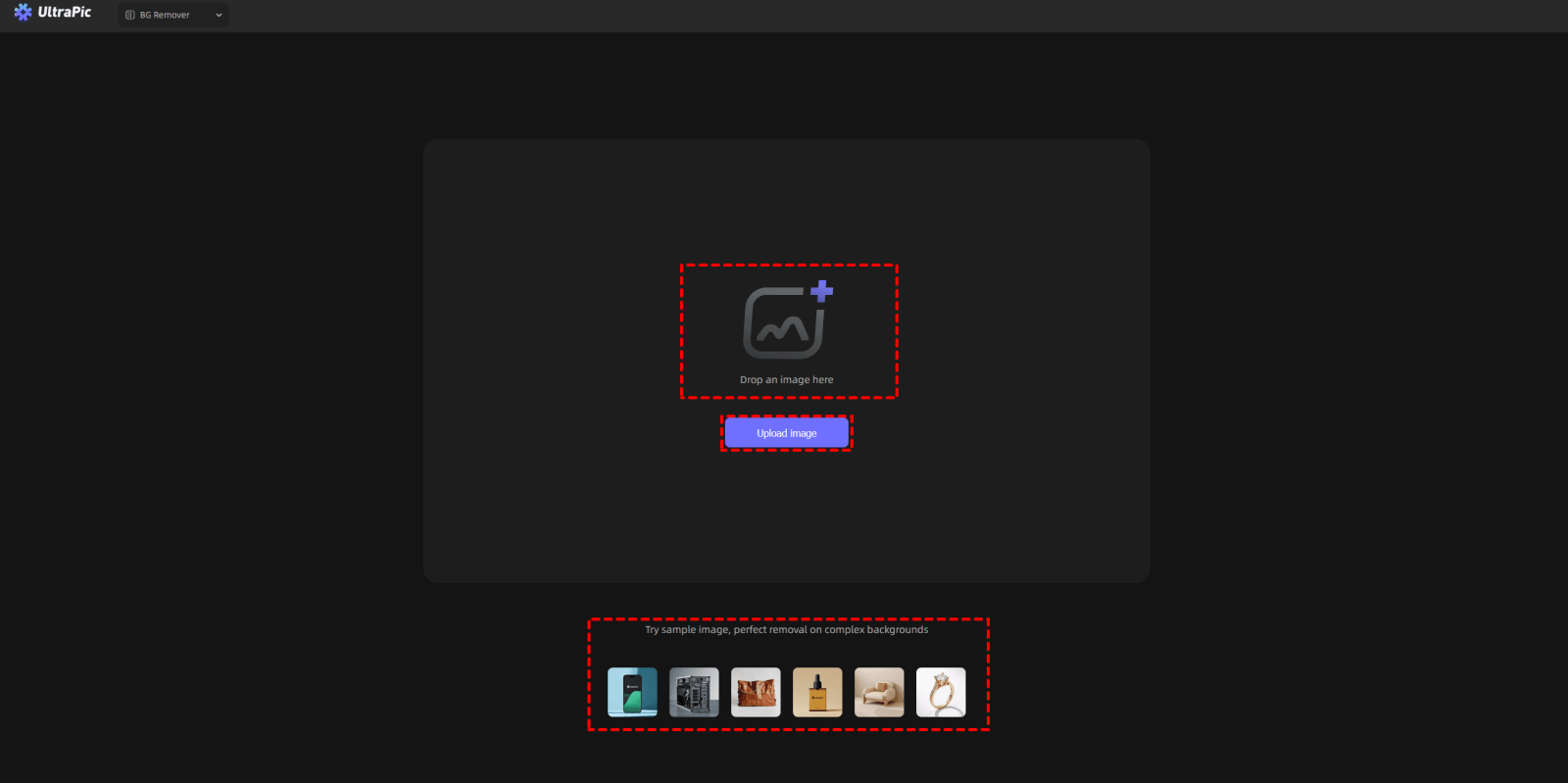
Abrir o UltraPic website, em seguida, carregue uma imagem da qual você precisa remover o fundo.
Existem três maneiras de carregar uma imagem:
1. Arrastar e soltar: Simplesmente arraste sua imagem diretamente para a página principal do UltraPic.
2. Abrir Imagem: Clique no "Abrir Imagem" para selecionar e enviar um arquivo do seu dispositivo.
3. Imagens de exemplo: Se você não tiver uma imagem pronta, pode clicar em uma das amostras fornecidas pelo UltraPic para testar os recursos.
Observação:
- Estes formatos são suportados: png, jpeg, pjp, jpg, webp, jfif, pjepg, bmp, ico.
- Imagens capturadas contra um fundo limpo e uniforme, especialmente contra um fundo branco ou de cor sólida, geralmente se prestam a uma edição de imagem muito melhor (especialmente remoção de fundo e recortes).
- Ao importar imagens, se o lado mais longo da imagem exceder 3840 pixels, o programa redimensionará a imagem proporcionalmente para 3840 pixels no lado mais longo.
Em seguida, clique em “Generate BG” ou “Gerador de Fundo com IA” na parte superior.

Passo 2: Defina a proporção da tela
Antes de começar a editar, defina a proporção de exibição da tela.
Suas opções são: Original, 3:4, 4:3, 2:3, 3:2, 9:16, 16:9 e 1:1. A imagem será centralizada automaticamente após você escolher uma proporção.
Nota: Uma vez que um fundo é gerado, você não pode alterar a proporção da tela. Portanto, certifique-se de confirmar sua seleção primeiro.
Passo 3: Alterar o Fundo da Imagem
Você pode alterar o fundo da imagem de três maneiras:
1. Imagens recomendadas: Escolha entre vários estilos pré-desenhados, como minimalista, estúdio, natural, festivo, abstrato ou desktop.
Nota: O diagrama à esquerda mostra um bom efeito que você pode consultar diretamente.
2.Referência: Faça upload da sua própria imagem de fundo salva arrastando e soltando-a no software ou clicando em "Carregar Imagem".
Nota: É recomendado usar imagens com fundos simples e evitar objetos excessivamente complexos. Além disso, considere a perspectiva e a relação de tamanho entre o fundo e o produto, pois a falta de atenção a esses aspectos pode comprometer a qualidade do resultado final.
3. PromptsDescreva o fundo que deseja usando texto. Você pode descrever o ambiente, cor, textura e estilo.
Nota: Palavras-chave sensíveis (por exemplo, "sangue", "pornografia", "violência") são filtradas automaticamente e não gerarão nenhuma imagem.
Os prompts devem descrever o ambiente, estilo e outros elementos com o máximo de detalhes possível para melhorar a qualidade da imagem final. Se não tiver certeza de como escrever prompts, pode experimentar o "Prompt Sugerido" para consultar o formato e a abordagem descritiva deles para otimizar os seus próprios prompts.
Passo 4: Gerar BG
A tela está dividida em duas visualizações: “Visualização de Edição” e “Visualização de Prévia”.
Antes de clicar em “Gerar BG”
A tela atual está na “Visualização de Edição” aqui.
Você pode realizar “Refinar Máscara” e “Editar & Ajustar” operações:
refinar máscara: Ajuste manualmente as bordas do recorte se elas não estiverem perfeitas.
Editar & Ajustar: Altere a exposição, cor, nitidez da imagem e corrija a distorção.
Após clicar em “Generate BG”
Assim que clicar em "Generate BG", o software criará automaticamente duas imagens diferentes e as salvará no painel "Histórico de Imagens" no lado direito da sua tela.
A tela mudará então para "Visualização de Prévia". Neste modo, você não pode mover ou ajustar a imagem.
Você pode realizar “Editar” e “Upscaling Ultra HD” operações:
Editar: Alterar a exposição, cor, nitidez, etc. da imagem. Sem correção de distorção.
Upscaling Ultra HD: Aumente a imagem para uma resolução superior (QHD, 2560x2560 pixels) para melhor qualidade. Durante o upscaling, outras ferramentas serão temporariamente desativadas.
Dica: Este botão não aparecerá para imagens que já foram ampliadas ou foram originalmente geradas em resolução 2x.
Passo 5: Baixar a imagem
Você tem duas opções para baixar sua imagem final:
1.Download DiretoClique no ícone de download no canto superior direito da imagem no seu "Histórico de Imagens". A imagem será salva na pasta de downloads padrão do seu navegador.
2. Download PersonalizadoClique no botão principal "Download" no canto superior direito do software para especificar o nome, formato e qualidade da imagem antes de salvá-la no seu computador.
Outras Configurações
Redefinir
Se você não estiver satisfeito com suas edições e quiser começar de novo, clique no “Redefinir” ícone. Isso reverterá todos os ajustes nessa seção para o estado original, dando a você uma nova base.
Tamanho da Imagem
No canto inferior direito da interface, você pode ajustar o tamanho da imagem. Você pode alterar essa configuração manualmente para uma visualização mais precisa.
Dicas
Imagens do Produto
Priorize imagens do produto com fundos de cor sólida para obter resultados ideais de mascaramento automático de imagem.
Se o mascaramento automático produzir resultados insatisfatórios, utilize o recurso de refinar máscara para aprimorar o processamento das bordas antes de gerar o fundo.
2. Perspectiva Consistente Entre o Produto e o Fundo
Por exemplo, ao descrever um produto visto de cima, garanta que a instrução esteja alinhada com essa perspectiva superior. Caso contrário, o fundo pode parecer desalinhado com o produto.
A maioria das imagens de referência funciona melhor para produtos vistos ao nível dos olhos.
3. Relações de Tamanho Consistentes Entre Produto e Fundo
Por exemplo, um pequeno item de cosméticos descrito como colocado em uma sala com móveis ao redor pode parecer desproporcionalmente grande no fundo. As fotos de close-up de cosméticos geralmente excluem numerosos objetos da sala. Ao selecionar imagens de referência ou criar prompts, certifique-se de que os elementos do fundo estejam alinhados com a composição atual do produto para evitar discrepâncias de escala.
4. Produtos Transparentes
Ao gerar fundos para produtos transparentes:
Primeiro, é recomendado usar imagens de produtos fotografadas contra fundos de cor sólida.
Em segundo lugar, garanta que a cor de fundo principal gerada não difira significativamente da cor de fundo original na imagem do produto.
Por exemplo, uma garrafa de vidro fotografada contra um fundo branco deve ser colocada em um ambiente de cor clara, em vez de um fundo escuro ou preto, pois caso contrário, isso pode resultar em um efeito de mesclagem não natural.
Resumo
Transforme o fundo das suas imagens em um instante com a geração inteligente de fundo por IA do UltraPic. Este recurso simplifica o processo de alteração de fundos, tornando-o mais rápido, conveniente e notavelmente eficaz. O resultado? Imagens impressionantes de nível comercial que são fáceis de alcançar.