

Jak korzystać z funkcji generowania tła AI?

Gdy chcesz zmienić tło obrazu na kolor inny niż jednolity, możesz skorzystać z funkcji generowania tła AI, aby zoptymalizować tło obrazu.
Uwaga
Jeśli krawędzie automatycznego przycinania obrazu są niedoskonałe, możesz najpierw użyć narzędzia do regulacji przycinania w zakładce przycinania, a następnie skorzystać z generowania tła AI.
2. Niezależnie od oryginalnego rozmiaru obrazu, wynik generowania obrazu AI jest stały i wynosi 2560 pikseli na dłuższym boku. Przed generowaniem obrazu możesz dostosować proporcje płótna, przesunąć produkt do żądanej pozycji i kąta, a następnie przystąpić do generowania obrazu.
Kroki korzystania z funkcji generowania tła AI
Krok 1: Prześlij obraz
Otwórz UltraPic stronę internetową, a następnie prześlij obraz, z którego chcesz usunąć tło.
Istnieją trzy sposoby przesłania obrazu:
1. Przeciągnij i upuść: Po prostu przeciągnij swój obraz bezpośrednio na główną stronę UltraPic.
2. Otwórz obraz: Kliknij "Otwórz obraz"", aby wybrać i przesłać plik ze swojego urządzenia.
3. Przykładowe obrazyJeśli nie masz gotowego obrazu, możesz kliknąć jeden z przykładowych obrazów udostępnionych przez UltraPic, aby przetestować funkcje.
Uwaga:
- Obsługiwane formaty: png, jpeg, pjp, jpg, webp, jfif, pjepg, bmp, ico.
- Obrazy wykonane na czystym, jednolitym tle, szczególnie na białym lub jednolitym kolorowym tle, zazwyczaj znacznie lepiej nadają się do edycji (zwłaszcza do usuwania tła i wycinania).
- Podczas importowania obrazów, jeśli dłuższy bok obrazu przekracza 3840 pikseli, program proporcjonalnie przeskaluje obraz do 3840 pikseli na dłuższym boku.
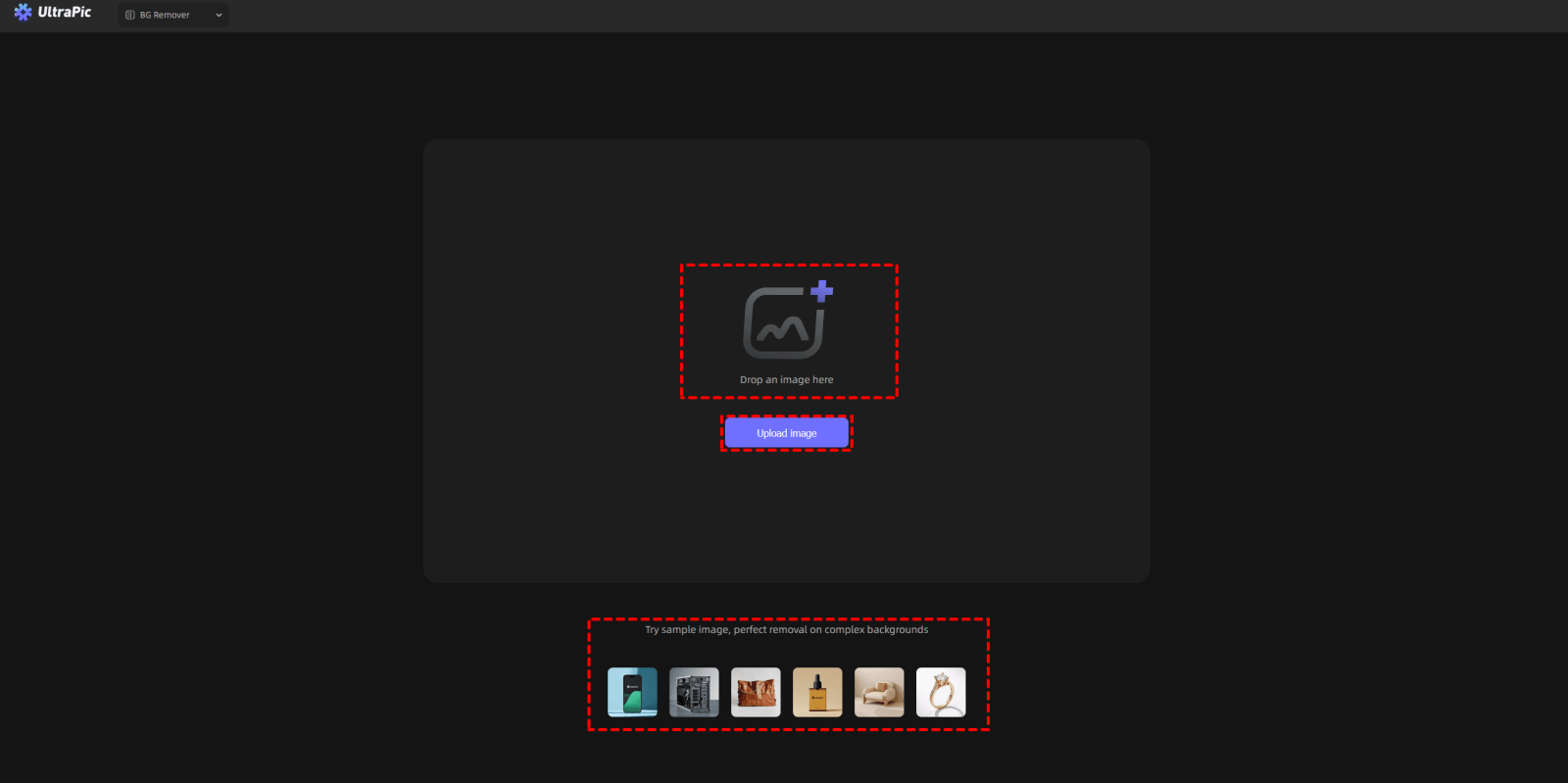
Następnie kliknij „Generuj tło” lub „Generator tła AI” u góry.

Krok 2: Ustaw proporcje płótna
Zanim rozpoczniesz edycję, ustaw proporcje wyświetlania płótna.
Dostępne opcje to: Oryginalny, 3:4, 4:3, 2:3, 3:2, 9:16, 16:9 oraz 1:1. Obraz zostanie automatycznie wyśrodkowany po wybraniu proporcji.
UwagaUwaga: Po wygenerowaniu tła nie można zmienić proporcji płótna. Dlatego upewnij się, że najpierw potwierdzisz swój wybór.
Krok 3: Zmień tło obrazu
Możesz zmienić tło obrazu na trzy sposoby:
1. Polecane obrazyWybierz spośród różnych wstępnie zaprojektowanych stylów, takich jak minimalistyczny, studyjny, naturalny, świąteczny, abstrakcyjny lub biurkowy.
Uwaga: Diagram po lewej stronie pokazuje dobry efekt, który możesz bezpośrednio wykorzystać.
2.Referencja: Prześlij własny zapisany obraz tła, przeciągając i upuszczając go w oprogramowaniu lub klikając "Prześlij obraz".
Uwaga: Zaleca się używanie obrazów z prostym tłem i unikanie zbyt skomplikowanych obiektów. Dodatkowo należy wziąć pod uwagę perspektywę oraz relację wielkości między tłem a produktem, ponieważ zaniedbanie tego może wpłynąć na jakość końcowego efektu.
3. PromptyOpisz tło, które chcesz uzyskać, używając tekstu. Możesz opisać środowisko, kolor, teksturę i styl.
Uwaga: Wrażliwe słowa kluczowe (np. „krew”, „pornografia”, „przemoc”) są automatycznie filtrowane i nie wygenerują żadnych obrazów.
Prompty powinny opisywać środowisko, styl i inne elementy tak szczegółowo, jak to możliwe, aby poprawić jakość końcowego obrazu. Jeśli nie wiesz, jak pisać prompty, możesz wypróbować "Sugerowany Prompt, aby odnieść się do ich formatu i podejścia opisowego w celu optymalizacji własnych promptów.
Krok 4: Generuj tło
Płótno jest podzielone na dwa widoki: „Widok edycji” i „Widok podglądu”.
Przed kliknięciem „Generuj tło”
Obecne płótno znajduje się tutaj w „Widoku edycji”.
Możesz wykonać „Dopracuj maskę” i “Edytuj & Dostosuj” operacje:
dopracuj maskę: Ręcznie dopracuj krawędzie wycięcia, jeśli nie są idealne.
Edytuj i dostosuj: Zmień ekspozycję, kolor, ostrość obrazu i skoryguj zniekształcenia.
Po kliknięciu „Generuj tło”
Po kliknięciu "Generuj tło", oprogramowanie automatycznie utworzy dwa różne obrazy i zapisze je w panelu „Historia obrazów” po prawej stronie ekranu.
Następnie płótno przełączy się w tryb „Podglądu”. W tym trybie nie można przesuwać ani dostosowywać obrazu.
Możesz wykonać „Edytuj” i “Ultra HD Upscaling” operacje:
Edytuj: Zmień ekspozycję, kolory, ostrość itp. Bez korekcji zniekształceń.
Ultra HD Upscaling: Powiększ obraz do wyższej rozdzielczości (QHD, 2560x2560 pikseli) dla lepszej jakości. Podczas skalowania inne narzędzia zostaną tymczasowo wyłączone.
Wskazówka: Ten przycisk nie pojawi się dla obrazów, które zostały już powiększone lub zostały pierwotnie wygenerowane w rozdzielczości 2x.
Krok 5: Pobierz obraz
Masz dwie opcje pobrania gotowego obrazu:
1.Bezpośrednie pobieranieKliknij ikonę pobierania w prawym górnym rogu obrazu w swojej „Historii obrazów”. Obraz zostanie zapisany w domyślnym folderze pobierania Twojej przeglądarki.
2. Niestandardowe pobieranieKliknij główny przycisk „Pobierz” w prawym górnym rogu oprogramowania, aby określić nazwę obrazu, format i jakość przed zapisaniem go na komputerze.
Inne ustawienia
Resetuj
Jeśli nie jesteś zadowolony ze swoich edycji i chcesz zacząć od nowa, kliknij przycisk „Resetuj” ikonę. Spowoduje to przywrócenie wszystkich dostosowań w tej sekcji do stanu pierwotnego, dając ci czystą kartę.
Rozmiar obrazu
W prawym dolnym rogu interfejsu możesz dostosować rozmiar obrazu. Możesz ręcznie zmienić to ustawienie, aby uzyskać bardziej precyzyjny widok.
Wskazówki
Obrazy produktów
Priorytetyzuj obrazy produktów z jednolitym tłem, aby uzyskać optymalne wyniki automatycznego maskowania obrazów.
Jeśli automatyczne maskowanie daje słabe rezultaty, użyj funkcji dopracowania maski, aby poprawić przetwarzanie krawędzi przed wygenerowaniem tła.
2. Spójna Perspektywa Między Produktem a Tłem
Na przykład, opisując produkt widziany z góry, upewnij się, że prompt jest zgodny z tą perspektywą z lotu ptaka. W przeciwnym razie tło może wydawać się niedopasowane do produktu.
Większość obrazów referencyjnych sprawdza się najlepiej dla produktów widzianych na poziomie oczu.
3. Spójne Relacje Wielkości Między Produktem a Tłem
Na przykład, mały produkt kosmetyczny opisany jako umieszczony w pomieszczeniu z otaczającymi meblami może wydawać się nieproporcjonalnie duży na tle. Zbliżone zdjęcia kosmetyków zazwyczaj nie obejmują wielu przedmiotów z pomieszczenia. Wybierając obrazy referencyjne lub tworząc podpowiedzi, upewnij się, że elementy tła są zgodne z aktualną kompozycją produktu, aby uniknąć rozbieżności w skali.
4. Przejrzyste Produkty
Podczas generowania tła dla produktów przezroczystych:
Najpierw zaleca się użycie zdjęć produktów wykonanych na jednolitym tle.
Po drugie, upewnij się, że główny kolor wygenerowanego tła nie różni się znacząco od oryginalnego koloru tła na zdjęciu produktu.
Na przykład, szklana butelka sfotografowana na białym tle powinna zostać umieszczona w jasnym otoczeniu, a nie na ciemnym lub czarnym tle, ponieważ w przeciwnym razie może to skutkować nienaturalnym efektem przenikania.
Podsumowanie
Przekształć tło swoich obrazów w mgnieniu oka dzięki inteligentnemu generowaniu tła AI w UltraPic. Ta funkcja usprawnia proces zmiany tła, czyniąc go szybszym, wygodniejszym i niezwykle skutecznym. Rezultat? Oszałamiające, komercyjnej jakości obrazy, które łatwo osiągnąć.