

Come rendere trasparente un'immagine: 4 metodi pratici
Guida pratica per distinguere tra sfondo trasparente e immagine semitrasparente. Confronta quattro metodi, spiega quale formato esportare e risolve i problemi di bordi, sfondo bianco e perdita della trasparenza.

Da Lucia L'ultimo aggiornamento 09.10.2026


Per rendere trasparente un'immagine devi prima chiarire il risultato desiderato. Se vuoi isolare un prodotto, un logo o una persona, devi rimuovere lo sfondo ed esportare un file che conservi il canale alfa, in genere PNG. Se invece vuoi vedere il contenuto della pagina attraverso l'intera foto, devi ridurne l'opacità. I due effetti sembrano simili, ma richiedono strumenti ed esportazioni differenti.
Per uno sfondo trasparente rapido puoi usare UltraPic; PowerPoint desktop è utile per presentazioni e ritagli semplici; GIMP offre il controllo manuale più ampio; Google Slides regola l'opacità dell'immagine nella diapositiva, ma non sostituisce un editor quando serve cancellare soltanto lo sfondo.
Sfondo trasparente e opacità: qual è la differenza?
Uno sfondo trasparente contiene aree con alfa pari a zero: il soggetto resta visibile e dietro di lui compare il colore o l'immagine sottostante. L'opacità, invece, rende semitrasparenti tutti i pixel selezionati. Portare una foto al 50% di opacità non elimina il suo sfondo: attenua contemporaneamente sfondo e soggetto.
- Logo, prodotto, ritratto o adesivo digitale: rimuovi lo sfondo e salva in PNG.
- Foto usata come fondale di una slide: riduci l'opacità dell'intera immagine.
- Sovrapposizione con parti più o meno visibili: usa un editor con livelli e maschere.
- File destinato al web: verifica che la piattaforma accetti la trasparenza e non aggiunga automaticamente un fondo bianco.
Quali formati mantengono la trasparenza
PNG è la scelta più semplice per loghi, ritagli e grafiche con bordi morbidi perché supporta diversi livelli di trasparenza. WebP supporta anch'esso il canale alfa e può ridurre il peso, ma va controllata la compatibilità del flusso di pubblicazione. GIF usa una trasparenza più limitata ed è adatta soprattutto ad animazioni semplici. JPEG non conserva un canale alfa: le aree trasparenti vengono sostituite con un colore, spesso bianco.
4 modi per rendere trasparente un'immagine
Ecco 4 metodi semplici che possono aiutare a creare immagini trasparenti in modo facile e veloce.
Metodo 1. Creare uno sfondo trasparente con UltraPic
Il modo più semplice per isolare un oggetto è utilizzare UltraPic, uno strumento online gratuito per la modifica delle immagini.
Il suo strumento basato sull'IA per la rimozione dello sfondo è ideale per principianti, piccole imprese o chiunque necessiti di modifiche rapide senza dover investire in software premium. In quanto strumento online gratuito, UltraPic sfrutta una tecnologia di intelligenza artificiale avanzata per automatizzare il processo, consentendoti di ottenere uno sfondo trasparente e pulito in pochi minuti, anche se non hai mai modificato una foto prima d'ora.

Rimuovi lo sfondo dalle tue foto in pochi secondi
Ottieni foto di prodotti pulite e pronte per la vendita grazie all'IA.
- Rimozione dello sfondo automatica al 100% e senza sforzo
- Contorni precisi che preservano ogni dettaglio del prodotto
- Schede prodotto impeccabili che incrementano le vendite
- Risparmia ore di editing manuale con un solo clic


Passaggio 1. Apri il browser e vai al sito ufficiale di UltraPic. Carica l'immagine: puoi trascinare il file o cercarlo sul tuo dispositivo per selezionarlo.
✨Suggerimento: per gruppi di immagini che contengono elementi come capelli o spazi vuoti, la rimozione in blocco tramite IA garantisce una gestione uniforme dei dettagli.
L'IA di UltraPic inizierà a elaborarlo immediatamente. In pochi secondi, gli sfondi verranno rimossi e vedrai i tuoi soggetti su uno sfondo trasparente.
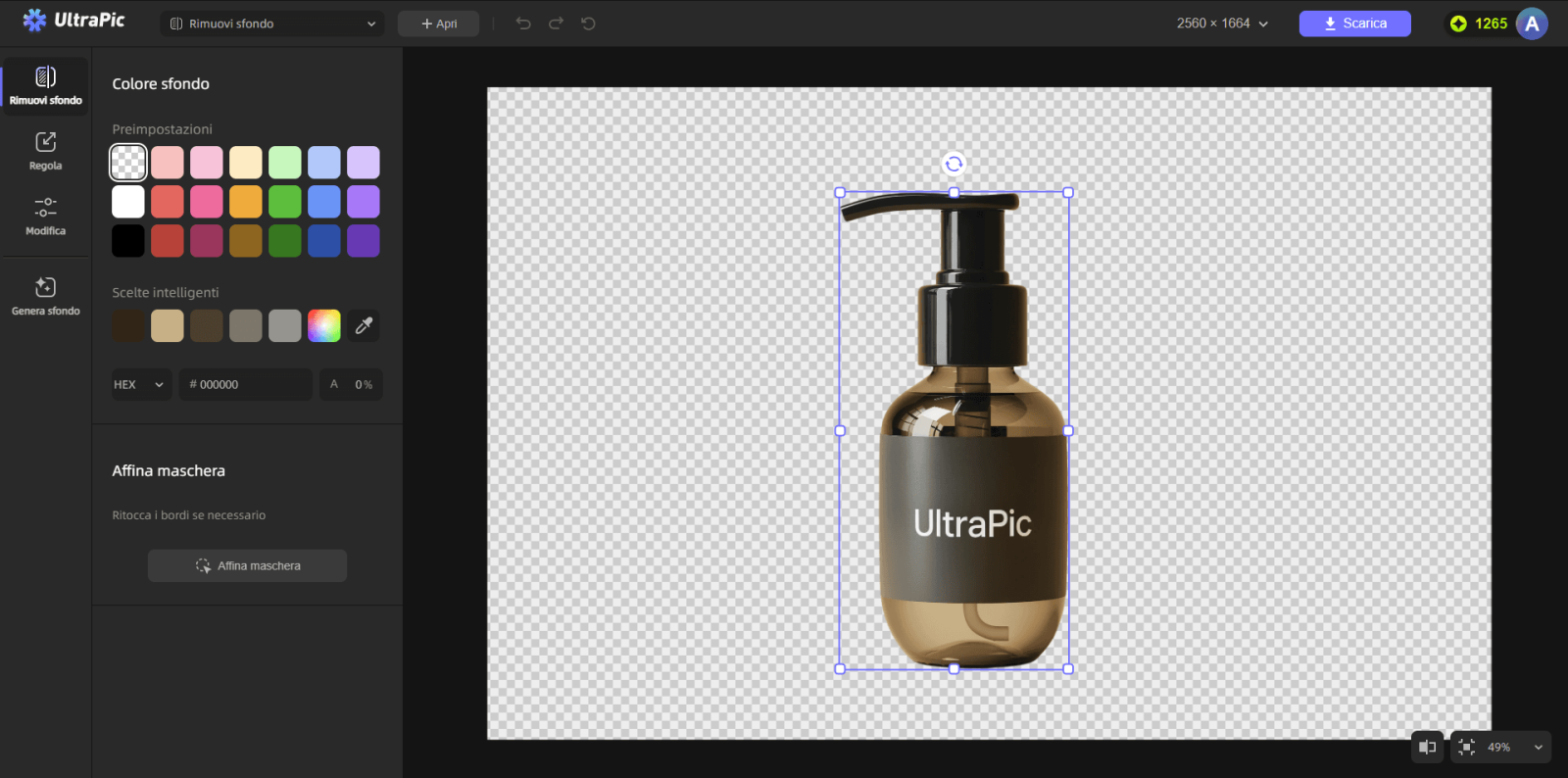
Passaggio 2. Visualizza un'anteprima del risultato e, se sei soddisfatto, clicca sul pulsante di download per salvarlo in formato PNG. Puoi scegliere tra l'esportazione in alta definizione e in qualità standard.
Per creare una variante ambientata dopo il ritaglio puoi passare al generatore di sfondi AI. Se invece vuoi conservare il soggetto senza alcun fondale, non aggiungere un nuovo sfondo prima del download.
Metodo 2. Rendere trasparente una foto in PowerPoint
PowerPoint desktop offre due procedure diverse. Per eliminare lo sfondo usa Formato immagine > Rimuovi sfondo; per attenuare tutta la foto usa il comando Trasparenza.
Passaggio 1. Inserisci la foto e selezionala nella diapositiva.
Passaggio 2. Apri Formato immagine > Rimuovi sfondo. La zona proposta per la rimozione viene evidenziata.
Passaggio 3. Usa Segna aree da mantenere e Segna aree da rimuovere finché il soggetto è completo.
Passaggio 4. Conferma le modifiche, fai clic destro sull'immagine e scegli Salva come immagine, selezionando PNG.
Se vuoi soltanto una foto semitrasparente nella slide, selezionala e usa Formato immagine > Trasparenza oppure le opzioni avanzate indicate. Queste funzioni non sono tutte disponibili in PowerPoint per il web: per la rimozione dello sfondo e la regolazione completa della trasparenza può essere necessaria l'app desktop.
Metodo 3. Togliere lo sfondo con GIMP
GIMP è gratuito e consente di scegliere con precisione quali pixel rendere trasparenti. Questo strumento offre anche la possibilità di rimuovere le imperfezioni dalle foto.
Passaggio 1. Apri l'immagine e scegli Livello > Trasparenza > Aggiungi canale alfa.
Passaggio 2. Per uno sfondo uniforme usa Selezione fuzzy e fai clic sul fondo. Regola la soglia finché la selezione non invade il soggetto.
Passaggio 3. Aggiungi o sottrai aree dalla selezione; sui bordi complessi valuta una maschera o lo strumento Tracciati.
Passaggio 4. Premi Canc per trasformare lo sfondo selezionato in trasparenza.
Passaggio 5. Esporta con File > Esporta come e scegli PNG, evitando JPEG.
Controlla in particolare capelli, oggetti traslucidi e bordi antialias. Una selezione troppo aggressiva crea un contorno seghettato; una selezione troppo prudente lascia un alone del vecchio sfondo. Lavora su una copia del livello e prova il ritaglio su fondi di colori diversi prima dell'esportazione definitiva.
Metodo 4. Ridurre l'opacità in Google Slides
Google Slides è utile quando vuoi far vedere testo o forme attraverso una foto inserita nella presentazione. La guida ufficiale alle regolazioni delle immagini indica che l'opzione Opacità controlla quanto della diapositiva resta visibile dietro l'immagine. Non elimina selettivamente lo sfondo e non crea, da sola, un ritaglio PNG riutilizzabile.
Passaggio 1. Inserisci la foto nella diapositiva e selezionala.
Passaggio 2. Apri Formato > Opzioni di formattazione.
Passaggio 3. Espandi Regolazioni e sposta il cursore Opacità fino a ottenere l'effetto desiderato.
Passaggio 4. Mantieni la foto nella presentazione oppure esporta la diapositiva; per un file con sfondo realmente rimosso, prepara prima un PNG trasparente con UltraPic o GIMP.
FAQ sulle immagini trasparenti
#1. Come posso rendere trasparente lo sfondo di una foto?
Usa uno strumento di rimozione dello sfondo, controlla la selezione del soggetto e scarica il risultato in PNG. Non basta diminuire l'opacità dell'intera foto.
#2. Perché il JPEG perde la trasparenza?
JPEG non memorizza un canale alfa. Durante il salvataggio, le aree trasparenti vengono riempite con un colore. Usa PNG quando il fondale deve restare invisibile.
#3. PNG e WebP trasparenti sono la stessa cosa?
Entrambi possono conservare un canale alfa. PNG è una scelta molto compatibile per grafiche e ritagli; WebP può essere più leggero, ma conviene verificare il software e la piattaforma di destinazione.
#4. Posso rimuovere lo sfondo direttamente in Google Slides?
La funzione Opacità attenua tutta l'immagine. Alcuni account possono avere funzioni AI aggiuntive, ma non sono universali; per un PNG trasparente riutilizzabile è più affidabile usare un editor dedicato.
#5. Come verifico che la trasparenza sia reale?
Apri il file in un editor che visualizza una scacchiera oppure posizionalo sopra sfondi di colori diversi. Se compare sempre un rettangolo bianco, il fondo è ancora presente o il formato non supporta l'alfa.
Conclusione
Per rendere trasparente un'immagine, scegli il metodo in base al risultato: UltraPic per rimuovere rapidamente lo sfondo, PowerPoint per ritagli semplici e presentazioni, GIMP per un controllo preciso e Google Slides per ridurre l'opacità della foto nella diapositiva. Salva in PNG quando il fondo deve restare invisibile e verifica sempre i bordi e la trasparenza sopra più colori prima di pubblicare.

