

Come togliere persone dalle foto: guida online con 4 strumenti
Togliere una persona da una foto non significa solo coprirla: lo strumento deve ricostruire lo sfondo in modo credibile. Questa guida spiega come scegliere tra gomma magica AI, editor online e strumenti manuali quando devi eliminare passanti, persone sullo sfondo o elementi che rovinano una foto di viaggio, prodotto, real estate o social. Include scenari pratici, passaggi brevi e controlli finali per evitare aloni, texture ripetute e risultati innaturali.

Da Lucia L'ultimo aggiornamento 14.08.2026


Prima di iniziare: valuta sfondo, dimensione e autorizzazioni
Se cerchi come togliere persone dalle foto, il risultato dipende soprattutto da tre fattori: quanto è grande la persona da rimuovere, quanto è complesso lo sfondo dietro di lei e quanto è importante mantenere dettagli realistici. Un passante su cielo, mare, parete o prato è molto più semplice di una persona davanti a un volto, a una vetrina o a un prodotto.
Se la persona è riconoscibile, valuta anche privacy, consenso e contesto di pubblicazione: pulire una foto di viaggio è diverso da alterare un'immagine documentale o giornalistica.
|
Strumento |
Tipo |
Scenario migliore |
Limite da controllare |
|
UltraPic Magic Eraser |
editor AI online |
foto prodotto, social, viaggi, immagini marketing |
richiede controllo dei bordi su sfondi complessi |
|
Cleanup.pictures |
inpainting online dedicato |
passanti piccoli, oggetti e persone su sfondi regolari |
risoluzione/export possono dipendere dal piano |
|
Fotor Object Remover |
photo editor online |
rimozione rapida più ritocco colore e luce |
alcune funzioni avanzate possono essere a pagamento |
|
Photopea |
editor online manuale |
ritocchi precisi con clone/healing e file PSD |
richiede più attenzione e abilità manuale |
1. UltraPic Magic Eraser
UltraPic è un editor fotografico online basato sull'IA per chi deve preparare immagini pulite dal browser: venditori ecommerce, creator, designer, fotografi di prodotto, marketer e utenti che vogliono modificare foto senza installare software pesanti. Supporta formati comuni come JPG, PNG, WebP e BMP.
UltraPic Magic Eraser permette di eliminare persone, oggetti o dettagli indesiderati da una foto selezionando l'area da correggere. È adatto quando vuoi togliere una persona da uno sfondo, pulire una foto di prodotto o migliorare un'immagine social e poi continuare nello stesso ambiente con sfondi, qualità o ritocco.
Oltre alla gomma magica, UltraPic include strumenti come Rimozione sfondo, Generatore di sfondi, Ritocco fotografico, Riempimento generativo AI, Miglioramento immagine, Upscaling immagine, Elaborazione in blocco e Rimozione filigrana per file che hai il permesso di modificare.

Elimina gli elementi indesiderati e perfeziona la tua foto
Rimuovi oggetti, persone o watermark indesiderati per un risultato pulito e naturale.
- Elimina sfondi caotici o elementi di disturbo
- Cancella facilmente testo, watermark e loghi
- Riempi automaticamente lo spazio con risultati dall'aspetto naturale
- Ottieni foto pulite e pronte da pubblicare in pochi secondi


Procedura per rimuovere le persone dalle foto utilizzando UltraPic
1. Apri UltraPic Magic Eraser e carica la foto da correggere.
2. Seleziona Persone/Oggetti in Rimozione intelligente oppure fai clic su Richiesta personalizzata per descrivere gli elementi da rimuovere.
- In alternativa, puoi andare su Pennello Manuale e utilizzare il pennello o lo strumento Selezione rettangolare per selezionare manualmente l'area da rimuovere sulla tela. Poi, seleziona la persona includendo un piccolo margine intorno ai capelli, alle ombre e alle scarpe.
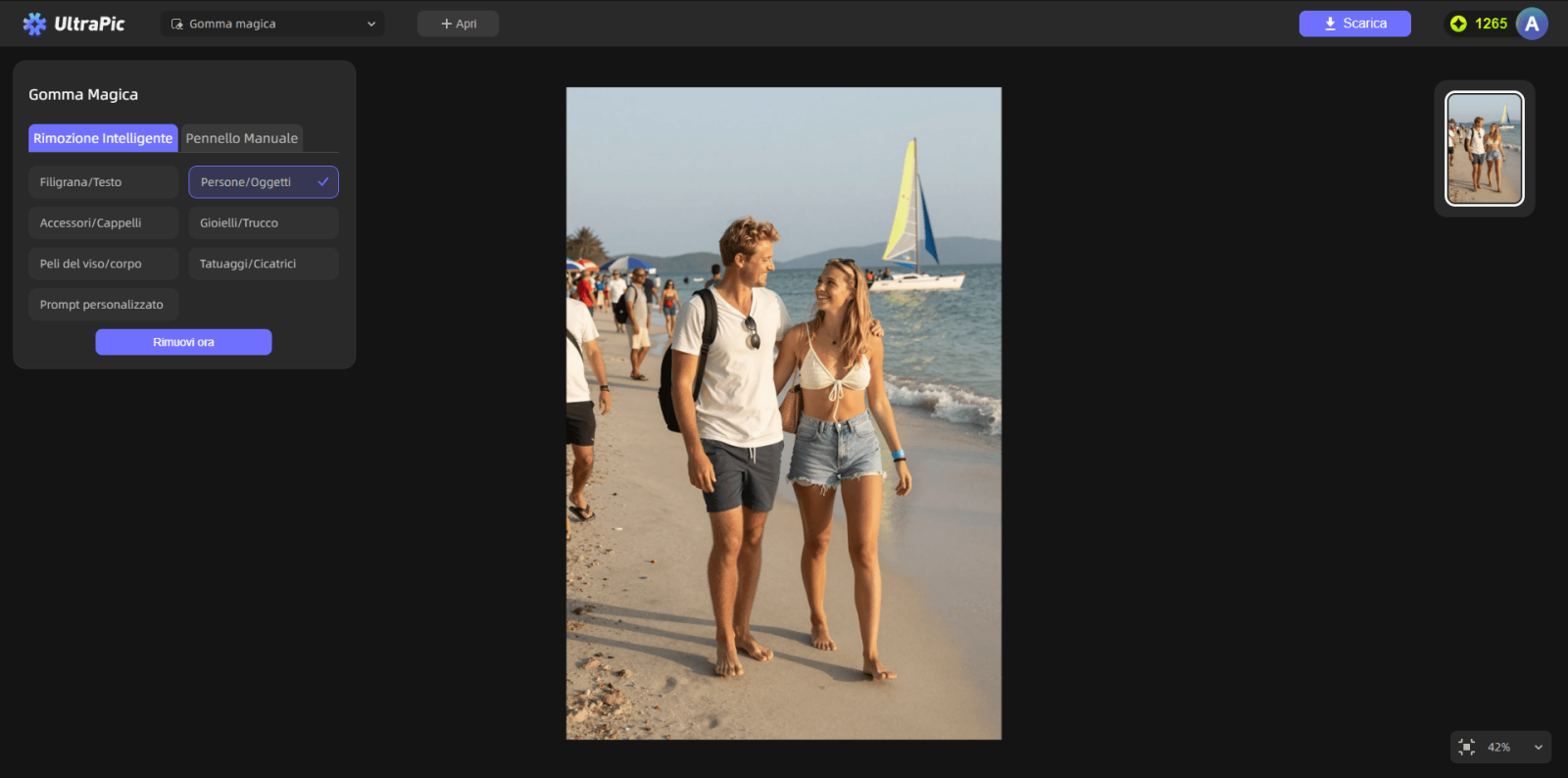
3. Clicca su Rimuovi ora.
Scenari consigliati
- Passanti sullo sfondo di foto di viaggio, street photography o immagini social.
- Persone accidentali vicino a prodotti, vetrine, immobili o set fotografici.
- Foto ecommerce e marketing in cui vuoi isolare meglio il soggetto principale.
2. Cleanup.pictures
Cleanup.pictures è uno strumento online specializzato nell'inpainting. Carichi l'immagine, dipinga sopra la persona o l'oggetto da eliminare e il sistema ricostruisce l'area selezionata. È molto diretto, quindi funziona bene quando non vuoi usare un editor completo.
Scenari consigliati
- Passanti piccoli in foto di viaggio o di paesaggio.
- Persone su sfondi relativamente regolari, come muri, cielo, pavimento o prato.
- Ritocchi veloci per immagini personali, presentazioni o anteprime ecommerce.
Passaggi
1. Carica la foto nel tool online.
2. Regola il pennello e copri la persona con un margine leggermente più ampio.
3. Attendi la ricostruzione automatica dello sfondo.
4. Ripeti su eventuali residui o bordi innaturali, lavorando per piccole zone.
5. Scarica il risultato e controlla la risoluzione disponibile.
Nota pratica: se la persona copre dettagli importanti, conviene fare più passaggi invece di selezionare un'area enorme in una volta.
3. Fotor Object Remover
Fotor offre strumenti online per rimuovere persone e oggetti dalle foto, con la possibilità di continuare a modificare luce, colore, ritaglio e altri dettagli nello stesso editor. È una soluzione pratica se vuoi un flusso semplice ma non limitato alla sola rimozione.
Scenari consigliati
- Foto social con persone accidentali sullo sfondo.
- Immagini di prodotto o di real estate che richiedono anche regolazioni di colore e nitidezza.
- Ritocchi rapidi quando vuoi cancellare più elementi in una sessione.
Passaggi
1. Apri lo strumento di rimozione di oggetti o persone in Fotor.
2. Carica la foto e seleziona la persona da eliminare con il pennello.
3. Avvia la rimozione e verifica la coerenza di sfondo, ombre e texture.
4. Rifinisci con un pennello più piccolo se restano bordi visibili.
5. Scarica l'immagine o continua con correzioni di esposizione e colore.
Nota pratica: è più efficace quando la persona non copre parti essenziali del soggetto principale.
4. Photopea
Photopea è un editor fotografico online più simile a Photoshop, con strumenti manuali come selezioni, clone stamp e healing brush. È meno automatico, ma diventa utile quando vuoi controllare meglio la ricostruzione dello sfondo o lavorare su file con livelli.
Scenari consigliati
- Ritocchi precisi su foto dove l'AI automatica lascia artefatti.
- Immagini con sfondi ripetitivi, linee architettoniche o oggetti vicini alla persona.
- Rimozione di imperfezioni dalle foto di prodotti commerciali per conferire loro un aspetto impeccabile.
- File PSD o progetti a livelli che richiedono interventi manuali.
Passaggi
1. Apri Photopea nel browser e importa la foto.
2. Duplica il livello per conservare una copia di sicurezza.
3. Usa Healing Brush o Clone Stamp campionando aree pulite vicine alla persona.
4. Lavora a piccoli tratti, seguendo texture, linee e prospettiva dello sfondo.
5. Esporta il risultato in JPG o PNG dopo aver controllato l'immagine al 100%.
Nota pratica: richiede più tempo, ma offre più controllo quando lo sfondo è difficile da ricostruire in automatico.
Come evitare risultati innaturali
- Non selezionare mezza foto se devi rimuovere una persona piccola: lavora per aree proporzionate.
- Includi ombre, riflessi e parti tagliate della persona, non solo il corpo principale.
- Controlla sempre lo sfondo al 100%, soprattutto su pavimenti, ringhiere, mare, tessuti e mattoni.
- Se la persona copre un volto o un elemento importante, valuta crop, sfocatura o sostituzione dello sfondo.
- Conserva sempre il file originale prima di pubblicare la versione modificata.
Domande frequenti
Si può togliere una persona da qualsiasi foto?
No. Funziona meglio quando lo sfondo dietro la persona è prevedibile. Se copre dettagli complessi, il risultato può richiedere più passaggi o un ritocco manuale.
Quale strumento scegliere per i passanti sullo sfondo?
UltraPic Magic Eraser e Cleanup.pictures sono soluzioni rapide. Se vuoi anche rifinire luce e colore, Fotor può essere più comodo.
Photopea è più difficile degli strumenti AI?
Sì, ma offre più controllo. È utile quando la rimozione automatica crea texture ripetute, linee storte o aree poco credibili.
È corretto rimuovere persone da foto altrui?
Usalo solo su immagini di tua proprietà o su file che hai il permesso di modificare. Considera sempre privacy, consenso e contesto di pubblicazione.
Come capisco se il risultato è pronto?
Guarda l'immagine al 100%, poi riducila alla dimensione di pubblicazione. Se non noti aloni, duplicazioni o linee interrotte, il risultato è più credibile.
Conclusione
Sapere come togliere persone dalle foto significa scegliere lo strumento in base alla complessità dello sfondo. Per passanti e presenze accidentali su aree semplici, una gomma magica AI è spesso sufficiente. Per sfondi geometrici, interni o dettagli vicini al soggetto, conviene lavorare con più passaggi o usare strumenti manuali.
UltraPic Magic Eraser è una scelta pratica se vuoi rimuovere persone e poi continuare a ottimizzare l'immagine nello stesso ambiente. Cleanup.pictures è diretto, Fotor unisce rimozione e ritocco generale, Photopea dà più controllo quando serve precisione.

