

Da JPG a PNG trasparente: guida online con UltraPic
Passare da JPG a PNG trasparente non significa solo cambiare estensione del file: il JPG non conserva la trasparenza, quindi bisogna rimuovere lo sfondo e poi esportare in PNG. Questa guida spiega quando serve un PNG con canale alpha, quali errori evitare e come usare UltraPic Background Remover per ottenere immagini pulite per ecommerce, loghi, presentazioni e contenuti social.

Da Lucia L'ultimo aggiornamento 27.07.2026


Un JPG non diventa trasparente senza rimuovere lo sfondo
La richiesta da jpg a png trasparente nasce spesso da un equivoco: convertire un file JPG in PNG non basta per ottenere uno sfondo invisibile. Il formato JPG non supporta la trasparenza; se l'immagine ha uno sfondo bianco, grigio o colorato, un convertitore semplice salverà quel colore dentro il nuovo PNG.
Per creare un vero PNG trasparente devi prima eliminare lo sfondo, mantenere il canvas senza riempimento e solo alla fine esportare in PNG. Questo vale per foto prodotto, loghi, immagini per marketplace, sticker social e grafiche da inserire sopra altri layout.
Quando serve un PNG trasparente
- Foto prodotto per marketplace, cataloghi e schede e-commerce con sfondo coerente.
- Loghi e marchi da posizionare su presentazioni, video, mockup o packaging.
- Sticker, miniature e creatività social da sovrapporre a sfondi diversi.
- Immagini per annunci pubblicitari, banner e pagine prodotto.
- Elementi grafici da inserire in Canva, PowerPoint, Figma o altri editor visuali.
|
Formato |
Supporta trasparenza |
Quando usarlo |
Nota pratica |
|
JPG |
No |
foto compresse, anteprime, immagini con sfondo pieno |
Se lo sfondo è bianco, resterà bianco anche dopo una conversione semplice |
|
PNG |
Sì |
loghi, ritagli, elementi grafici, immagini con bordi netti |
Scegli PNG quando devi mantenere aree trasparenti |
|
PNG trasparente |
Sì |
foto prodotto scontornate, overlay e design riutilizzabili |
Richiede rimozione sfondo prima dell'esportazione |
|
WebP |
Sì, se esportato correttamente |
web moderno e pagine leggere |
Controlla compatibilità e impostazioni del sito |
UltraPic per passare da JPG a PNG trasparente
UltraPic è un editor fotografico online basato sull'IA per chi deve preparare immagini in modo rapido dal browser. È utile per e-commerce, creator, designer, piccoli brand e team di marketing che lavorano con foto prodotto, contenuti social, grafiche promozionali e immagini da pubblicare su più canali.
La piattaforma include strumenti per rimuovere sfondi, generare nuovi fondali, migliorare la qualità delle immagini, ritoccare foto e gestire più file. Oltre a Remover, puoi usare Background Generator, Magic Eraser, Photo Retouching, AI Generative Fill, Image Enhancer, Image Upscaler, UltraPic Batch Editor e Remove Watermark per i file che hai il permesso di modificare.
Cosa fa UltraPic Background Remover
UltraPic Background Remover è il modulo più diretto per trasformare un JPG con sfondo visibile in un PNG trasparente. L'IA rileva il soggetto principale, elimina lo sfondo e mantiene il ritaglio pronto per l'esportazione. Il risultato è particolarmente utile quando vuoi isolare un prodotto, un oggetto, una persona o un logo senza costruire manualmente maschere complesse.
La parte importante è il formato finale: dopo la rimozione dello sfondo, devi scaricare il file come PNG per conservare la trasparenza. Se esporti di nuovo in JPG, il fondo verrà riempito con un colore pieno e perderai l'effetto trasparente.

Rimuovi lo sfondo dalle tue foto in pochi secondi
Ottieni foto di prodotti pulite e pronte per la vendita, grazie all'intelligenza artificiale.
- Rimozione dello sfondo automatica al 100% e senza sforzo
- Contorni precisi che preservano ogni dettaglio del prodotto
- Schede prodotto impeccabili che incrementano le vendite
- Risparmia ore di editing manuale con un solo clic


Come trasformare da JPG a PNG trasparente con UltraPic
1. Apri l'app UltraPic nel browser e carica il file JPG da trasformare.
2. Attendi la rimozione automatica dello sfondo e controlla i bordi del soggetto, soprattutto capelli, manici, ombre e oggetti chiari su fondo chiaro.
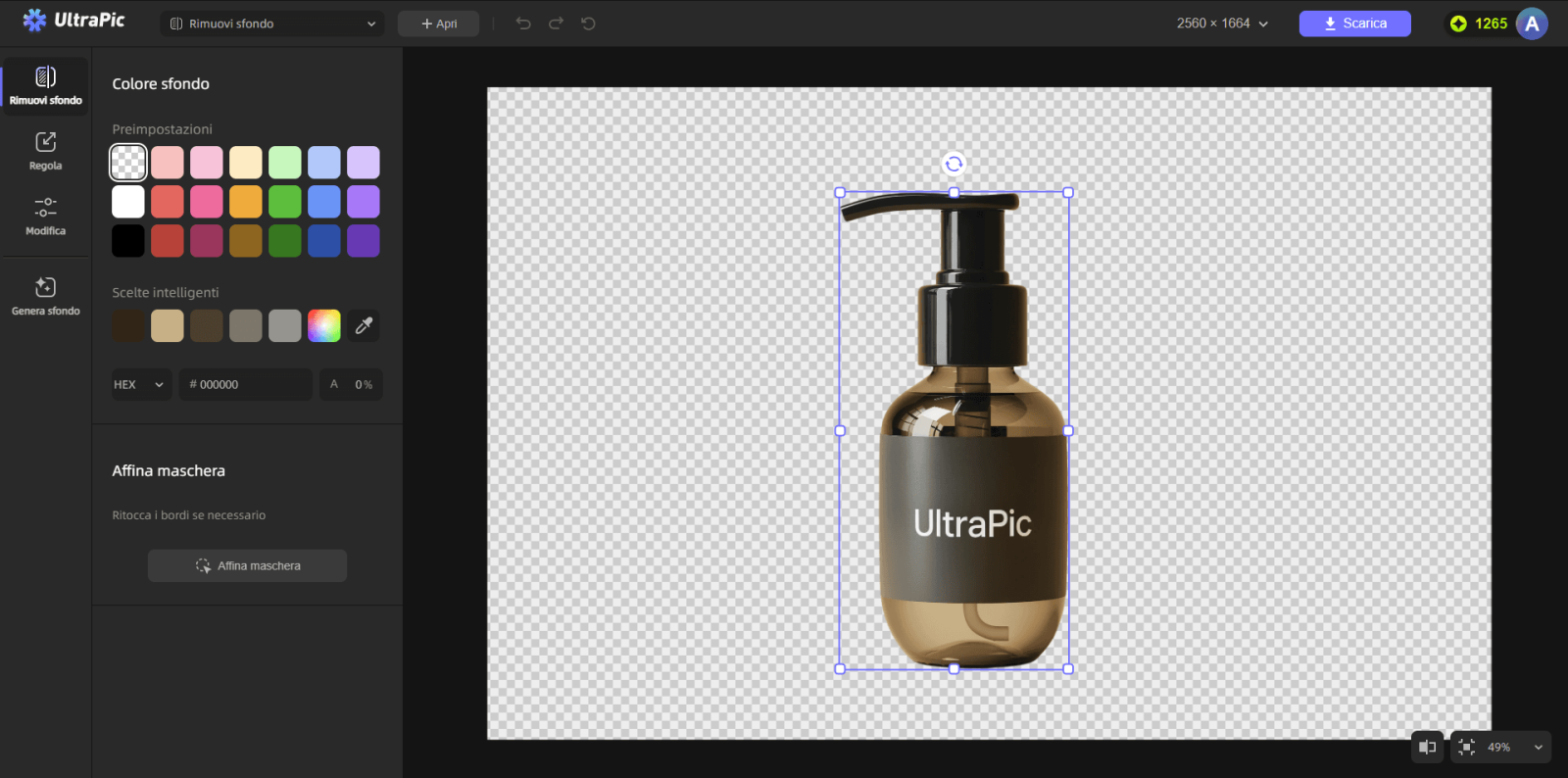
3. Mantieni lo sfondo trasparente oppure rifinisci il risultato se noti residui, aloni o parti del soggetto eliminate per errore.
4. Scarica l'immagine scegliendo il formato PNG, così il file conserva il canale di trasparenza.
5. Riapri il PNG su uno sfondo scuro e uno chiaro per verificare i contorni, poi usalo in ecommerce, social, presentazioni o design grafici.
Metodo manuale: selezione e maschera prima dell'esportazione
Per immagini con bordi difficili o dettagli sottili, puoi usare un approccio più manuale in un editor avanzato. Richiede più tempo, ma permette di controllare meglio capelli, texture e zone semitrasparenti.
- Apri il JPG e duplica il livello originale per conservare una copia di sicurezza.
- Seleziona il soggetto con uno strumento di selezione intelligente o con un tracciato manuale.
- Trasforma la selezione in maschera e rifinisci i bordi con zoom alto.
- Nascondi o elimina lo sfondo, lasciando visibile la griglia di trasparenza.
- Esporta in PNG e controlla che nelle impostazioni non venga applicato uno sfondo bianco.
Errori comuni da evitare
- Usare un convertitore JPG-PNG senza rimuovere lo sfondo: otterrai un PNG, ma non un PNG trasparente.
- Scaricare in JPG dopo aver tolto lo sfondo: il formato non può conservare il canale alfa.
- Confondere uno sfondo bianco con la trasparenza: verifica sempre su un colore diverso.
- Ignorare aloni e bordi chiari attorno al soggetto, soprattutto su foto di prodotto con sfondo bianco.
- Partire da immagini troppo piccole: un ritaglio trasparente funziona meglio se il JPG iniziale ha buona risoluzione.
Checklist prima di scaricare il PNG
- Il soggetto principale è completo e non ha parti tagliate.
- Lo sfondo è davvero trasparente, non bianco o grigio chiaro.
- I bordi sono puliti anche su sfondo scuro e su sfondo chiaro.
- Il file finale è PNG, non JPG.
- Hai il diritto di modificare e pubblicare l'immagine.
- Per uso ecommerce, colore e proporzioni del prodotto restano fedeli all'originale.
Domande frequenti
Perché il mio PNG ha ancora lo sfondo bianco?
Probabilmente hai convertito il JPG in PNG senza rimuovere lo sfondo, oppure hai esportato con un canvas bianco attivo. Devi eliminare lo sfondo e scaricare in PNG con trasparenza.
Posso rendere trasparente qualsiasi JPG?
Sì, nella maggior parte dei casi puoi rimuovere lo sfondo da un JPG e salvarlo come PNG trasparente. Le immagini con bordi complessi, riflessi o sfondi molto simili al soggetto possono richiedere ritocchi aggiuntivi.
Qual è il formato migliore per un logo trasparente?
Il PNG è una scelta pratica per loghi raster con sfondo trasparente. Se il logo è vettoriale e devi scalarlo molto, valuta anche SVG quando il contesto lo consente.
Un PNG trasparente pesa più di un JPG?
Spesso sì, perché il PNG conserva più informazioni e può includere la trasparenza. Per il web conviene bilanciare qualità, dimensioni e formato in base alla pagina.
Quando usare UltraPic Background Remover?
Usalo quando vuoi trasformare rapidamente un JPG con sfondo visibile in un'immagine scontornata pronta per il download in PNG trasparente, soprattutto per prodotti, oggetti, persone e grafiche riutilizzabili.
Conclusione: prima rimuovi lo sfondo, poi esporti in PNG
La soluzione corretta per passare da JPG a PNG trasparente è seguire due passaggi distinti: rimuovere lo sfondo e poi scaricare in PNG. UltraPic Background Remover rende questo flusso semplice per immagini prodotto, loghi e contenuti visuali, mentre gli altri strumenti UltraPic possono aiutarti a generare un nuovo fondale, correggere i dettagli, migliorare la qualità o preparare più immagini con un workflow più ordinato.
Se il tuo obiettivo è ottenere subito un ritaglio riutilizzabile, parti dal JPG originale, rimuovi lo sfondo con UltraPic Background Remover e scarica il risultato come PNG trasparente.

