

Photoroom rimuovi sfondo: guida pratica e alternativa
Se cerchi photoroom rimuovi sfondo, probabilmente vuoi capire come eliminare lo sfondo da una foto prodotto, da un ritratto o da un'immagine social senza passaggi complicati. Questa guida spiega il flusso base in Photoroom, mostra quando controllare qualità, formato e limiti di export, e confronta il workflow con UltraPic Background Remover per chi vuole una soluzione online orientata anche a ecommerce, sfondi AI e miglioramento immagine.

Da Lucia L'ultimo aggiornamento 29.07.2026


Come funziona Photoroom rimuovi sfondo
Photoroom rimuovi sfondo è pensato per togliere automaticamente lo sfondo da una foto e lasciare il soggetto isolato. Il flusso è semplice: carichi un'immagine, l'AI rileva il soggetto, scegli se mantenere la trasparenza, lo sfondo bianco o un nuovo sfondo, poi scarichi il risultato.
È una scelta naturale per foto prodotto, marketplace e contenuti da smartphone. Prima di usarlo in modo continuativo, però, conviene controllare il piano disponibile, i limiti di export e il formato finale: per la trasparenza serve PNG, mentre JPEG e WebP sono più adatti quando vuoi uno sfondo pieno.
Come rimuovere lo sfondo con Photoroom
Il metodo più diretto è usare lo strumento online o la Web App. Parti da una foto nitida, con il soggetto ben separato dallo sfondo: riduce aloni e ritagli imprecisi, soprattutto su capelli, manici, lacci, vetro o oggetti chiari.
1. Apri lo strumento Photoroom per rimuovere lo sfondo oppure accedi alla Web App.
2. Carica una foto in JPEG o PNG e attendi che l'AI separi il soggetto dallo sfondo.
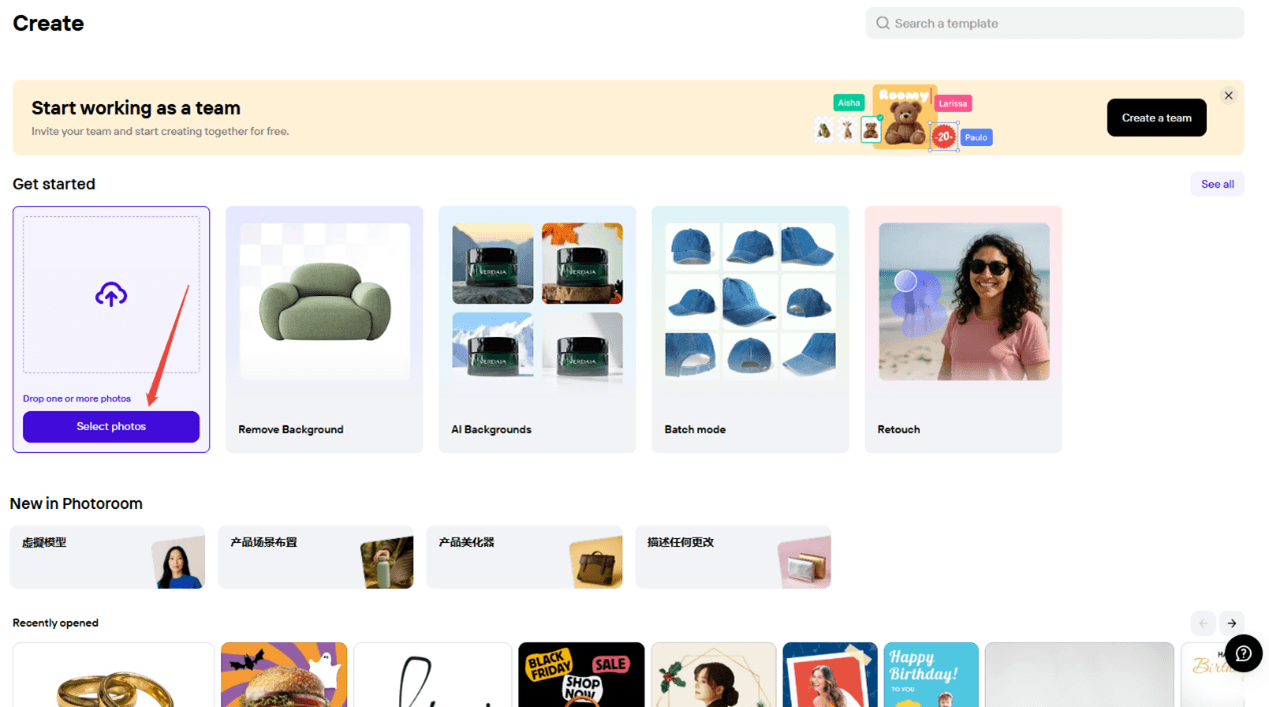
3. Scegli se lasciare lo sfondo trasparente, sostituirlo con bianco o usare un colore adatto al progetto.
4. Controlla bordi, ombre e piccoli dettagli prima dell'export.
5. Scarica il risultato in PNG per mantenere la trasparenza, oppure in JPEG/WebP se hai scelto uno sfondo pieno.
👉 Nota pratica: Photoroom può essere comodo per iniziare gratis, ma le condizioni del piano gratuito e degli export possono cambiare in base all'account e al tipo di uso. Verifica sempre i limiti prima di lavorare su molte immagini.
Photoroom vs UltraPic: confronto rapido
Il confronto non serve a dire che uno strumento sia sempre migliore dell'altro. Serve a scegliere il flusso giusto: Photoroom è molto riconoscibile nel mondo del product photo, UltraPic è interessante quando vuoi rimuovere lo sfondo e continuare a ottimizzare l'immagine con altri strumenti AI nello stesso ambiente.
|
Criterio |
Photoroom |
UltraPic |
|
Intento principale |
Foto prodotto, marketplace, contenuti commerciali e workflow mobile/web. |
Rimozione dello sfondo online per immagini di prodotto, social, e-commerce e workflow AI dal browser. |
|
Primo passaggio |
Carichi la foto e lo sfondo viene rimosso automaticamente. |
Carichi JPG, PNG, WebP o BMP e l'AI crea il ritaglio del soggetto. |
|
Output utile |
PNG trasparente, JPEG o WebP; possibilità di un nuovo sfondo. |
PNG trasparente o immagine pronta per un nuovo sfondo e ulteriori modifiche. |
|
Punti forti |
Ottimo per venditori e creator che lavorano spesso con foto di prodotto. |
Buono quando rimozione sfondo, generazione sfondo, ritocco e upscaling fanno parte dello stesso lavoro. |
|
Limiti da controllare |
Piano gratuito, export mensili, uso commerciale e funzioni avanzate. |
Meno adatto se ti serve un editor multilivello professionale tipo PSD. |
|
Quando sceglierlo |
Se usi già Photoroom o lavori da mobile su listing e immagini prodotto. |
Se vuoi un'alternativa online semplice con strumenti collegati per rifinire l'immagine. |
Quando Photoroom è una buona scelta
- Devi preparare rapidamente foto prodotto per un annuncio o una scheda marketplace.
- Lavori spesso da smartphone e vuoi un flusso già organizzato per immagini commerciali.
- Ti basta rimuovere lo sfondo, sostituirlo e scaricare una versione pronta.
- Hai verificato che i limiti del piano disponibile siano compatibili con il numero di export che ti servono.
Quando valutare un'alternativa come UltraPic
- Vuoi rimuovere lo sfondo e poi generare uno scenario prodotto con un tool collegato.
- Devi migliorare la nitidezza, la luce o la risoluzione dopo il ritaglio.
- Prepari immagini per Amazon, Shopify, Etsy o eBay e vuoi un workflow browser-based più ampio.
- Ti serve una soluzione semplice per utenti senza esperienza di Photoshop o design.
UltraPic Background Remover come alternativa online
UltraPic è un editor fotografico online basato sull'IA per preparare immagini in modo rapido dal browser. È pensato per venditori ecommerce, creator, designer, fotografi di prodotto, agenti immobiliari e utenti che vogliono ottenere visual puliti senza passare da software complessi.
Il valore di UltraPic non si limita al ritaglio. Nel flusso puoi usare anche Background Generator per creare nuovi sfondi, Magic Eraser per eliminare elementi indesiderati, Image Enhancer per migliorare la qualità e la luce, Image Upscaler per aumentare la risoluzione, AI Generative Fill per aggiungere o estendere parti dell'immagine e Batch Editor quando lavori su più immagini del prodotto.
Cosa fa UltraPic Background Remover
UltraPic Background Remover rimuove automaticamente lo sfondo da immagini JPG, PNG, WebP e BMP, creando un soggetto isolato pronto per sfondo trasparente, scheda prodotto, post social o nuova scena. È utile quando il tuo obiettivo non è solo cancellare lo sfondo, ma ottenere un'immagine finale più coerente con ecommerce e i contenuti di vendita.

Rimuovi lo sfondo dalle tue foto in pochi secondi
Ottieni foto di prodotti pulite e pronte per la vendita grazie all'IA.
- Rimozione dello sfondo automatica al 100% e senza sforzo
- Contorni precisi che preservano ogni dettaglio del prodotto
- Schede prodotto impeccabili che incrementano le vendite
- Risparmia ore di editing manuale con un solo clic


Come usare UltraPic per rimuovi sfondo
1. Apri UltraPic Background Remover dal browser e carica la foto da modificare.
2. Lascia che l'AI rimuova automaticamente lo sfondo e visualizzi il soggetto isolato.
3. Controlla i bordi delicati: capelli, lacci, manici, riflessi, vetro e ombre leggere.
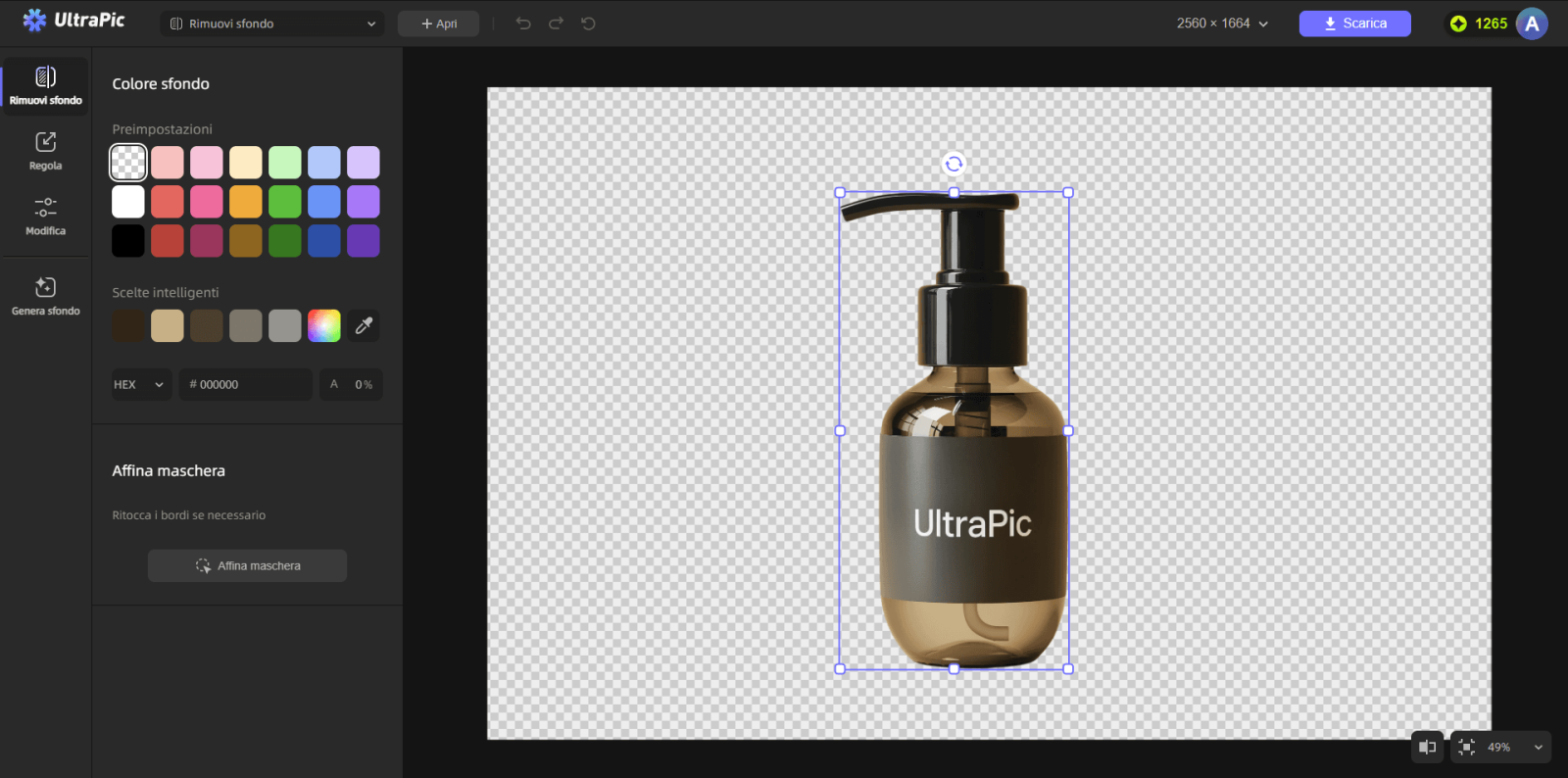
4. Scegli lo sfondo trasparente oppure passa a Background Generator per creare un nuovo set visivo.
5. Scarica il PNG trasparente o continua con Image Enhancer, Image Upscaler o Batch Editor se devi preparare immagini per ecommerce.
Controlli qualità prima del download
La rimozione dello sfondo sembra finita quando il soggetto appare isolato, ma i difetti si vedono spesso solo dopo averlo messo su un nuovo colore o dentro un layout. Fai un controllo rapido prima di scaricare la versione finale.
- Apri l'anteprima su sfondo chiaro e scuro per scoprire eventuali aloni.
- Controlla elementi sottili come capelli, lacci, cinturini, foglie e dettagli trasparenti.
- Scarica in PNG se ti serve trasparenza reale.
- Per il marketplace, verifica le dimensioni, i margini e lo sfondo richiesti dalla piattaforma.
- Usalo solo su immagini di tua proprietà o su file che hai il permesso di modificare.
Domande frequenti
Photoroom rimuovi sfondo è gratis?
Puoi iniziare gratis, ma il piano gratuito ha limiti e alcune funzioni avanzate o usi commerciali possono richiedere un piano a pagamento. Controlla sempre le condizioni aggiornate nel tuo account.
Quale formato devo scaricare dopo aver rimosso lo sfondo?
PNG è il formato corretto se vuoi mantenere lo sfondo trasparente. JPEG e WebP sono utili quando hai già scelto uno sfondo bianco, colorato o fotografico.
UltraPic può sostituire Photoroom?
Può essere una buona alternativa se cerchi la rimozione dello sfondo online e vuoi continuare con gli sfondi AI, il miglioramento della qualità, l'upscaling o il batch editing nello stesso workflow.
Perché il ritaglio non è perfetto?
Di solito succede con foto sfocate, soggetto poco contrastato, oggetti trasparenti, capelli o riflessi. Parti da una foto nitida e controlla sempre i bordi prima del download.
Serve Photoshop per un risultato professionale?
Non sempre. Per immagini prodotto e social, Photoroom o UltraPic possono bastare. Photoshop resta utile se devi lavorare con maschere manuali complesse, livelli e compositing avanzato.
Conclusione
Se hai cercato Photoroom rimuovi sfondo, Photoroom è una risposta diretta: carichi la foto, lasci lavorare l'AI e scarichi il risultato. È particolarmente comodo per prodotto, marketplace e contenuti rapidi.
UltraPic Background Remover diventa interessante quando vuoi un percorso più ampio: rimuovere lo sfondo, generare un nuovo contesto, migliorare la qualità e preparare immagini coerenti per ecommerce o social. La scelta migliore è quella che riduce i passaggi senza sacrificare bordi, formato e coerenza visiva.

