

Come migliorare una foto sfocata: guida online con UltraPic
Una foto sfocata non sempre si recupera del tutto, ma spesso può diventare più leggibile e adatta alla pubblicazione. Questa guida spiega come valutare il tipo di sfocatura, quando usare un enhancer AI, quando intervenire con nitidezza manuale e quali controlli fare prima di scaricare il file.

Da Lucia L'ultimo aggiornamento 27.07.2026


Puoi migliorare una foto sfocata, ma non sempre salvarla
Se ti chiedi come migliorare una foto sfocata, la prima cosa da capire è il tipo di problema. Una sfocatura leggera, un po' di mosso, una compressione aggressiva o una foto poco contrastata possono spesso migliorare molto. Una foto completamente fuori fuoco, invece, non contiene abbastanza dettagli reali da ricostruire in modo fedele.
La strada più pratica è lavorare in tre fasi: migliora nitidezza e dettagli, correggi luce e colore, controlla il risultato al 100%. Se l'immagine serve per ecommerce o social, punta a un risultato pulito e credibile, non a una nitidezza artificiale che crea aloni, grana e bordi troppo duri.
|
Tipo di problema |
Cosa puoi fare |
Limite realistico |
Controllo finale |
|
Sfocatura leggera |
aumentare nitidezza e micro-contrasto |
non recupera dettagli mai registrati |
bordi naturali senza aloni |
|
Mosso da mano o soggetto |
provare enhancer AI e riduzione rumore |
il movimento forte resta visibile |
volti, testi e linee dritte |
|
Foto compressa o sgranata |
migliorare qualità e ridurre artefatti |
non trasformarla in uno scatto professionale |
texture non plastificate |
|
Bassa risoluzione |
abbinare enhancer e upscaler |
attenzione a volti e pattern inventati |
dimensione finale d'uso |
UltraPic per migliorare una foto sfocata
UltraPic è un editor fotografico online basato sull'IA per preparare immagini in modo rapido dal browser. È pensato per venditori e creator di e-commerce, designer, fotografi di prodotto e team di marketing che devono migliorare le foto senza passare da un flusso complesso a livelli. Supporta formati comuni come JPG, PNG, WebP e BMP.
Oltre agli strumenti per migliorare la qualità e la nitidezza, UltraPic include la rimozione dello sfondo, il generatore di sfondi, la gomma magica, il ritocco fotografico, il riempimento generativo AI, l'upscaler di immagini, l'editor in blocco e la rimozione della filigrana per i file per i quali hai il permesso di modificare. In pratica, puoi partire da una foto sfocata, migliorarla e poi continuare con sfondo, ritocco o preparazione del catalogo.
Cosa fa UltraPic Image Enhancer
UltraPic Image Enhancer è il modulo da usare quando vuoi migliorare automaticamente nitidezza, colore, esposizione e dettagli. È utile per foto di prodotto leggermente morbide, scatti social poco definiti, immagini ricevute da clienti, anteprime compresse o foto realizzate in condizioni di luce non ideali.
Il punto forte è il flusso rapido: carichi la foto, lasci che l'IA migliori l'immagine e poi controlli il risultato prima del download. Per immagini troppo piccole o molto pixelate, puoi valutare anche Image Upscaler dopo l'enhancement, così separi il miglioramento qualitativo dall'aumento di dimensione.

Valorizza le tue immagini e dai loro un tocco professionale
Migliora all'istante nitidezza, dettagli e qualità complessiva delle tue foto.
- Correggi messa a fuoco, illuminazione e colori con un solo clic
- Riduci il rumore e migliora la nitidezza dell'immagine
- Esalta i dettagli mantenendo un aspetto naturale
- Distinguiti con immagini di alta qualità che favoriscono le vendite


Come migliorare una foto sfocata con UltraPic Image Enhancer
1. Apri UltraPic Image Enhancer nel browser e carica la foto sfocata nella risoluzione più alta che hai disponibile.
2. Lascia che l'IA analizzi l'immagine e migliori nitidezza, esposizione, colore e dettagli senza modifiche manuali complesse.
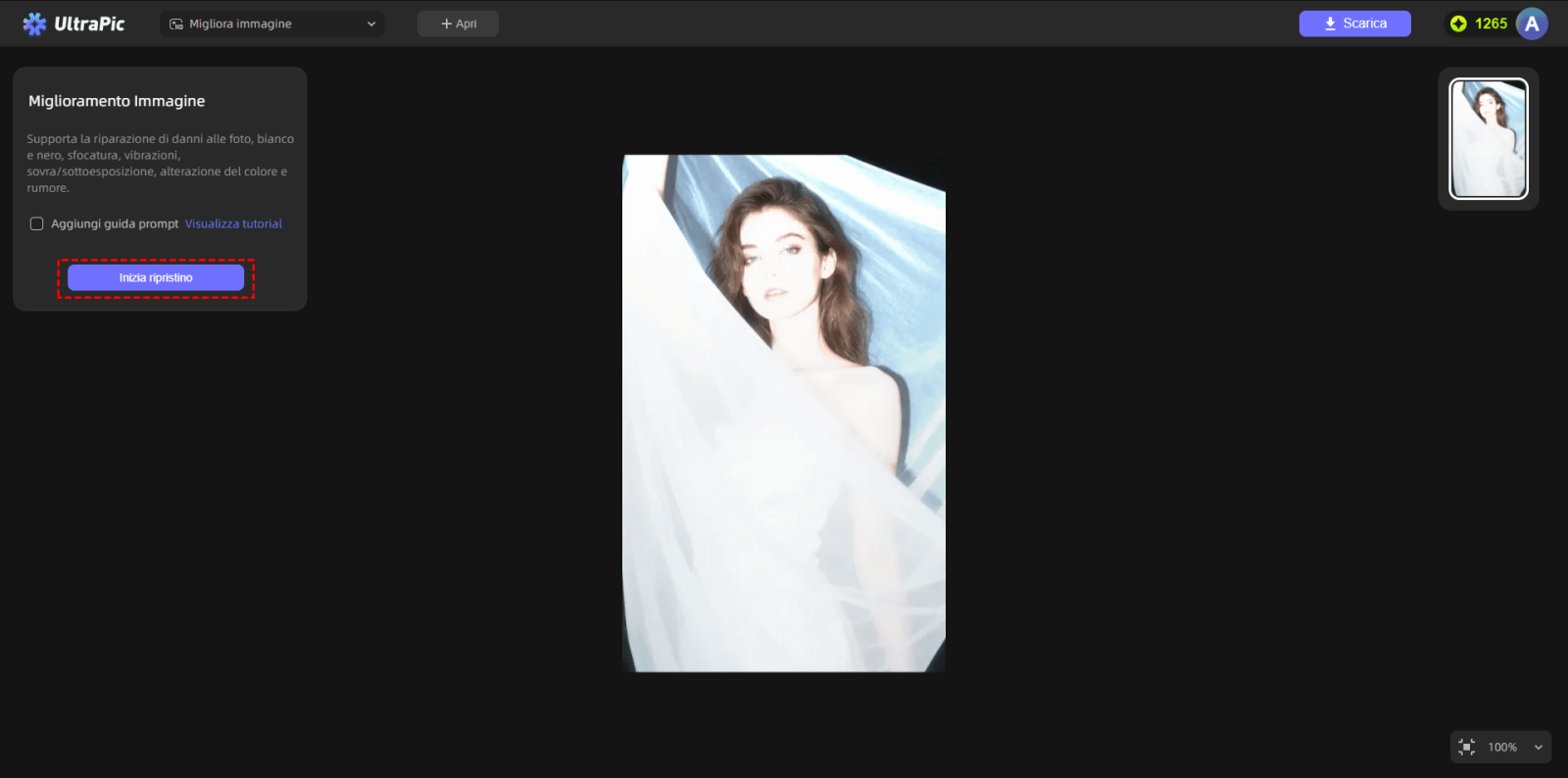
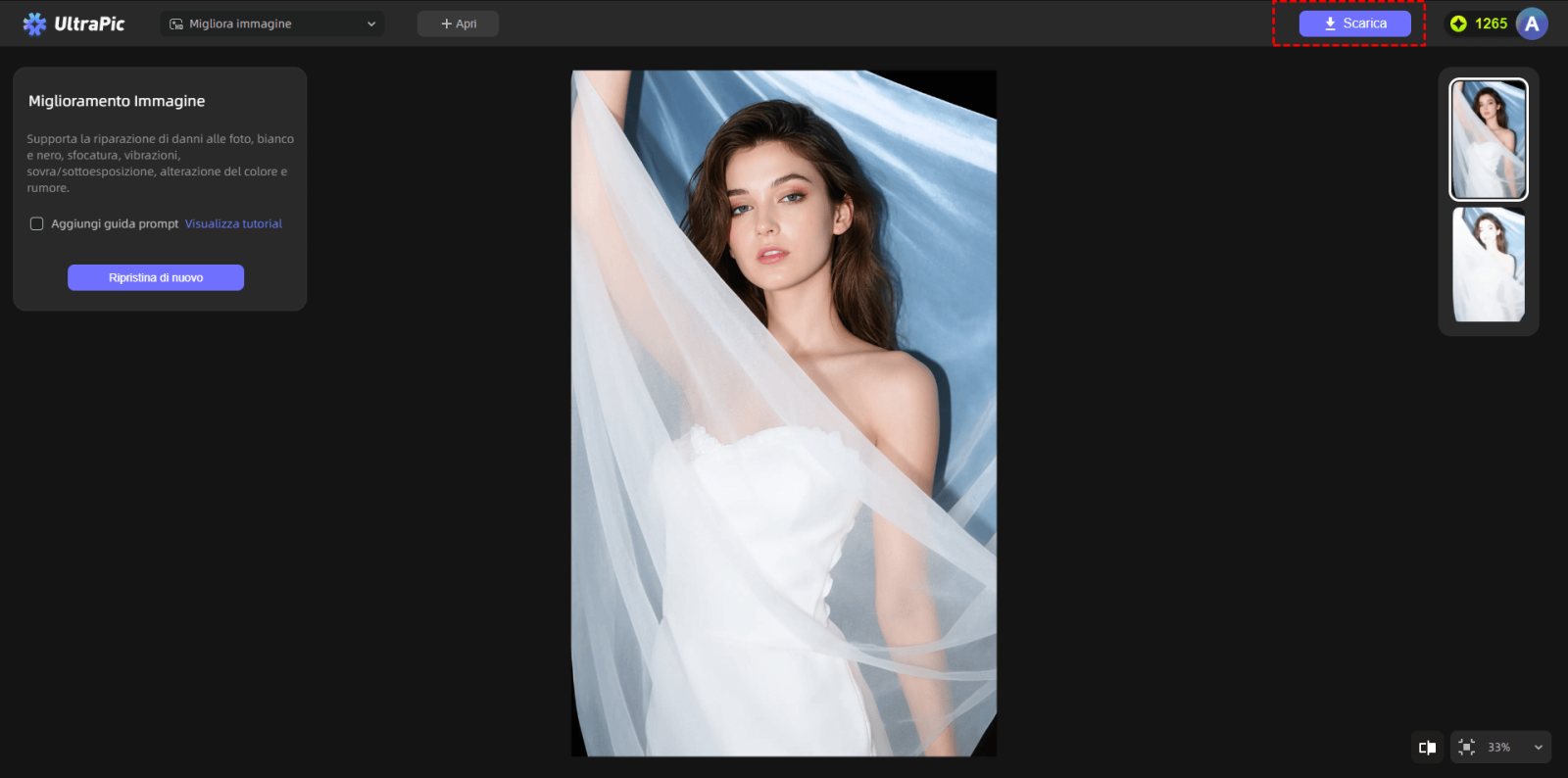
3. Confronta prima e dopo al 100%, concentrandoti su occhi, bordi del prodotto, texture, testi piccoli e linee dritte.
4. Se l'immagine è ancora troppo piccola per l'uso finale, valuta UltraPic Image Upscaler; se invece lo sfondo distrae, passa a Background Remover o Background Generator.
5. Scarica il file finale nel formato adatto e conserva anche l'originale, così puoi rifare il confronto se il risultato appare troppo artificiale.
Metodo 2: migliorare nitidezza e contrasto con regolazioni manuali
Un enhancer AI è rapido, ma le regolazioni manuali restano utili quando vuoi un controllo più fine. Funzionano bene su foto già quasi buone: immagini morbide, un po' piatte o con contrasto basso. Se la sfocatura è forte, però, spingere troppo la nitidezza produce solo aloni e rumore.
- Apri la foto in un editor che permetta di regolare nitidezza, contrasto, esposizione e saturazione.
- Aumenta la nitidezza poco alla volta e guarda il risultato al 100%, non solo nella miniatura.
- Correggi contrasto e luminosità per rendere i bordi più leggibili senza chiudere le ombre.
- Riduci il rumore se la foto diventa granulosa dopo l'aumento della nitidezza.
- Esporta una copia e confrontala con l'originale su uno sfondo neutro o nel layout finale.
Metodo 3: usare maschera di contrasto o sharpening non distruttivo
Nei software più avanzati, la maschera di contrasto e gli strumenti di sharpening lavorano sui bordi per aumentare la percezione di dettaglio. È un metodo classico, ma va dosato: può valorizzare una foto leggermente morbida, mentre su una foto fuori fuoco può peggiorare artefatti e grana.
- Duplica il livello originale o lavora con un filtro non distruttivo, così puoi ridurre o annullare l'effetto.
- Applica maschera di contrasto o sharpening partendo da valori moderati.
- Controlla le zone delicate, come pelle, scritte, bordi metallici, capelli e texture ripetute.
- Abbassa l'opacità o l'intensità se compaiono contorni luminosi, aloni scuri o rumore eccessivo.
- Salva una versione ottimizzata per il canale finale: web, marketplace, stampa o archivio.
Errori comuni da evitare
- Aumentare la nitidezza su tutta l'immagine senza controllare volti, testi e bordi.
- Confondere nitidezza con qualità: una foto può sembrare più incisa ma restare povera di dettagli reali.
- Usare valori troppo aggressivi, creando aloni chiari attorno al soggetto.
- Ingrandire prima una foto piccola e poi correggerla: spesso conviene migliorare prima e ridimensionare dopo.
- Scaricare solo una versione compressa quando ti serve un file per ecommerce o stampa.
Checklist prima di pubblicare
- Guarda l'immagine al 100% e anche nella dimensione reale in cui verrà pubblicata.
- Controlla gli occhi, il testo, il logo, la texture del prodotto e le linee dritte.
- Verifica che il colore del prodotto resti fedele e non troppo saturo.
- Evita pelle plastificata, bordi metallici troppo duri e rumore colorato.
- Conserva l'originale e una copia migliorata con un nome file chiaro.
- Usalo solo su immagini di tua proprietà o su file che hai il permesso di modificare.
Domande frequenti
Si può rendere nitida una foto molto sfocata?
Solo in parte. Se il dettaglio non è stato registrato nello scatto, nessuno strumento può ricostruirlo in modo perfettamente fedele. Gli enhancer aiutano soprattutto con sfocature leggere o moderate.
Meglio usare un enhancer AI o la nitidezza manuale?
Per un flusso rapido conviene partire da un enhancer AI. La nitidezza manuale è utile quando vuoi controllare aree specifiche o ridurre l'effetto su pelle, sfondi e texture delicate.
Come migliorare una foto sfocata di un prodotto?
Carica la versione più grande disponibile, migliora nitidezza e luce, controlla bordi e texture del prodotto e poi prepara lo sfondo o il ritaglio solo dopo aver verificato la qualità.
Quando serve anche un upscaler?
Serve quando la foto non è solo sfocata, ma anche troppo piccola per il formato finale. In quel caso puoi migliorare la qualità e poi aumentare la risoluzione con uno strumento dedicato.
Perché dopo il miglioramento compaiono aloni?
Gli aloni nascono quando la nitidezza è troppo forte o quando il contrasto dei bordi viene spinto oltre il naturale. Riduci l'intensità e controlla l'immagine al 100%.
Conclusione: migliora quanto basta, non quanto possibile
La risposta più utile su come migliorare una foto sfocata è partire da un controllo realistico: se la sfocatura è leggera, un buon enhancer può rendere l'immagine più pulita, leggibile e pronta per la pubblicazione. Se il file è troppo piccolo o molto mosso, conviene puntare a un miglioramento credibile, senza forzare dettagli che non esistono.
UltraPic Image Enhancer è adatto a chi vuole un flusso veloce per foto di prodotto, social e contenuti commerciali. Dopo il miglioramento puoi continuare con UltraPic Image Upscaler per la risoluzione, Background Remover o Background Generator per lo sfondo, e Magic Eraser o Photo Retouching per correzioni mirate.
Quando una foto quasi buona è rovinata da poca nitidezza, prova prima UltraPic Image Enhancer e poi controlla il risultato nel contesto in cui userai davvero l'immagine.

