

Modifica formato foto online: 3 strumenti per adattare immagini, sfondi e proporzioni
Modificare il formato di una foto online non significa solo convertire un file da JPG a PNG. Per un venditore ecommerce, un creator o un piccolo team marketing, il formato include proporzioni, dimensioni, sfondo, peso del file e coerenza visiva tra canali.

Da Lucia L'ultimo aggiornamento 24.07.2026


Cosa vuol dire modifica formato foto online
Per modifica formato foto online si intende adattare un'immagine direttamente dal browser, senza installare software: cambiare dimensioni, proporzioni, sfondo, trasparenza e formato di esportazione. Se devi pubblicare la stessa foto su Amazon, Shopify, Instagram e una landing page, non basta ridimensionarla: spesso serve isolare il soggetto, creare uno sfondo coerente e scaricare una versione ottimizzata.
In questa recensione pratica analizziamo tre prodotti utili: UltraPic, Canva e Adobe Express. Li abbiamo scelti perché coprono tre scenari frequenti: foto prodotto con sfondo da ricostruire, contenuti social da impaginare rapidamente e immagini da convertire o rifinire con azioni veloci.
|
Prodotto |
Ideale per |
Funzioni chiave |
Limite da considerare |
|
UltraPic |
Foto prodotto ed ecommerce |
rimozione sfondo, sfondi AI, ritocco, generative fill, batch editing |
non è un convertitore generico puro: rende meglio quando il formato dipende da sfondo e composizione |
|
Canva |
Post social, banner e creatività marketing |
template, ridimensionamento, sfondo, elementi grafici, download in vari formati |
alcune funzioni avanzate o uso illimitato possono dipendere dal piano |
|
Adobe Express |
Azioni rapide e design leggero |
rimozione sfondo, resize, conversione formati, modelli e download PNG trasparente |
meno adatto a workflow ecommerce molto ripetitivi rispetto a strumenti più verticali |
1. UltraPic: formato foto online orientato a ecommerce e immagini prodotto
UltraPic è un editor fotografico online basato sull'IA pensato per preparare immagini commerciali dal browser. Il suo valore non è soltanto cambiare una misura in pixel: aiuta a trasformare una foto grezza in una versione più adatta a cataloghi, marketplace, schede prodotto e campagne visuali. Supporta formati comuni come JPG, PNG, WebP e BMP e si rivolge soprattutto a venditori ecommerce, creator, designer e fotografi di prodotto.
Oltre agli strumenti per lo sfondo, UltraPic include funzioni come Photo Retouching, Magic Eraser, AI Generative Fill, Image Enhancer, Image Upscaler e Batch Editor. Questo lo rende utile quando la modifica del formato richiede anche pulizia, ritocco, coerenza della serie o adattamento a più canali.

Crea foto di prodotti di qualità professionale con l'IA
Ottieni immagini nitide e professionali, pronte a generare conversioni.
- Rimuovi facilmente sfondi caotici con un solo clic
- Genera sfondi personalizzati e accattivanti per le tue foto
- Incrementa clic e vendite grazie a immagini di prodotto migliori
- Nessuna competenza di design richiesta: ottieni risultati professionali in pochi secondi


UltraPic Background Remover + Background Generator
Per la query modifica formato foto online, la combinazione più interessante è Background Remover + Background Generator. Il primo rimuove automaticamente lo sfondo e crea un ritaglio pulito; il secondo permette di generare un nuovo ambiente con IA, utile quando una foto deve passare da scatto improvvisato a immagine di prodotto coerente con il brand.
È una soluzione adatta quando il problema non è solo il file finale, ma l'intera presentazione: prodotto centrato, sfondo bianco o trasparente, versione quadrata per marketplace, variante verticale per social e scenario più editoriale per campagne.
La domanda modifica formato foto online spesso nasce da un problema di volume: non una sola immagine, ma decine di foto da produrre coerenti per una scheda catalogo, una campagna stagionale o più marketplace. In questi casi UltraPic Batch Editor diventa il passaggio operativo più utile dopo aver definito il risultato ideale su una foto campione.
Come modificare formato foto online con UltraPic
1. Apri UltraPic Background Remover nel browser e carica la foto in JPG, PNG, WebP o BMP, scegliendo un'immagine con prodotto ben visibile e bordi non troppo confusi.
2. Usa UltraPic Background Remover per isolare il soggetto: controlla contorni, manici, ombre e dettagli sottili prima di proseguire.
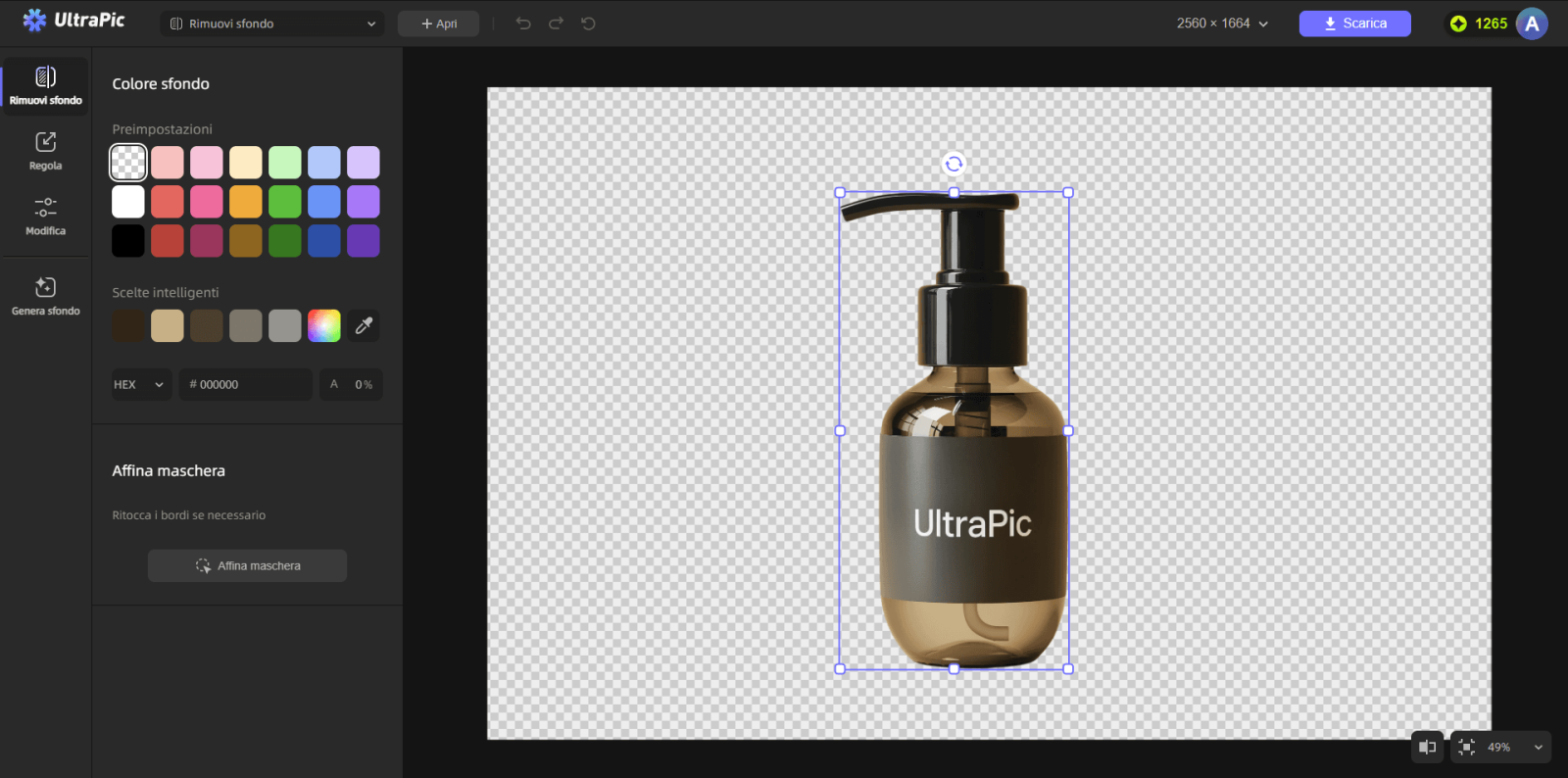
3. Scegli se mantenere lo sfondo trasparente, usare una base neutra oppure passare a UltraPic Background Generator per creare uno sfondo descrivendo la scena desiderata.
4. Adatta la composizione al canale finale: quadrata per marketplace, verticale per storie o social, orizzontale per banner e landing page.
5. Esporta la versione finale nel formato più adatto: PNG se serve trasparenza, JPG/WebP per immagini leggere da pubblicare online; se devi ripetere il lavoro su molte immagini, passa al Batch Editor con lo stesso criterio.
Pro e contro
- Pro: flusso centrato su foto prodotto, sfondo trasparente o generato con IA, buona integrazione con altri strumenti UltraPic.
- Pro: adatto a venditori che devono creare varianti visive senza imparare un editor a livelli.
- Contro: non è la scelta principale se devi soltanto convertire un file senza cambiare sfondo, composizione o resa visiva.
2. Canva: modificare formato, layout e sfondo in un progetto visuale
Canva è una piattaforma online di design molto usata per social media, presentazioni, banner, materiali promozionali e immagini di prodotto semplici. È forte quando la modifica del formato riguarda anche il layout: ritagliare una foto, inserirla in un modello, cambiare sfondo e scaricare più versioni coerenti.
Nelle pagine italiane dedicate allo sfondo, Canva presenta un flusso basato sul caricamento dell'immagine, sulla modifica dello sfondo e sul download del file. La pagina cita anche lo strumento per rimuovere lo sfondo e la possibilità di sostituire il background con colori, immagini o risorse della piattaforma.
Funzioni utili
- Template già dimensionati per social, presentazioni e materiali di marketing.
- Cambio sfondo e strumenti AI per isolare soggetto e ambiente.
- Ridimensionamento del progetto per creare varianti a partire dallo stesso visual.
- Download in formati comuni, utile quando l'immagine deve entrare in un flusso editoriale più ampio.
Come modificare formato foto online con Canva
- Crea un nuovo progetto scegliendo il formato di destinazione, ad esempio post quadrato, storia verticale, banner o dimensioni personalizzate.
- Carica la foto, inseriscila nel canvas e usa gli strumenti di modifica per ritagliare, centrare o rimuovere lo sfondo quando serve.
- Sostituisci lo sfondo con un colore, una foto o un elemento grafico coerente con il contenuto, evitando decorazioni che distraggono dal soggetto.
- Duplica il progetto per creare varianti con proporzioni diverse e controlla che il soggetto non venga tagliato nei bordi.
- Scarica il file nel formato richiesto dal canale: JPG per immagini leggere, PNG quando serve qualità o trasparenza, PDF solo per materiali impaginati.
Pro e contro
- Pro: ottimo per impaginare la stessa foto in formati social e di marketing diversi.
- Pro: ampia libreria di modelli, sfondi e risorse visuali.
- Contro: per una serie di e-commerce molto tecnica può diventare meno rapido di uno strumento focalizzato sulle foto del prodotto.
- Contro: alcune funzioni premium possono limitare l'uso continuativo gratuito.
3. Adobe Express: azioni rapide per sfondo, resize e conversione
Adobe Express è un editor online pensato per creare e modificare contenuti visuali con azioni rapide, modelli e strumenti leggeri. È una buona scelta quando devi intervenire su una foto singola: rimuovere lo sfondo, creare un PNG trasparente, ridimensionare o convertire il formato senza aprire Photoshop.
La documentazione di Adobe Express mostra un flusso di rimozione dello sfondo in cui si apre un progetto, si seleziona l'immagine, si usa Rimuovi sfondo e poi si scarica il risultato. La guida indica anche che per ottenere trasparenza bisogna impostare lo sfondo su Nessun riempimento e scegliere PNG trasparente in fase di download.
Funzioni utili
- Rimozione dello sfondo con azione rapida.
- Download come PNG trasparente quando il progetto non ha riempimento di sfondo.
- Strumenti di resize, crop e conversione collegati all'ecosistema Adobe Express.
- Template e risorse creative per trasformare l'immagine in post, copertine o materiali digitali.
Come modificare formato foto online con Adobe Express
- Apri Adobe Express, crea un progetto o usa un'azione rapida e carica la foto da modificare.
- Se il formato finale richiede trasparenza, seleziona l'immagine e applica Rimuovi sfondo; controlla che i dettagli del soggetto siano rimasti integri.
- Imposta la pagina o il canvas sul formato desiderato, poi adatta posizione, margini e ritaglio della foto.
- Per un PNG trasparente, imposta lo sfondo su Nessun riempimento prima di scaricare; per immagini web comuni scegli JPG o WebP quando disponibile.
- Scarica il file finale e verifica peso, dimensioni e leggibilità su mobile prima di pubblicarlo.
Pro e contro
- Pro: azioni rapide e intuitive per chi vuole un risultato veloce.
- Pro: buona integrazione tra sfondo trasparente, template e modifica leggera.
- Contro: non sempre è il workflow più efficiente per lotti di immagini di prodotto.
- Contro: il controllo avanzato su bordi difficili, ombre e scenari generati è più limitato rispetto a strumenti verticali o editor professionali.
Quale strumento scegliere?
La scelta dipende dal significato concreto che dai al formato. Se devi cambiare solo la larghezza, l'altezza o il peso, un ridimensionatore puro può bastare. Se invece devi rendere una foto vendibile, coerente e adattabile a più canali, conviene guardare anche a sfondo, composizione e tipo di esportazione.
|
Scenario |
Scelta consigliata |
Perché |
|
Foto prodotto con sfondo disordinato/Catalogo ecommerce con molte immagini |
UltraPic |
isola il soggetto e consente di generare uno sfondo più adatto al catalogo/permette di applicare uno standard simile a più foto, riducendo differenze di sfondo e proporzione |
|
Post social o banner con elementi grafici |
Canva |
offre template e varianti di layout nello stesso progetto |
|
PNG trasparente o intervento rapido su una foto |
Adobe Express |
combina rimozione sfondo, resize e download guidato |
Checklist prima di esportare
- Controlla il formato richiesto dal canale: dimensioni in pixel, rapporto, peso massimo e formato file.
- Mantieni una copia originale della foto, soprattutto se lavori su immagini prodotto.
- Evita di deformare il soggetto: meglio aggiungere sfondo o margine che stirare l'immagine.
- Usa PNG quando serve trasparenza; usa JPG o WebP quando conta il peso del file.
- Verifica il risultato in anteprima mobile: molti errori di taglio si vedono solo in piccolo.
- Usa solo immagini tue o file che hai il permesso di modificare.
Domande frequenti
Modifica formato foto online significa convertire JPG in PNG?
Può significarlo, ma non solo. Nella pratica include anche ridimensionamento, rapporto d'aspetto, sfondo, trasparenza e peso del file.
Qual è il formato migliore per una foto con sfondo trasparente?
Di solito PNG, perché conserva la trasparenza. WebP può essere utile sul web quando la piattaforma lo supporta.
Posso usare lo stesso file per ecommerce e social media?
Meglio creare varianti. Una foto quadrata può funzionare per marketplace, mentre una storia o un banner richiedono più spazio verticale o orizzontale.
Quando conviene usare UltraPic invece di un semplice convertitore?
Quando il formato finale dipende dallo sfondo, dal ritaglio del soggetto e dalla creazione di una scena più coerente per ecommerce o marketing.
La rimozione sfondo rovina sempre i bordi?
No, ma va controllata. Bordi trasparenti, capelli, manici, ombre e superfici lucide richiedono sempre una revisione prima dell'esportazione.
Conclusione
Il modo migliore per modificare formato foto online è partire dal canale di destinazione. Un marketplace chiede chiarezza, sfondo pulito e dimensioni coerenti; un social può richiedere tagli verticali, sfondi più narrativi e una composizione più ampia. UltraPic è particolarmente utile quando vuoi trasformare una foto prodotto in più versioni pulite e coerenti, mentre Canva e Adobe Express aiutano quando il formato è legato a template, post e azioni rapide.
Per una foto prodotto pronta per più canali, inizia dal ritaglio pulito con UltraPic Background Remover e poi crea una variante più editoriale con UltraPic Background Generator.

