

Rimuovi filigrana online gratis: review di 7 strumenti per immagini autorizzate
Questa review confronta strumenti online per rimuovere filigrane, loghi, date stamp e testi da immagini proprie, create da te o con licenza di modifica. L'obiettivo non è aggirare diritti d'autore, ma aiutarti a scegliere uno strumento pratico per pulire foto di prodotto, vecchie creatività, mockup autorizzati o archivi personali. Troverai pro, contro, casi d'uso e una sezione dedicata a UltraPic Magic Eraser.

Da Lucia L'ultimo aggiornamento 22.07.2026


Prima nota: quando è corretto rimuovere una filigrana
Rimuovi filigrana online gratis è una query molto pratica, ma va trattata con cautela. Una filigrana spesso segnala diritti, licenze o proprietà dell'immagine. Usa questi strumenti solo per immagini tue, file acquistati con licenza di modifica, lavori del cliente autorizzati, vecchie creatività del tuo brand o prove interne in cui hai il permesso di editare.
|
Prodotto |
Ideale per |
Controllo |
Punto forte |
Limite tipico |
|
UltraPic |
Foto prodotto e oggetti indesiderati |
Manuale guidato |
Flusso semplice nel browser |
Non è un tool dedicato solo alle filigrane |
|
PicWish |
Watermark e batch leggero |
Auto + manuale |
Rilevamento automatico e batch |
Free limitato a pochi usi |
|
WatermarkRemover.io |
Rimozione one-click |
Basso |
Interfaccia molto semplice |
Meno controllo su sfondi complessi |
|
Fotor |
Editing casual e batch |
Auto + manuale |
Suite ampia oltre al watermark |
Crediti o registrazione per uso continuativo |
|
DeWatermark AI |
Maschere, code e casi ripetuti |
Medio-alto |
Modelli diversi e batch |
Alcune opzioni avanzate sono a crediti |
|
Cleanup.pictures |
Testo, logo e oggetti piccoli |
Pennello manuale |
Buono per rifiniture precise |
Richiede selezione attenta |
|
clear.photo |
Cleanup rapido da browser |
Basso-medio |
Upload o URL, formati ampi |
Meno noto e meno orientato al batch |
1. UltraPic
UltraPic è un editor fotografico online basato sull'IA per venditori ecommerce, creator, designer, fotografi di prodotto e agenti immobiliari. Include strumenti per rimuovere e generare sfondi, ritoccare immagini, usare il riempimento generativo, migliorare foto e pulire elementi indesiderati. Supporta JPG, PNG, WebP e BMP.
Nel contesto di questa review, UltraPic Magic Eraser è utile quando la filigrana o il segno da rimuovere è un elemento visivo indesiderato su un'immagine che hai il diritto di modificare.

Rimuovi istantaneamente le filigrane e ripulisci le tue foto
Elimina timbri, loghi o testi indesiderati senza compromettere la qualità dell'immagine.
- Cancella completamente le filigrane di terze parti senza lasciare traccia
- Preserva tutti i dettagli e la nitidezza originale della foto
- Ideale per ripulire immagini stock o restaurare le tue foto
- Rapido e preciso, offre risultati professionali all'istante


Caratteristiche in evidenza
- Editor browser-based, senza flusso Photoshop complesso.
- Adatto a foto di prodotto, mockup autorizzati e vecchie creatività di brand.
- Può essere affiancato a Photo Retouching e AI Generative Fill per rifinire il risultato.
Pro e contro
Pro: Molto accessibile, buono quando vuoi marcare manualmente una zona e lasciare all'IA la ricostruzione.
Contro: Non va presentato come strumento per aggirare watermark di terzi; su pattern complessi può richiedere più passate.
Passaggi con UltraPic Magic Eraser
Puoi partire da UltraPic, aprire UltraPic Magic Erasero completare il flusso con UltraPic AI Generative Fill. Usalo solo su immagini di tua proprietà o su file che hai il permesso di modificare.
1. Apri UltraPic Magic Eraser o l'editor online e carica l'immagine autorizzata.
2. Evidenzia la filigrana, il logo, la data o il segno che vuoi rimuovere.
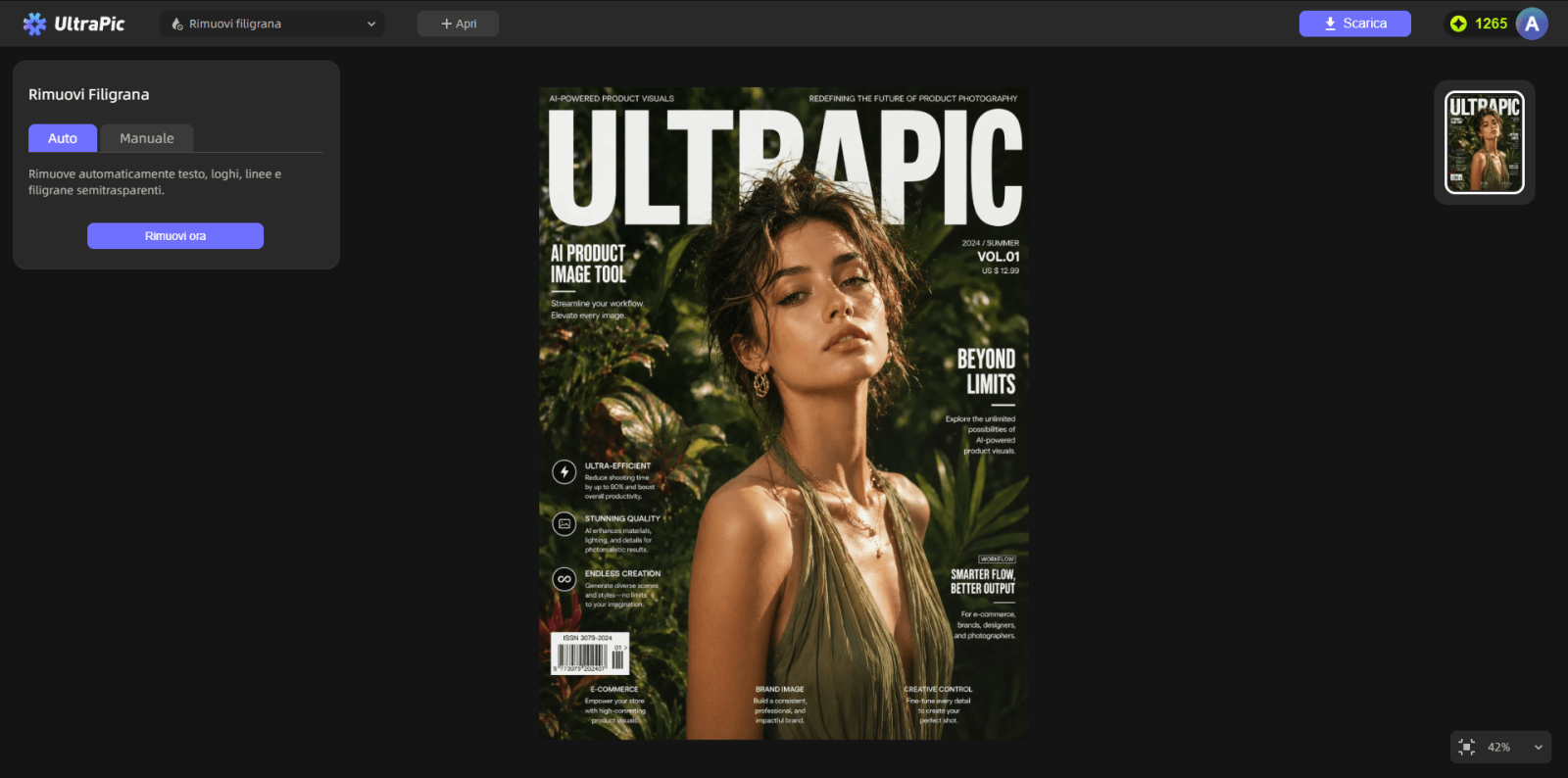
3. Avvia l'elaborazione IA e confronta il risultato con l'originale.
4. Se restano aloni, ripeti la selezione su aree più piccole.
5. Scarica il file finale dopo aver verificato bordi, texture e diritti d'uso.
2. PicWish
PicWish è uno strumento online focalizzato sulla rimozione AI di watermark, testi, loghi, timestamp e altri elementi. Dalla pagina prodotto emerge un'impostazione molto orientata alla semplicità: upload, rilevamento automatico e download, con opzioni anche per batch e interventi manuali.
Caratteristiche in evidenza
- Rilevamento automatico dei watermark.
- Modalità per testo, watermark ripetuti e oggetti su foto prodotto.
- Supporto a batch fino a molte immagini secondo la pagina prodotto.
Pro e contro
Pro: Buona combinazione di automatico e controllo manuale; adatto a chi lavora su più immagini simili.
Contro: I limiti gratuiti possono essere stretti e i risultati vanno controllati su pattern complessi.
3. WatermarkRemover.io
WatermarkRemover.io punta su un flusso estremamente semplice: carichi l'immagine e il sistema AI prova a rimuovere la filigrana automaticamente. È adatto a chi vuole testare rapidamente un singolo file senza entrare in impostazioni tecniche.
Caratteristiche in evidenza
- Workflow one-click.
- Supporto a formati immagine comuni come JPG, PNG, WebP e HEIC.
- Anteprima prima del download su alcune localizzazioni del sito.
Pro e contro
Pro: Molto facile per principianti e per watermark evidenti.
Contro: Controllo manuale più limitato; su texture dettagliate può servire un tool di rifinitura.
4. Fotor Watermark Remover
Fotor combina un watermark remover AI con una suite più ampia di editing foto. È interessante se oltre a rimuovere un segno devi ritagliare, regolare colori o continuare il lavoro dentro lo stesso editor.
Caratteristiche in evidenza
- Rimozione automatica e opzioni manuali.
- Funzioni batch su pagina dedicata.
- Editor fotografico più ampio per rifiniture successive.
Pro e contro
Pro: Buona scelta se vuoi un ambiente tutto-in-uno, non solo una pagina di rimozione.
Contro: L'uso gratuito continuativo dipende da crediti, registrazione o limiti del piano.
5. DeWatermark AI
DeWatermark AI si distingue perché comunica in modo esplicito limiti, modelli, batch e uso autorizzato. È più tecnico di altri tool: può interessare a chi ha segni ripetuti, maschere prevedibili o piccole code di immagini da pulire.
Caratteristiche in evidenza
- Modelli Auto Remove e opzione manuale.
- Batch mode e attenzione alle maschere.
- Messaggi chiari sull'uso solo per immagini possedute o autorizzate.
Pro e contro
Pro: Più trasparente sulle logiche di uso e utile per workflow ripetuti.
Contro: Le funzioni avanzate e la qualità più alta possono richiedere crediti o account.
6. Cleanup.pictures
Cleanup.pictures non nasce solo come watermark remover: è un retouch tool online per rimuovere oggetti, persone, testo, loghi o difetti con un pennello. Proprio per questo può essere molto utile quando il watermark non viene riconosciuto automaticamente da altri servizi.
Caratteristiche in evidenza
- Pennello manuale per coprire l'area da rimuovere.
- Adatto a testo, logo, oggetti piccoli e difetti.
- Buono come strumento di rifinitura dopo una rimozione automatica.
Pro e contro
Pro: Grande controllo sull'area selezionata e buono per casi non standard.
Contro: Serve precisione: se copri troppo poco restano tracce, se copri troppo rischi artefatti.
7. clear.photo
clear.photo è un'opzione più leggera e meno presente nelle solite liste. Consente la rimozione AI di loghi e overlay con upload o URL e supporta diversi formati. È utile da citare proprio per differenziare la selezione rispetto ai soliti nomi.
Caratteristiche in evidenza
- Uso da browser con upload o URL.
- Supporto a vari formati immagine.
- Pensato per rimuovere overlay, testo o loghi in modo rapido.
Pro e contro
Pro: Semplice e immediato per prove veloci.
Contro: Meno informazioni pubbliche su limiti, batch e workflow professionali rispetto ad altri tool.
Come scegliere il tool giusto
- Per un singolo watermark evidente: WatermarkRemover.io o clear.photo.
- Per batch e watermark ripetuti: PicWish, Fotor o DeWatermark AI.
- Per controllo manuale su aree difficili: Cleanup.pictures o UltraPic Magic Eraser.
- Per immagini ecommerce già nel flusso UltraPic: UltraPic Magic Eraser con eventuale Photo Retouching.
- Per uso commerciale: controlla sempre licenza, permesso di modifica e output finale.
FAQ
È legale rimuovere una filigrana online?
Solo se l'immagine è tua, l'hai creata tu, hai acquistato una licenza che consente la modifica o hai un permesso esplicito. Non usare questi strumenti per aggirare copyright o l'attribuzione.
Quale prodotto scegliere per foto ecommerce?
Se lavori su foto di prodotto autorizzate, scegli uno strumento che permetta il controllo manuale e la revisione finale: UltraPic Magic Eraser, PicWish o Cleanup.pictures sono opzioni pratiche.
I tool gratuiti mantengono sempre la qualità?
No. Su sfondi uniformi funzionano meglio; su volti, pattern, texture fini o loghi grandi possono lasciare artefatti.
Perché includere UltraPic Magic Eraser se la keyword parla di filigrana?
Perché molte filigrane, date o piccoli loghi sono elementi indesiderati da rimuovere da immagini autorizzate. Magic Eraser è rilevante quando vuoi marcare l'area e ricostruirla con l'IA.
Conclusione
Per rimuovere la filigrana online gratis non esiste un unico prodotto perfetto: la scelta dipende dai diritti d'uso, dal tipo di filigrana, dallo sfondo e dal volume di immagini. PicWish e Fotor sono più orientati a workflow ricorrenti, WatermarkRemover.io e clear.photo sono veloci per prove singole, DeWatermark AI è interessante per maschere e batch, Cleanup.pictures dà controllo manuale. UltraPic Magic Eraser è la scelta da considerare quando vuoi pulire immagini autorizzate dentro un flusso più ampio di editing AI per prodotto, catalogo o contenuti visuali.

