

Ingrandisci foto Instagram: guida pratica per evitare immagini sgranate
Quando una foto per Instagram appare piccola, sfocata o pixelata, il problema può dipendere dalla risoluzione, dalle proporzioni, dalla compressione o dal file di partenza. Questa guida spiega come ingrandire una foto per Instagram con un upscaler AI, come adattarla ai formati più usati del feed e delle storie, e quali controlli fare prima della pubblicazione.

Da Lucia L'ultimo aggiornamento 27.07.2026


Per Instagram conta più il formato giusto che il semplice zoom
Se vuoi ingrandire le foto Instagram, non limitarti ad aumentare la scala dell'immagine. Instagram gestisce le foto in base alla larghezza, al rapporto tra i lati e alla compressione: una foto troppo piccola viene allargata, una troppo grande viene ridimensionata, una fuori formato può essere ritagliata.
La soluzione più sicura è preparare un file già vicino al formato di pubblicazione: 1080 x 1080 px per il quadrato, 1080 x 1350 px per il ritratto nel feed, 1080 x 566 px per il paesaggio e 1080 x 1920 px per storie o reel cover. Se la foto originale è piccola, usa prima un upscaler e poi ritaglia o adatta il canvas.
|
Uso su Instagram |
Dimensione consigliata |
Rapporto |
Quando sceglierlo |
|
Post quadrato |
1080 x 1080 px |
1:1 |
prodotti centrati, citazioni, contenuti simmetrici |
|
Post verticale feed |
1080 x 1350 px |
4:5 |
foto prodotto, ritratto, contenuti che devono occupare più spazio nel feed |
|
Post orizzontale |
1080 x 566 px |
1.91:1 |
paesaggi, interni, immagini panoramiche |
|
Storia o cover reel |
1080 x 1920 px |
9:16 |
contenuti full screen, preview video, storytelling verticale |
Soluzione 1: ingrandire la foto con UltraPic
UltraPic è un editor fotografico online basato sull'IA per preparare immagini dal browser senza costruire un flusso complesso a livelli. È pensato per creator, venditori e-commerce, designer, fotografi di prodotto e team marketing che devono migliorare le immagini per i social, i marketplace e i cataloghi.
La piattaforma supporta formati comuni come JPG, PNG, WebP e BMP. Oltre a Image Upscaler, puoi usare Image Enhancer per migliorare nitidezza, colore ed esposizione, UltraPic Background Remover e UltraPic Background Generator per gestire lo sfondo, UltraPic Magic Eraser per eliminare dettagli indesiderati, UltraPic Photo Retouching, UltraPic AI Generative Fill e UltraPic Batch Editor per lavori più ampi.
Cosa fa UltraPic Image Upscaler
UltraPic Image Upscaler è il modulo più adatto quando la foto è troppo piccola per Instagram o quando una vecchia immagine rischia di apparire sgranata dopo il ritaglio. L'IA ingrandisce il file cercando di conservare nitidezza e dettagli, così puoi preparare una base più pulita prima di adattarla al formato finale.
Se l'immagine è anche scura, morbida o poco definita, puoi affiancare UltraPic Image Enhancer: prima migliori qualità, colore e nitidezza, poi usi l'upscaler quando serve più risoluzione. In questo modo separa il miglioramento visivo dall'aumento di dimensione.

Ingrandisci le tue immagini in 4K senza perdere qualità
Trasforma immagini piccole o sgranate in foto ad alta definizione.
- Ingrandisci le tue foto fino a 4 volte senza perdere nitidezza
- Recupera i dettagli perduti in immagini di bassa qualità
- Ideale per cataloghi, stampe e pubblicità di grande formato
- Risultati professionali in pochi secondi, senza software complessi


Come ingrandire una foto Instagram con UltraPic Image Upscaler
1. Per evitare che Instagram allarghi una foto troppo piccola, prepara prima un file pulito e abbastanza grande. Apri UltraPic Image Upscaler nel browser e carica la foto originale, evitando screenshot compressi se hai ancora il file sorgente.
2. Seleziona un metodo di upscaling adatto all'uso previsto – per dimensione o per scala – quindi clicca su Inizia upscaling.
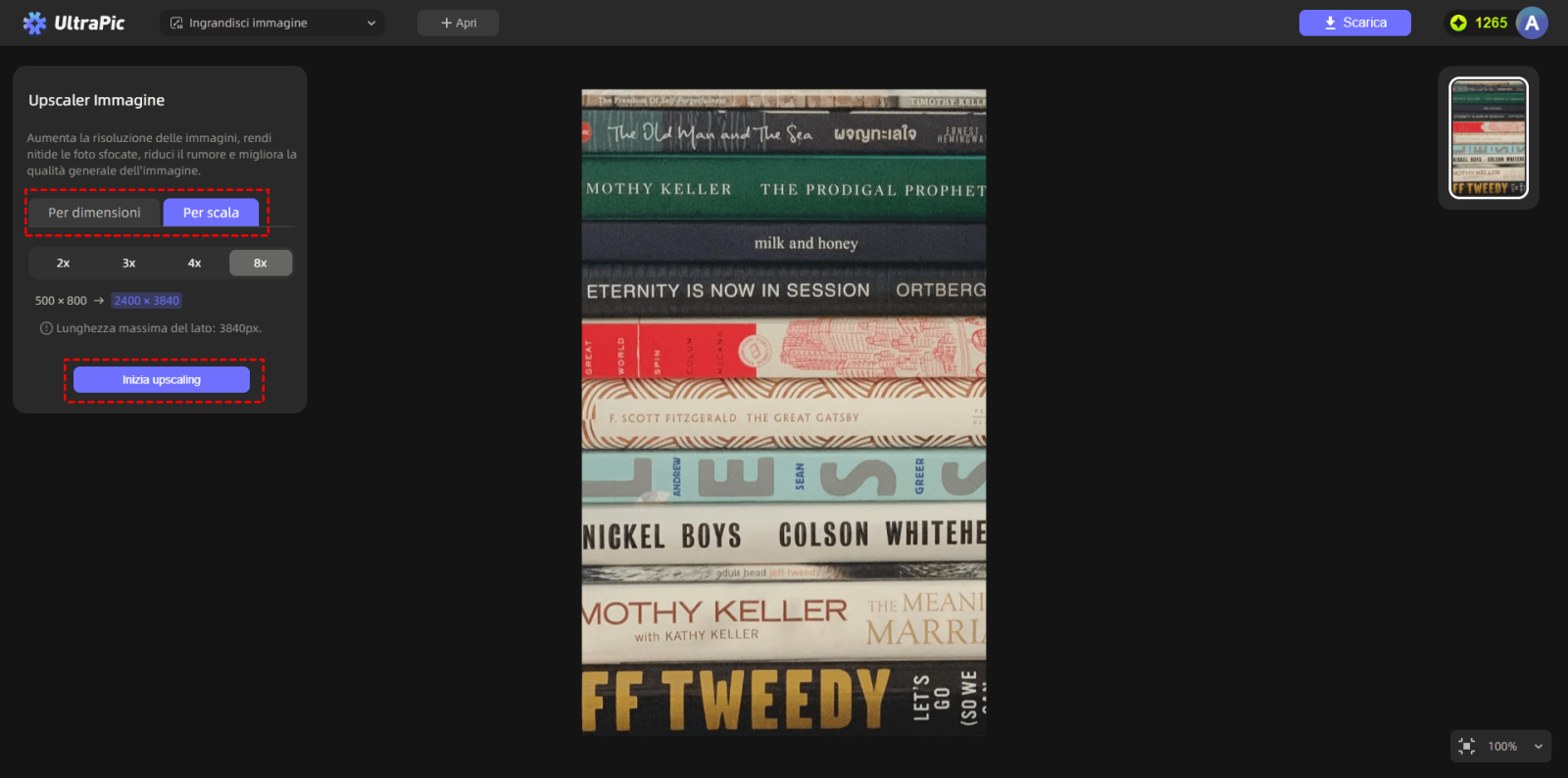
3. Controlla il risultato al 100%, soprattutto su volti, testi, texture del prodotto, capelli, bordi e aree con rumore.
4. Se serve, passa a UltraPic Image Enhancer per migliorare nitidezza, luce e colore, oppure prepara lo sfondo con Background Remover o Background Generator.
5. Scarica il file finale e ritaglialo nel rapporto corretto per Instagram prima della pubblicazione.
Soluzione 2: adattare la foto alle dimensioni Instagram senza deformarla
A volte il problema non è solo la risoluzione: è il rapporto tra lati. Una foto orizzontale può perdere parti importanti se la trasformi in verticale, mentre un ritratto può risultare tagliato nella griglia. In questi casi conviene lavorare su canvas, ritaglio e margini.
- Scegli il formato prima di modificare: quadrato, verticale feed, orizzontale, storia o cover reel.
- Crea un canvas con le dimensioni corrette e inserisci la foto ingrandita mantenendo le proporzioni originali.
- Ritaglia solo le aree non essenziali oppure aggiungi bande, sfondo sfocato o colore coerente se non vuoi tagliare il soggetto.
- Esporta in JPG o PNG di buona qualità e controlla l'anteprima su telefono prima di pubblicare.
Soluzione 3: partire dal file migliore e ridurre la compressione
Se lavori da smartphone, spesso la qualità peggiora perché usi una copia ricevuta in chat, uno screenshot o un file già compresso da un'altra app. Prima ancora di usare un upscaler, vale la pena recuperare la versione più grande disponibile.
- Cerca la foto originale nella galleria, nel cloud o nel file inviato dal fotografo, non una copia salvata da una chat.
- Evita screenshot di post Instagram: se hai il permesso di modificare l'immagine, usa il file originale o una versione esportata ad alta qualità.
- Attiva nelle impostazioni di Instagram il caricamento alla massima qualità quando disponibile.
- Dopo il caricamento, controlla il post su rete mobile e Wi-Fi per capire se il problema era il file o la visualizzazione temporanea.
Errori comuni da evitare
- Ingrandire una foto piccola direttamente dentro Instagram senza prepararla prima.
- Cambiare il rapporto tra i lati deformando le viste, i prodotti o i testi.
- Usare screenshot o immagini scaricate dalle chat quando esiste il file originale.
- Portare tutti i formati a 1080 x 1080 px: storie, reel e post verticali hanno proporzioni diverse.
- Applicare troppa nitidezza dopo l'upscaling, creando aloni e texture artificiali.
- Usalo solo su immagini di tua proprietà o su file che hai il permesso di modificare.
Checklist prima di pubblicare su Instagram
- La larghezza finale è almeno 1080 px per un post feed.
- Il rapporto è coerente con il formato scelto: 1:1, 4:5, 1.91:1 o 9:16.
- Il soggetto principale resta dentro l'area sicura e non viene tagliato nella preview.
- Volti, testi e prodotti non sembrano plastificati o troppo nitidi.
- Hai conservato una copia originale e una copia ottimizzata per Instagram.
Domande frequenti
Qual è la dimensione migliore per ingrandire una foto Instagram?
Per la maggior parte dei post feed conviene preparare una larghezza di 1080 px. Usa 1080 x 1080 px per il quadrato, 1080 x 1350 px per il verticale e 1080 x 1920 px per storie o cover reel.
Posso ingrandire una foto presa da Instagram?
Tecnicamente puoi migliorare una copia, ma la qualità sarà limitata dalla compressione. Devi farlo solo su immagini tue o su file che hai il permesso di modificare.
Meglio Image Upscaler o Image Enhancer?
Image Upscaler serve quando manca risoluzione. Image Enhancer serve quando la foto è scura, morbida o poco definita. Spesso il flusso migliore è enhancer leggero, upscaling e poi ritaglio per Instagram.
Perché la foto resta sgranata anche dopo l'upscaling?
Probabilmente il file di partenza è troppo piccolo o già molto compresso. L'upscaler può migliorare la percezione, ma non può recuperare tutti i dettagli originali se non sono più presenti.
Devo esportare in JPG o PNG per Instagram?
Per foto normali JPG di buona qualità va bene. PNG può essere utile per grafiche, testi e loghi, ma può generare file più pesanti.
Conclusione: ingrandisci prima, adatta dopo
Se stai preparando una foto importante per feed, storia o cover reel, parti dall'upscaling e chiudi il lavoro con il formato Instagram corretto. Per ingrandire foto Instagram in modo credibile, lavora in ordine: recupera il file migliore, aumenta la risoluzione se serve, migliora nitidezza e colore senza esagerare, poi ritaglia o adatta il canvas al formato finale. Così riduci il rischio di foto sgranate, tagli strani e compressione troppo visibile.
UltraPic Image Upscaler è la scelta principale quando il problema è la dimensione del file; UltraPic Image Enhancer entra in gioco quando vuoi anche migliorare la qualità, la luce e i dettagli. Gli altri strumenti UltraPic possono aiutarti a completare il workflow se devi cambiare sfondo, pulire elementi o preparare più immagini per un calendario social.

