

Come togliere le rughe con Photoshop senza perdere la texture della pelle
Questa guida mostra come attenuare rughe e linee d’espressione in un ritratto senza cancellare pori, volume e identità. Confronta gli strumenti principali di Photoshop, propone un flusso non distruttivo e presenta UltraPic come alternativa online per chi desidera un intervento più semplice, con controlli finali utili a evitare l’effetto plastica.

Da Lucia L'ultimo aggiornamento 30.09.2026


Per capire come togliere le rughe con Photoshop bisogna partire da un obiettivo realistico: attenuare le linee più evidenti, non cancellare ogni segno del viso. Un ritocco credibile conserva pori, pieghe d’espressione e variazioni di luce. Photoshop offre un controllo preciso con livelli separati, pennelli correttivi e regolazioni locali; UltraPic Magic Eraser propone invece un percorso online più immediato per interventi circoscritti.
Lavora solo su ritratti tuoi o su immagini per cui hai il consenso alla modifica, soprattutto se il volto è riconoscibile. Il fotoritocco cambia la rappresentazione di una persona: concordare l’intensità evita risultati irrealistici o non desiderati.
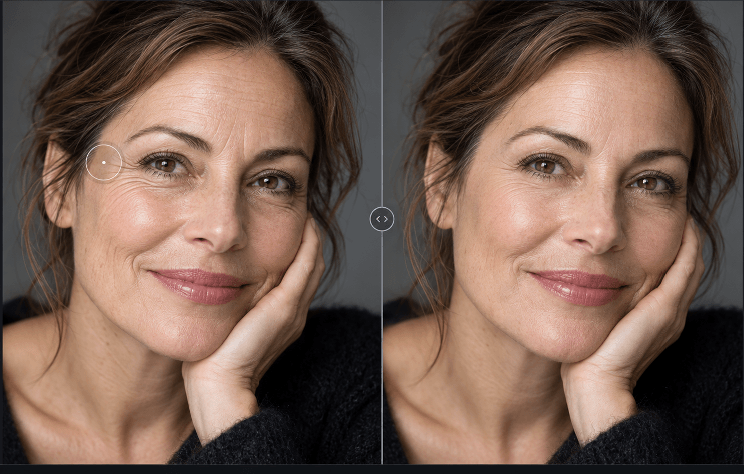
Come togliere le rughe con Photoshop: gli strumenti disponibili
Prima del procedimento, conviene scegliere lo strumento in base alla profondità della ruga, alla texture e alla zona del volto. Le linee sottili vicino agli occhi richiedono un pennello piccolo; una piega più ampia sulla fronte può beneficiare della toppa o di una combinazione di correzione e dodge & burn.
|
Strumento Photoshop |
Quando usarlo |
Limite principale |
|
Pennello correttivo al volo |
Linee sottili e piccole imperfezioni |
Può creare macchie se il pennello è troppo grande |
|
Pennello correttivo |
Quando vuoi scegliere una zona campione pulita |
Richiede campioni simili per luce e texture |
|
Toppa |
Pieghe più ampie e aree irregolari |
Va sfumata per non produrre ripetizioni |
|
Strumento Rimuovi |
Interventi rapidi su linee isolate |
Controllare la ricostruzione vicino a occhi e capelli |
|
Timbro clone |
Bordi e dettagli che richiedono controllo manuale |
Un campione ripetuto può risultare artificiale |
|
Scherma e Brucia |
Ridurre ombre e luci che enfatizzano la ruga |
Serve bassa intensità e pazienza |
Metodo Photoshop non distruttivo passo dopo passo
1. Apri il ritratto e duplica il livello oppure crea un livello vuoto sopra l’immagine. Mantieni intatto l’originale.
2. Ingrandisci il volto al 100% e individua le rughe che distraggono davvero. Non trattare automaticamente ogni linea.
3. Seleziona Pennello correttivo, Pennello correttivo al volo o Rimuovi. Attiva il campionamento di tutti i livelli quando lavori su un livello vuoto.
4. Imposta un pennello appena più largo della linea e applica tratti brevi seguendo la direzione della ruga. Evita una pennellata unica su tutta la fronte.
5. Per pieghe più ampie usa toppa; scegli una zona con luce e grana simili. Per bordi delicati passa al timbro clone con opacità ridotta.
6. Riduci l’opacità del livello corretto per far riaffiorare parte delle linee originali. Il viso deve restare coerente con età, espressione e illuminazione.
7. Se la ruga è ancora visibile per il contrasto, usa Scherma e Brucia a bassa intensità per alleggerire l’ombra e contenere la luce, senza levigare la texture.
8. Confronta prima e dopo a diverse dimensioni, quindi salva un file modificabile e una copia per la pubblicazione.
La separazione delle frequenze può aiutare nei lavori beauty avanzati perché divide colore e texture, ma non è indispensabile per un ritratto normale. Se usata in modo aggressivo, produce pelle uniforme e poco credibile. Per la maggior parte delle foto è più sicuro combinare correzioni locali, opacità e piccoli interventi tonali.
UltraPic: una suite online per modificare immagini con l’AI
UltraPic è una piattaforma online pensata per preparare e ottimizzare immagini, in particolare foto di prodotto e contenuti destinati all’e-commerce. Riunisce strumenti per rimuovere sfondi, creare nuovi scenari, ritoccare luce e colore, migliorare la definizione e intervenire su elementi indesiderati. Supporta JPG, PNG, WebP e BMP e non richiede la gestione manuale di livelli complessi.
Per un ritratto, il vantaggio è la semplicità; il limite è un controllo meno granulare rispetto a Photoshop. Per questo conviene intervenire su poche linee alla volta e verificare che occhi, ciglia, capelli e pori non cambino.
UltraPic Magic Eraser per attenuare le rughe del viso
All’interno della suite, UltraPic Magic Eraser elimina elementi indesiderati selezionati dall’utente e ricostruisce l’area usando il contesto circostante. La funzione può essere adattata a rughe marcate o linee isolate, purché la selezione sia piccola e il risultato venga controllato con attenzione. Non va interpretata come trattamento della pelle reale: modifica soltanto la fotografia.

Elimina gli elementi indesiderati e perfeziona la tua foto
Rimuovi oggetti, persone o watermark indesiderati per un risultato pulito e naturale.
- Elimina sfondi caotici o elementi di disturbo
- Cancella facilmente testo, watermark e loghi
- Riempi automaticamente lo spazio con risultati dall'aspetto naturale
- Ottieni foto pulite e pronte da pubblicare in pochi secondi


Come usare UltraPic Magic Eraser passo dopo passo
1. Scegli un ritratto ad alta risoluzione e conserva l’originale. La compressione forte riduce i dettagli disponibili per la ricostruzione. Apri UltraPic Magic Eraser online e carica l’immagine in JPG, PNG, WebP o BMP.
2. Puoi andare su Pennello Manuale e utilizzare il pennello o lo strumento Selezione rettangolare per selezionare manualmente l'area da rimuovere sulla tela.
3. Procedi per segmenti brevi sulle rughe lunghe. Alterna le zone per evitare pattern ripetuti o chiazze con grana diversa.
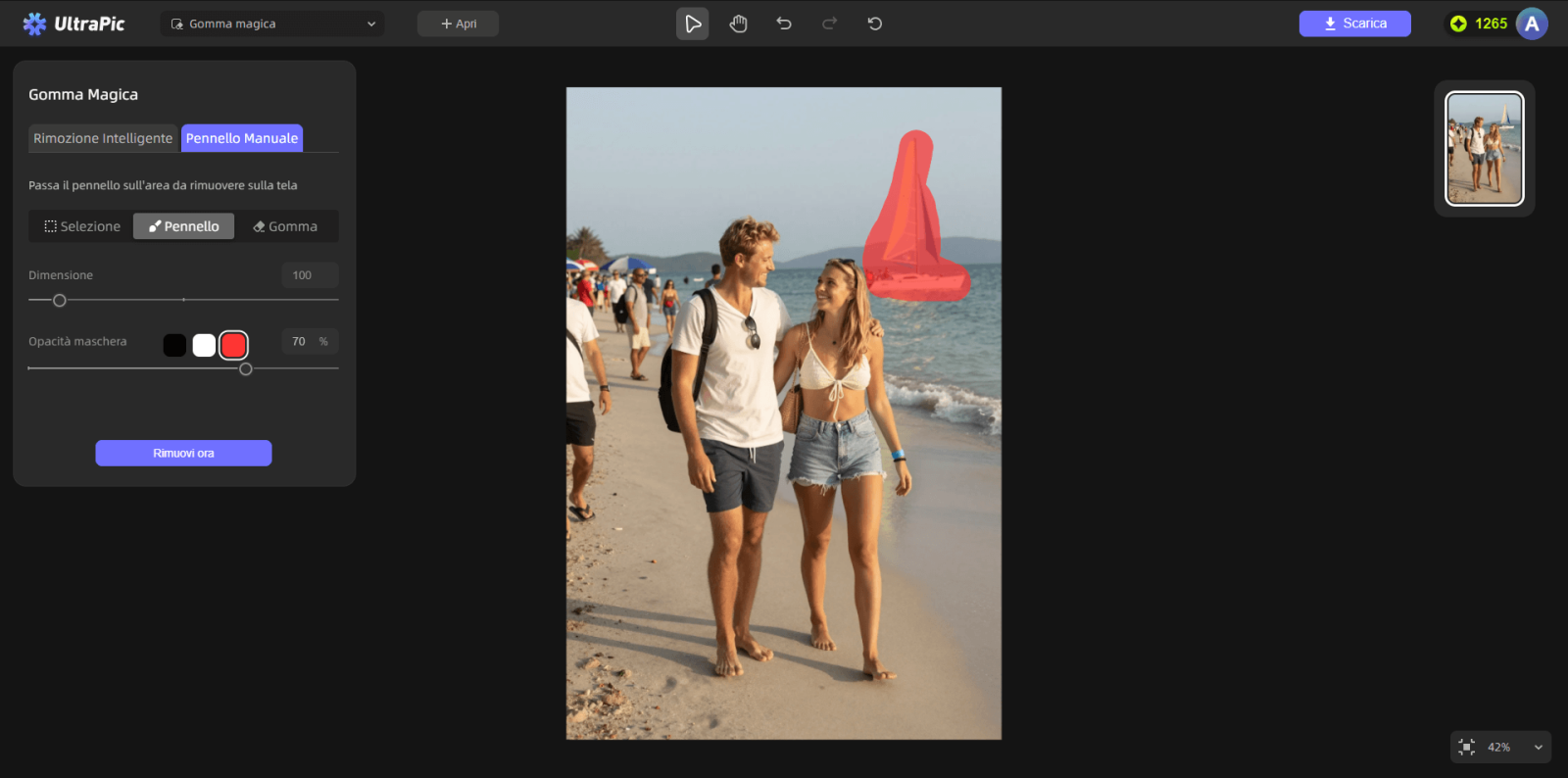
Riduci l’intervento: alcune linee d’espressione devono restare. Confronta l’immagine con l’originale al 100% di zoom e in formato ridotto. Scarica una copia separata e verifica il risultato sul dispositivo o nella pagina in cui verrà pubblicato.
Come mantenere un risultato naturale
Il criterio più affidabile è ridurre la distrazione, non l’età percepita. Le rughe hanno volume: sono composte da ombre, luci e texture. Cancellare solo la linea scura può lasciare un solco luminoso; sfocare tutto elimina invece pori e microcontrasto.
- Mantieni almeno una parte delle linee d’espressione intorno a occhi e bocca.
- Controlla la simmetria: un lato completamente liscio e uno naturale risultano incoerenti.
- Evita di copiare la stessa texture più volte nella stessa zona.
- Valuta il viso intero, non soltanto l’area ingrandita.
- Chiedi l’approvazione della persona ritratta per usi professionali o pubblicitari.
Photoshop o UltraPic: quale scegliere
|
Esigenza |
Scelta più adatta |
|
Controllo preciso su texture e luce |
Photoshop con livelli separati, correzione e dodge & burn |
|
Ritocco rapido di poche linee |
UltraPic Magic Eraser con selezioni piccole |
|
Beauty retouch complesso e ripetibile |
Photoshop |
|
Nessuna esperienza con livelli |
UltraPic |
|
Intervento vicino a occhi, capelli o bordi complessi |
Photoshop con controllo manuale |
Domande frequenti
Qual è lo strumento migliore di Photoshop per togliere le rughe?
Per linee sottili funzionano Pennello correttivo o Rimuovi; per aree più ampie può essere utile Toppa. Scherma e Brucia aiutano a ridurre il contrasto mantenendo la texture.
Devo eliminare completamente le rughe?
No. In genere è più naturale attenuarle. Eliminare ogni linea modifica l'espressione, l'età percepita e la struttura del volto.
Perché la pelle diventa di plastica?
Succede quando il pennello è troppo grande, la sfocatura è eccessiva o la texture viene sostituita su aree ampie. Riduci selezione e opacità.
È meglio lavorare su un livello separato in Photoshop?
Sì. Un livello vuoto con campionamento di tutti i livelli permette di ridurre, mascherare o eliminare il ritocco senza modificare l’originale.
Il ritocco delle rughe cambia davvero la pelle?
No. Cambia solo i pixel della fotografia e non ha alcun effetto sulla pelle reale.
Conclusione
Photoshop è la scelta più completa quando servono controllo, livelli e correzioni tonali precise. UltraPic Magic Eraser è utile per chi vuole un flusso online rapido su poche linee ben delimitate. In entrambi i casi, il risultato migliore conserva texture, espressione e identità della persona. Se vuoi provare il percorso più semplice, usa UltraPic Magic Eraser su una copia del ritratto e confronta il prima e il dopo prima della pubblicazione.

