

Cara Menggunakan Fungsi AI Generator Latar Belakang?

Saat Anda ingin mengubah latar belakang gambar menjadi warna non-solid, Anda dapat menggunakan fitur AI-Generated Background untuk membantu mengoptimalkan latar belakang gambar.
Catatan
Jika tepi pemotongan gambar otomatis tidak sempurna, Anda dapat terlebih dahulu menggunakan alat penyesuaian pemotongan di tab cropping, lalu menggunakan latar belakang generasi AI.
2. Terlepas dari ukuran gambar asli, hasil pembuatan gambar AI tetap pada 2560 piksel di sisi yang lebih panjang. Anda dapat menyesuaikan rasio kanvas sebelum pembuatan gambar, memindahkan produk ke posisi dan sudut yang diinginkan, lalu melanjutkan dengan pembuatan gambar.
Langkah-Langkah Menggunakan Fitur Pembuatan Latar Belakang AI
Langkah 1: Unggah gambar
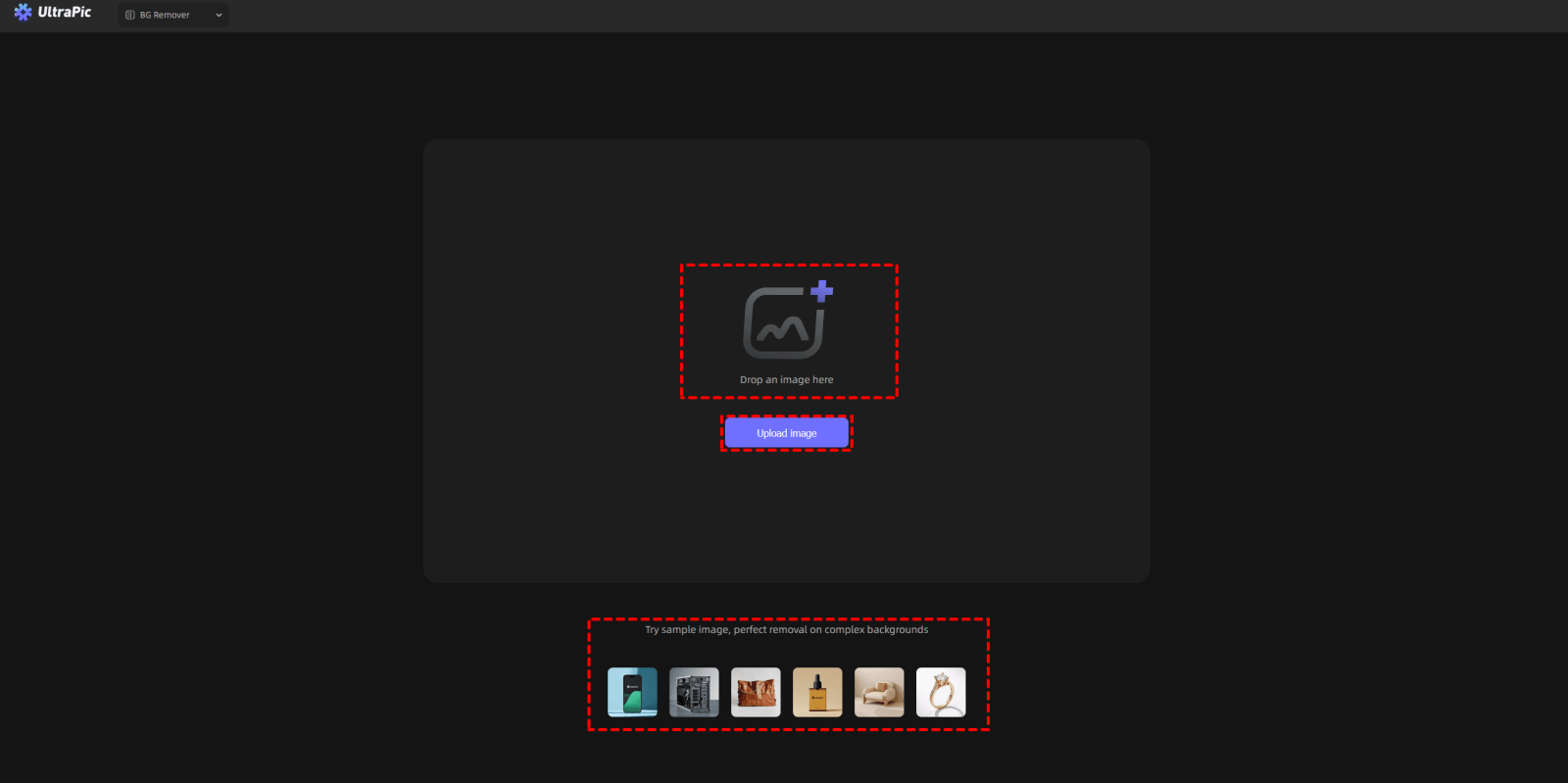
Buka UltraPic website, lalu unggah gambar yang perlu Anda hapus latar belakangnya.
Ada tiga cara untuk mengunggah gambar:
1. Seret & lepas: Cukup seret gambar Anda langsung ke halaman utama UltraPic.
2. Buka Gambar: Klik tombol "Buka Gambar" untuk memilih dan mengunggah file dari perangkat Anda.
3. Gambar contoh: Jika Anda belum memiliki gambar yang siap, Anda dapat mengklik salah satu contoh yang disediakan UltraPic untuk menguji fitur-fitur.
Catatan:
- Format yang didukung: png, jpeg, pjp, jpg, webp, jfif, pjepg, bmp, ico.
- Gambar yang diambil dengan latar belakang bersih dan seragam, terutama latar belakang putih atau warna solid, umumnya akan menghasilkan pengeditan gambar yang jauh lebih baik (terutama penghapusan latar belakang dan pemotongan).
- Saat mengimpor gambar, jika sisi panjang gambar melebihi 3840 piksel, program akan menskalakan gambar secara proporsional hingga 3840 piksel pada sisi panjangnya.
Kemudian klik “Generate BG” atau “AI Generator Latar Belakang” di bagian atas.

Langkah 2: Atur rasio kanvas
Sebelum mulai mengedit, atur rasio tampilan kanvas.
Pilihan Anda adalah: Original, 3:4, 4:3, 2:3, 3:2, 9:16, 16:9, dan 1:1. Gambar akan dipusatkan secara otomatis setelah Anda memilih rasio.
Catatan: Setelah latar belakang dihasilkan, Anda tidak dapat mengubah rasio kanvas. Jadi pastikan untuk mengonfirmasi pilihan Anda terlebih dahulu.
Langkah 3: Ubah Latar Belakang Gambar
Anda dapat mengubah latar belakang gambar dengan tiga cara:
1. Gambar yang Direkomendasikan: Pilih dari berbagai gaya yang telah didesain sebelumnya seperti minimalis, studio, alami, perayaan, abstrak, atau desktop.
Catatan: Diagram di sebelah kiri menunjukkan efek yang bagus yang dapat Anda jadikan referensi langsung.
2.Referensi: Unggah gambar latar belakang yang telah Anda simpan dengan menyeret dan menjatuhkannya ke dalam perangkat lunak atau dengan mengklik "Unggah Gambar".
Catatan: Disarankan untuk menggunakan gambar dengan latar belakang sederhana dan menghindari objek yang terlalu rumit. Selain itu, pertimbangkan perspektif dan hubungan ukuran antara latar belakang dan produk, karena kegagalan melakukannya dapat mengorbankan kualitas hasil akhir.
3. PromptJelaskan latar belakang yang Anda inginkan menggunakan teks. Anda dapat mendeskripsikan lingkungan, warna, tekstur, dan gaya.
Catatan: Kata kunci sensitif (misalnya, "darah," "pornografi," "kekerasan") akan otomatis disaring dan tidak akan menghasilkan gambar apa pun.
Prompts harus menggambarkan lingkungan, gaya, dan elemen lainnya sedetail mungkin untuk meningkatkan kualitas gambar akhir. Jika Anda tidak yakin cara menulis prompt, Anda dapat mencoba "Prompt yang Disarankan" untuk merujuk format dan pendekatan deskriptif mereka dalam mengoptimalkan prompt Anda sendiri.
Langkah 4: Hasilkan BG
Kanvas dibagi menjadi dua tampilan: "Tampilan Edit" dan "Tampilan Pratinjau".
Sebelum mengklik "Hasilkan BG"
Kanvas saat ini berada dalam "Tampilan Edit" di sini.
Anda dapat melakukan “Sempurnakan Mask” dan “Edit & Sesuaikan” operasi:
Sempurnakan Mask: Sesuaikan secara manual tepi potongan jika tidak sempurna.
Edit & Sesuaikan: Ubah eksposur, warna, ketajaman gambar, dan koreksi distorsi.
Setelah mengklik “Generate BG”
Setelah Anda mengklik "Generate BG", perangkat lunak akan secara otomatis membuat dua gambar berbeda dan menyimpannya di panel "Riwayat Gambar" di sisi kanan layar Anda.
Kemudian kanvas akan beralih ke "Tampilan Pratinjau". Dalam mode ini, Anda tidak dapat memindahkan atau menyesuaikan gambar.
Anda dapat melakukan “Edit” dan “Peningkatan Resolusi Ultra HD” operasi:
Edit: Ubah pencahayaan, warna, ketajaman gambar, dll. Tanpa koreksi distorsi.
Peningkatan Resolusi Ultra HD: Perbesar gambar ke resolusi lebih tinggi (QHD, 2560x2560 piksel) untuk kualitas yang lebih baik. Saat meningkatkan resolusi, alat lain akan dinonaktifkan sementara.
Tip: Tombol ini tidak akan muncul untuk gambar yang sudah diperbesar atau awalnya dibuat dengan resolusi 2x.
Langkah 5: Unduh gambar
Anda memiliki dua opsi untuk mengunduh gambar akhir Anda:
1.Unduh Langsung: Klik ikon unduh di sudut kanan atas gambar di "Riwayat Gambar" Anda. Gambar akan disimpan ke folder unduhan default browser Anda.
2. Unduh Kustom: Klik tombol "Unduh" utama di sudut kanan atas perangkat lunak untuk menentukan nama, format, dan kualitas gambar sebelum menyimpannya ke komputer Anda.
Pengaturan Lainnya
Reset
Jika Anda tidak puas dengan pengeditan dan ingin memulai dari awal, klik tombol "Reset" icon. Ini akan mengembalikan semua penyesuaian di bagian tersebut ke keadaan semula, memberikan Anda awal yang bersih.
Ukuran Gambar
Di sudut kanan bawah antarmuka, Anda dapat menyesuaikan ukuran gambar. Anda dapat mengubah pengaturan ini secara manual untuk tampilan yang lebih presisi.
Tips
Gambar Produk
Prioritaskan gambar produk dengan latar belakang warna solid untuk hasil masking gambar otomatis yang optimal.
Jika masking otomatis memberikan hasil yang buruk, gunakan fitur refine mask untuk menyempurnakan pemrosesan tepi sebelum menghasilkan latar belakang.
2. Perspektif Konsisten Antara Produk dan Latar Belakang
Misalnya, saat mendeskripsikan produk yang dilihat dari atas, pastikan prompt sesuai dengan perspektif atas ini. Jika tidak, latar belakang mungkin tampak tidak cocok dengan produk.
Sebagian besar gambar referensi bekerja paling baik untuk produk yang dilihat setinggi mata.
3. Hubungan Ukuran yang Konsisten Antara Produk dan Latar Belakang
Misalnya, produk kosmetik kecil yang digambarkan ditempatkan di ruangan dengan furnitur di sekitarnya mungkin tampak terlalu besar secara tidak proporsional di latar belakang. Foto kosmetik close-up biasanya tidak menyertakan banyak objek ruangan. Saat memilih gambar referensi atau menyusun petunjuk, pastikan elemen latar belakang selaras dengan komposisi produk saat ini untuk mencegah perbedaan skala.
4. Produk yang Transparan
Saat membuat latar belakang untuk produk yang transparan:
Pertama, disarankan untuk menggunakan gambar produk yang diambil dengan latar belakang berwarna solid.
Kedua, pastikan warna latar belakang utama yang dihasilkan tidak jauh berbeda dari warna latar belakang asli pada gambar produk.
Misalnya, botol kaca yang difoto dengan latar belakang putih sebaiknya ditempatkan di lingkungan berwarna terang, bukan latar belakang gelap atau hitam, karena hal ini dapat menyebabkan efek pencampuran yang tidak alami.
Ringkasan
Ubah latar belakang gambar Anda dalam sekejap dengan generasi latar belakang AI cerdas UltraPic. Fitur ini menyederhanakan proses penggantian latar belakang, menjadikannya lebih cepat, nyaman, dan sangat efektif. Hasilnya? Gambar-gambar menakjubkan tingkat komersial yang mudah dicapai.