

Comment utiliser la fonction d'arrière-plans générés par IA ?

Lorsque vous souhaitez changer l'arrière-plan d'une image par une couleur non unie, vous pouvez utiliser la fonction d'arrière-plan généré par IA pour optimiser l'arrière-plan de l'image.
Note
Si les contours du recadrage automatique de l'image sont imparfaits, vous pouvez d'abord utiliser l'outil d'ajustement de recadrage dans l'onglet de recadrage, puis utiliser l'arrière-plan généré par IA.
2. Quelle que soit la taille d'origine de l'image, le résultat de la génération d'image par IA est fixé à 2560 pixels sur le côté le plus long. Vous pouvez ajuster le ratio de la toile avant la génération de l'image, déplacer le produit à la position et à l'angle souhaités, puis procéder à la génération de l'image.
Étapes pour utiliser la fonctionnalité de génération d'arrière-plan par IA
Étape 1 : Télécharger l'image
Ouvrir le UltraPic site web, puis téléchargez une image dont vous devez supprimer l'arrière-plan.
Il existe trois façons de télécharger une image :
1. Glisser-déposer: Faites simplement glisser votre image directement sur la page principale d'UltraPic.
2. Ouvrir une image: Cliquez sur le bouton "Ouvrir une image" pour sélectionner et télécharger un fichier depuis votre appareil.
3. Images d'exemple: Si vous n'avez pas d'image prête, vous pouvez cliquer sur l'un des échantillons fournis par UltraPic pour tester les fonctionnalités.
Note :
- Ces formats sont pris en charge : png, jpeg, pjp, jpg, webp, jfif, pjepg, bmp, ico.
- Les images prises sur un fond propre et uniforme, en particulier sur un fond blanc ou de couleur unie, se prêtent généralement à un bien meilleur traitement d'image (notamment pour la suppression de l'arrière-plan et les découpes).
- Lors de l'importation d'images, si le côté le plus long de l'image dépasse 3840 pixels, le programme redimensionnera l'image proportionnellement à 3840 pixels sur le côté le plus long.
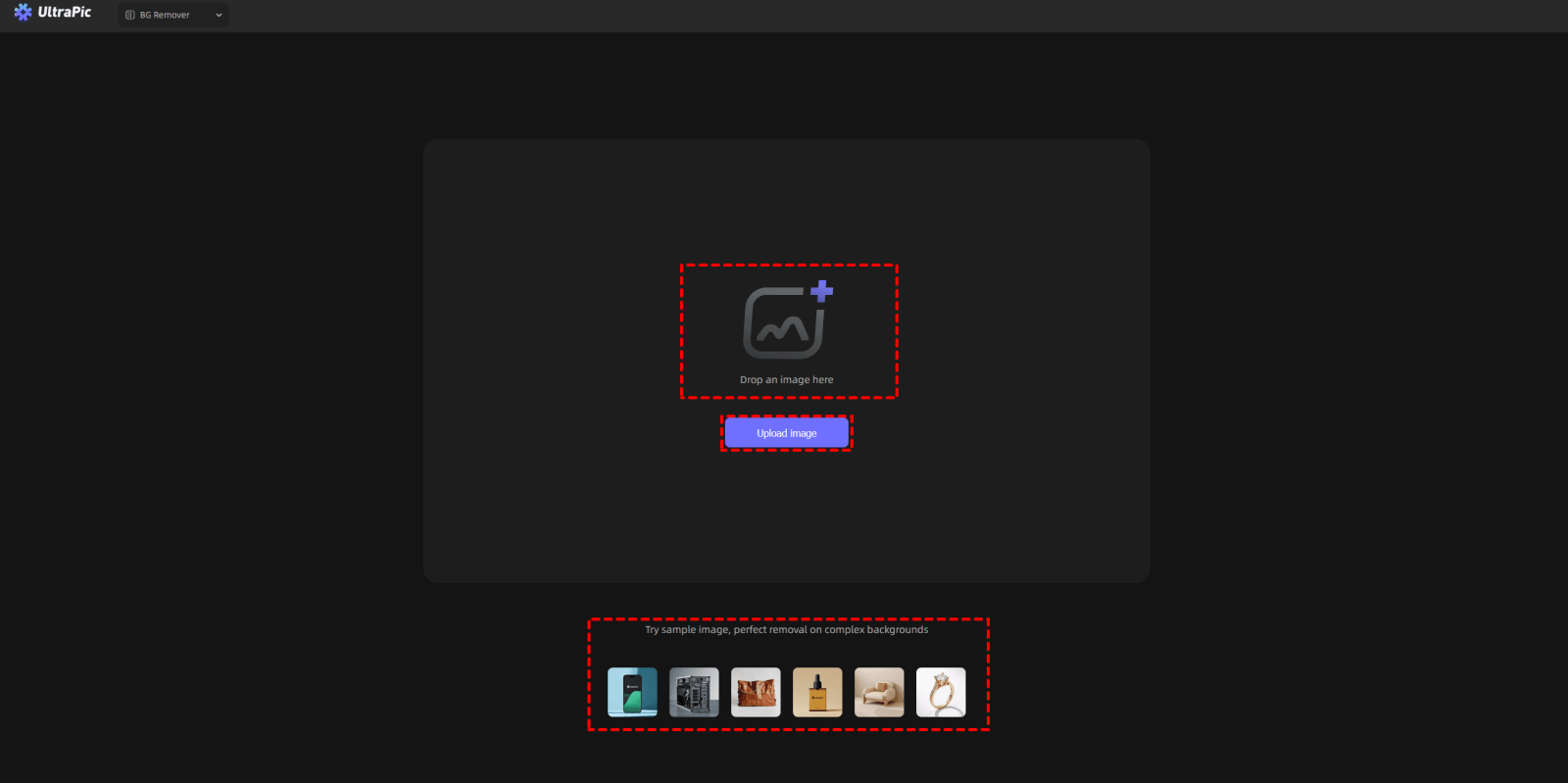
Cliquez ensuite sur «Générer l’arrière-plan» ou «Générateur d'arrière-plan IA» en haut.

Étape 2 : Définir le ratio de la toile
Avant de commencer l'édition, définissez le ratio d'affichage de la toile.
Vos options sont : Original, 3:4, 4:3, 2:3, 3:2, 9:16, 16:9 et 1:1. L'image sera centrée automatiquement après avoir choisi un ratio.
Note: Une fois qu'un arrière-plan est généré, vous ne pouvez plus modifier le ratio de la toile. Assurez-vous donc de confirmer votre sélection au préalable.
Étape 3 : Modifier l'arrière-plan de l'image
Vous pouvez modifier l'arrière-plan de l'image de trois manières :
1. Images recommandées: Choisissez parmi différents styles prédéfinis comme minimaliste, studio, naturel, festif, abstrait ou bureau.
Note: Le diagramme à gauche montre un bon effet que vous pouvez directement utiliser comme référence.
2.Référence: Téléchargez votre propre image de fond enregistrée en la glissant-déposant dans le logiciel ou en cliquant sur "Télécharger l'image".
Note: Il est recommandé d'utiliser des images avec des arrière-plans simples et d'éviter les objets trop complexes. De plus, prenez en compte la perspective et la relation de taille entre l'arrière-plan et le produit, car ne pas le faire pourrait compromettre la qualité du résultat final.
3. PromptsDécrivez l'arrière-plan souhaité à l'aide de texte. Vous pouvez décrire l'environnement, la couleur, la texture et le style.
Note: Les mots-clés sensibles (par exemple, « sang », « pornographie », « violence ») sont automatiquement filtrés et ne généreront aucune image.
Les prompts doivent décrire l'environnement, le style et les autres éléments avec le plus de détails possible pour améliorer la qualité de l'image finale. Si vous ne savez pas comment rédiger des prompts, vous pouvez essayer le "Prompt suggéré" pour vous référer à leur format et à leur approche descriptive afin d'optimiser vos propres prompts.
Étape 4 : Générer l'arrière-plan
Le canevas est divisé en deux vues : « Vue d'édition » et « Vue de prévisualisation ».
Avant de cliquer sur « Générer l'arrière-plan »
Le canevas actuel se trouve ici en « Vue d'édition ».
Vous pouvez effectuer «Affiner le masque» et «Éditer & Ajuster» et «
Affiner le masqueAffinez manuellement les contours de la découpe s'ils ne sont pas parfaits.
Éditer & Ajuster: Modifiez l'exposition, la couleur, la netteté de l'image et corrigez la distorsion.
Après avoir cliqué sur « Générer l’arrière-plan »
Une fois que vous cliquez sur «Générer l’arrière-plan», le logiciel créera automatiquement deux images différentes et les enregistrera dans le panneau « Historique des images » situé sur le côté droit de votre écran.
Le canevas passera alors en « Mode aperçu ». Dans ce mode, vous ne pouvez pas déplacer ni ajuster l’image.
Vous pouvez effectuer «Éditer» et «Suréchantillonnage Ultra HD» et «
Éditer: Modifier l'exposition, la couleur, la netteté, etc. de l'image. Aucune correction de distorsion.
Suréchantillonnage Ultra HD: Agrandissez l'image à une résolution supérieure (QHD, 2560x2560 pixels) pour une meilleure qualité. Lors du suréchantillonnage, les autres outils seront temporairement désactivés.
Astuce: Ce bouton n'apparaîtra pas pour les images déjà agrandies ou générées à l'origine en résolution 2x.
Étape 5 : Télécharger l'image
Vous avez deux options pour télécharger votre image finale :
1.Téléchargement directCliquez sur l'icône de téléchargement dans le coin supérieur droit de l'image dans votre « Historique des images ». L'image sera enregistrée dans le dossier de téléchargement par défaut de votre navigateur.
2. Téléchargement personnaliséCliquez sur le bouton principal « Télécharger » dans le coin supérieur droit du logiciel pour spécifier le nom, le format et la qualité de l'image avant de l'enregistrer sur votre ordinateur.
Autres paramètres
Réinitialiser
Si vous n'êtes pas satisfait de vos modifications et souhaitez recommencer, cliquez sur le bouton «Réinitialiser» . Cela rétablira tous les ajustements de cette section à leur état d'origine, vous offrant ainsi une nouvelle base.
Taille de l'image
Dans le coin inférieur droit de l'interface, vous pouvez ajuster la taille de l'image. Vous pouvez modifier ce paramètre manuellement pour une vue plus précise.
Conseils
Images Produit
Prioritisez les images produit avec des arrière-plans unis pour des résultats optimaux de masquage automatique d'image.
Si le masquage automatique donne des résultats médiocres, utilisez la fonction de masque de précision pour affiner le traitement des contours avant de générer l'arrière-plan.
2. Perspective cohérente entre le produit et l'arrière-plan
Par exemple, lorsque vous décrivez un produit vu de dessus, assurez-vous que l'invite correspond à cette perspective en plongée. Sinon, l'arrière-plan peut sembler incohérent avec le produit.
La plupart des images de référence fonctionnent mieux pour les produits vus à hauteur des yeux.
3. Relations de taille cohérentes entre le produit et l'arrière-plan
Par exemple, un petit produit cosmétique décrit comme placé dans une pièce avec des meubles environnants peut paraître disproportionnément grand dans l'arrière-plan. Les photos en gros plan de cosmétiques excluent généralement de nombreux objets de la pièce. Lorsque vous sélectionnez des images de référence ou rédigez des instructions, assurez-vous que les éléments d'arrière-plan correspondent à la composition actuelle du produit pour éviter des écarts d'échelle.
4. Produits Transparents
Lors de la génération d'arrière-plans pour des produits transparents :
Tout d'abord, il est recommandé d'utiliser des images de produits prises sur des arrière-plans unis.
Ensuite, assurez-vous que la couleur d'arrière-plan principale générée ne diffère pas significativement de la couleur d'arrière-plan d'origine dans l'image du produit.
Par exemple, une bouteille en verre photographiée sur un fond blanc doit être placée dans un environnement clair plutôt que sur un fond sombre ou noir, car cela pourrait sinon entraîner un effet de fusion peu naturel.
Résumé
Transformez l'arrière-plan de vos images en un instant grâce à la génération d'arrière-plan IA intelligente d'UltraPic. Cette fonctionnalité simplifie le processus de changement de fond, le rendant plus rapide, plus pratique et remarquablement efficace. Le résultat ? Des images époustouflantes, de qualité commerciale, faciles à obtenir.