

Restaurar fotos antiguas con IA gratis: 4 métodos paso a paso
Esta guía compara cuatro métodos para recuperar copias familiares descoloridas, borrosas o rayadas desde el navegador. Explica cómo preparar el escaneo, usar UltraPic, PhotoRestore.ai, ImageColorizer y Adobe Firefly, y revisar el resultado sin confundir nitidez generada con detalle histórico real.

Por Lucia Publicado en 21/07/2026


Respuesta rápida: cómo restaurar fotos antiguas con IA gratis
Para restaurar fotos antiguas con IA gratis, empieza por escanear la copia con la mayor calidad posible, guarda un original sin editar y prueba una mejora moderada. UltraPic Mejora de imagen puede mejorar claridad, color, exposición y detalles; PhotoRestore.ai automatiza una restauración general; ImageColorizer separa reparación y colorización; Adobe Firefly permite intervenir sobre grietas o zonas perdidas.
La IA no recupera información inexistente. Si un rostro está muy borroso o falta parte de la imagen, genera una interpretación. En recuerdos familiares o históricos, prioriza identidad, expresión, ropa y textura.
Antes de usar IA: prepara bien la fotografía
- Limpia con cuidado el cristal del escáner; no frotes una copia frágil ni apliques líquidos.
- Escanea en color incluso si la fotografía es en blanco y negro, porque así conservas manchas y matices útiles.
- Evita reflejos y perspectiva si fotografías la copia con un móvil; coloca la cámara paralela al papel.
- Guarda un archivo maestro sin comprimir o con la mínima compresión y trabaja siempre sobre una copia.
- Anota quién aparece, la fecha aproximada y los colores conocidos antes de probar una colorización.
1. UltraPic Mejora de imagen para recuperar claridad y exposición
UltraPic es una plataforma online de edición con IA para creadores y fotógrafos. Reúne fondos, retoque, mejora, ampliación y borrado de objetos. Admite JPG, PNG, WebP y BMP.
Qué aporta UltraPic Photo Enhancer
Dentro de la plataforma, UltraPic Mejora de imagen - Photo Enhancer - mejora automáticamente la claridad, el color, la exposición y los detalles. En fotografías antiguas encaja con escaneos completos pero apagados, poco nítidos o con exposición débil; no reconstruye por sí solo grandes roturas ni un rostro inexistente.

Potencia tus imágenes y dales un toque profesional
Mejora la claridad, el detalle y la calidad general de tus fotos al instante.
- Corrige el enfoque, la luz y el color con un solo clic
- Reduce el ruido y mejora la claridad de la imagen
- Realza los detalles sin perder naturalidad
- Diferénciate con imágenes de alta calidad que invitan a comprar


Pasos para mejorar una foto antigua con UltraPic
- Abre UltraPic mejora la imagen online y sube una copia digital nítida del escaneo.
- Aplica la mejora automática para corregir la claridad, el color, la exposición y los detalles sin añadir una colorización innecesaria.
- Compara antes y después al 100 %, especialmente en ojos, boca, pelo, ropa y textura del papel.
- Descarta el resultado si cambia rasgos, elimina todo el grano histórico o crea halos de enfoque.
- Descarga la versión mejorada como una copia y conserva intacto el archivo maestro.
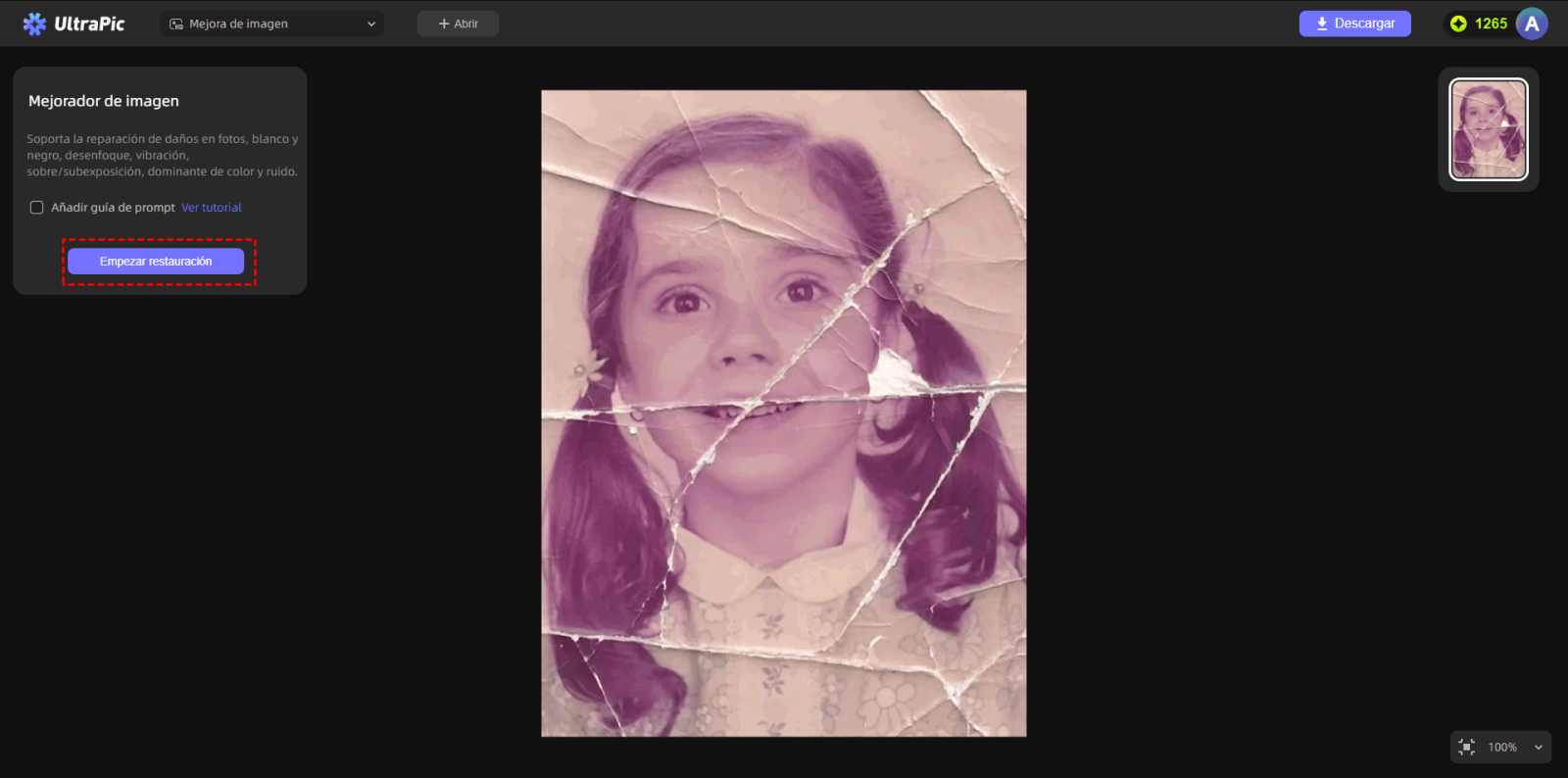
- Adecuado para: escaneos apagados, exposición débil, dominante de color y falta moderada de claridad.
- Limitación: daños estructurales, grietas grandes y áreas perdidas requieren una herramienta local o restauración manual.
2. PhotoRestore.ai para una restauración automática general
PhotoRestore.ai es un servicio web especializado en fotografías antiguas. Reúne reducción de daños, mejora de claridad y, según la opción disponible, colorización. Sirve para probar si una restauración automática respeta la escena.
Pasos para restaurar con PhotoRestore.ai
- Entra en la herramienta y carga una copia del escaneo, no el único archivo disponible.
- Selecciona la restauración adecuada y evita activar colorización si quieres conservar el blanco y negro.
- Ejecuta el proceso y compara la versión generada con el original, no solo con la vista previa reducida.
- Revisa rostros, manos, letras, joyas y bordes; repite con un ajuste menos intenso si parecen inventados.
- Descarga la versión permitida y comprueba la resolución, la marca de agua o los créditos vigentes.
- Adecuado para: prueba automática de una copia con daños mixtos y usuarios sin experiencia.
- Limitación: la modalidad gratuita, la resolución y las descargas pueden cambiar; los rostros muy degradados necesitan validación humana.
3. ImageColorizer para reparar primero y colorear después
ImageColorizer agrupa reparación de arañazos, mejora y colorización. Separar estas tareas permite comprobar primero la identidad y decidir después si una versión en color aporta valor.
Pasos para restaurar con ImageColorizer
- Sube el escaneo y elige la función de reparación con IA para tratar arañazos, arrugas o manchas superficiales.
- Procesa la imagen y amplía las áreas con daño estructurado, como grietas que cruzan un rostro.
- Guarda o compara la versión reparada antes de aplicar cualquier mejora facial adicional.
- Si deseas color, genera una copia aparte y contrasta ropa, uniformes y entorno con información familiar o histórica.
- Descarga ambas versiones y etiqueta claramente cuál está colorizada de forma interpretativa.
- Adecuado para: daños visibles y proyectos que necesitan versiones restauradas y colorizadas por separado.
- Limitación: los colores son estimaciones; una grieta que tapa información puede reconstruirse de forma incorrecta.
4. Adobe Firefly para grietas y áreas concretas
Adobe Firefly ofrece un editor con relleno generativo para daños concretos como grietas, manchas o áreas faltantes. Cada relleno puede inventar contenido, por lo que exige revisión.
Pasos para reparar una zona con Adobe Firefly
- Carga la copia digital en el editor y amplía la grieta, rasgadura o mancha que vas a corregir.
- Selecciona únicamente el daño con un margen pequeño, sin cubrir rasgos sanos.
- Aplica el relleno generativo con una instrucción conservadora o sin pedir cambios creativos.
- Compara las variantes y rechaza cualquier opción que modifique rostro, ropa, fondo o iluminación.
- Repite por zonas pequeñas y exporta una copia diferenciada del original.
- Adecuado para: defectos localizados y áreas que requieren selección manual.
- Limitación: no garantiza reconstrucción histórica; cuenta, créditos y exportación dependen de las condiciones actuales.
Comparativa de métodos para restaurar fotos antiguas
|
Método |
Mejor para |
Punto fuerte |
Riesgo principal |
Acceso gratuito |
|
UltraPic Photo Enhancer |
Claridad, color, exposición y detalle global |
Mejora automática dentro de una suite de edición |
Exceso de enfoque o detalle generado |
Comprobar condiciones actuales |
|
PhotoRestore.ai |
Restauración automática de prueba |
Proceso específico para fotos antiguas |
Rostros reinterpretados y límites de descarga |
Ofrece acceso básico; verificar resolución |
|
ImageColorizer |
Arañazos y colorización separada |
Permite distinguir reparación de color |
Colores y zonas perdidas son estimados |
Comprobar créditos y exportación |
|
Adobe Firefly |
Grietas y áreas localizadas |
Selección y variantes de relleno |
Puede inventar contenido en el hueco |
Cuenta y créditos según modalidad |
Cómo saber si la restauración sigue siendo fiel
|
Elemento |
Resultado aceptable |
Señal de alerta |
|
Rostros |
Más legibles, con la misma expresión y proporciones |
Ojos, dientes, edad o peinado distintos |
|
Textura |
Menos ruido sin borrar completamente el grano |
Piel plástica o fondo pintado |
|
Daños |
Arañazos reducidos y líneas coherentes |
Objetos nuevos o patrones repetidos |
|
Color |
Versión plausible y claramente identificada |
Presentar colores estimados como originales |
|
Nitidez |
Bordes más claros sin halos |
Contornos dobles y texto inventado |
Alterna el antes y el después. Si el rostro parece otra persona, aunque sea más nítido, la restauración no es fiel. Conserva una versión sin colorización ni mejora facial intensa.
Flujo recomendado para una restauración segura
- Digitaliza y conserva un maestro sin editar.
- Corrige primero el encuadre, la exposición y el dominante; no empieces por el rostro.
- Repara polvo y arañazos antes de aumentar nitidez o resolución.
- Genera la colorización como versión independiente, nunca como sustituto del original.
- Compara, etiqueta las versiones y guarda información sobre la herramienta utilizada.
Si el escaneo tiene poca resolución, puedes valorar mejorar la calidad de una imagen online; si contiene manchas u objetos ajenos a la copia, una limpieza localizada puede ser más segura que un retoque facial completo.
Errores frecuentes al restaurar fotografías antiguas
- Procesar una captura torcida y con reflejos en lugar de repetir la digitalización.
- Confundir una cara nítida generada por IA con el rostro real de la persona.
- Aplicar color, reducción de ruido, enfoque y ampliación en una sola operación sin comparar etapas.
- Eliminar todo el grano y la textura hasta convertir la copia en una imagen moderna.
- Sobrescribir el original o no identificar qué versión fue colorizada.
Preguntas frecuentes
¿Se pueden restaurar fotos antiguas con IA gratis?
Sí, varias herramientas ofrecen acceso básico o pruebas. La resolución, los créditos, las marcas de agua y las descargas pueden estar limitados.
¿La IA recupera el rostro original?
Solo mejora la información visible. Si faltan rasgos, genera una interpretación que puede no corresponder a la persona real.
¿Conviene colorear una foto en blanco y negro?
Puede crear una versión atractiva, pero los colores son estimados. Conserva siempre una restauración sin color y etiqueta la versión colorizada.
¿Qué resolución debo usar al escanear?
Usa la mayor resolución práctica que conserve detalle sin interpolación artificial. Para copias pequeñas o impresión, un escaneo de alta calidad ofrece más margen.
¿Cómo elimino una grieta que cruza una cara?
Trabaja por segmentos pequeños y compara cada cambio. Si falta información facial importante, considera una restauración manual especializada.
¿Cuál es la mejor opción para una foto muy dañada?
Una combinación de limpieza automática y corrección localizada puede ayudar, pero roturas extensas, documentos históricos y rostros perdidos requieren revisión profesional.
Conclusión
UltraPic Photo Enhancer encaja con mejoras globales de claridad, color, exposición y detalle; PhotoRestore.ai facilita una primera restauración automática; ImageColorizer separa reparación y color; Adobe Firefly permite intervenir sobre daños localizados. Ninguna opción debe evaluarse únicamente por cuánta nitidez añade.
Para empezar con una copia apagada pero completa, abre UltraPic Mejora de imagen online y revisa cada rostro al 100 %. El mejor resultado es el que hace la fotografía más legible sin convertir a la persona, la época o la escena en algo distinto.

