

Mejorar calidad de imagen online: guía práctica para fotos más nítidas
Esta guía explica cómo mejorar una imagen desde el navegador sin convertirla en una foto artificial. Verás qué ajustes conviene aplicar según el problema inicial, cómo preparar fotos de producto para ecommerce y qué revisar antes de publicar en una tienda, marketplace o red social. También incluye un flujo práctico con UltraPic para corregir claridad, color, exposición y detalle con IA.

Por Lucia Publicado en 03/07/2026


Cómo mejorar calidad de imagen online sin perder naturalidad
Si necesitas mejorar calidad de imagen online, el objetivo no es aplicar un filtro agresivo: es recuperar claridad, corregir luz y color, y conservar la textura real de la foto. En una imagen de producto, eso significa que el comprador pueda leer detalles, distinguir materiales y confiar en que el color se parece al objeto real.

Las herramientas de IA resultan muy útiles cuando las fotos están algo borrosas, oscuras, apagadas o comprimidas, pero aún conservan suficientes detalles visuales: pueden convertir en cuestión de segundos una imagen borrosa en una imagen magnífica lista para su publicación. Sin embargo, para obtener los mejores resultados, se recomienda identificar primero los principales problemas y, a continuación, realizar solo los ajustes necesarios.
- Nitidez: útil cuando los bordes se ven suaves, pero sin inventar textura donde no existe.
- Exposición: corrige fotos oscuras o quemadas, revisando siempre sombras y zonas blancas.
- Color: ayuda a recuperar colores naturales, especialmente en fondos grises o fotos con dominante amarilla.
- Detalle: mejora la lectura de superficies, etiquetas y bordes pequeños sin exagerar el contraste.
Qué ajuste usar según el problema de la imagen
Antes de subir una foto, identifica el defecto dominante. Mezclar demasiados cambios puede crear halos, pieles extrañas, fondos artificiales o productos con colores poco fiables.
|
Problema visible |
Ajuste prioritario |
Criterio de revisión |
|
Foto borrosa o suave |
Nitidez y detalle |
Los bordes se leen mejor sin halos blancos. |
|
Imagen oscura |
Exposición y sombras |
El producto gana luz sin perder volumen ni textura. |
|
Color apagado |
Contraste y saturación moderada |
El color parece limpio, no fluorescente. |
|
Archivo pequeño |
Mejora + posible aumento de resolución |
El tamaño final sirve para web sin pixelado evidente. |
|
Catálogo irregular |
Ajustes consistentes por lote |
Las imágenes mantienen una apariencia similar entre productos. |
Cómo resolverlo con UltraPic
UltraPic es una herramienta integral de edición de imágenes. Impulsada por inteligencia artificial, su función de mejora de imágenes transforma sin esfuerzo fotografías comunes en imágenes de calidad profesional y alto potencial de conversión. Optimiza automáticamente los detalles, la iluminación, la nitidez y la calidad general de la imagen, al tiempo que corrige problemas habituales como la mala iluminación y los desequilibrios de color, permitiendo a los usuarios obtener resultados excepcionales sin necesidad de conocimientos profesionales de edición.

Mejora imágenes con IA en segundos
Obtén al instante fotos de productos nítidas y listas para convertir gracias a la IA.
- Corrige automáticamente el equilibrio de color y repara los tonos apagados
- Mejora al instante la textura de la piel y define los rasgos faciales
- Elimina el desenfoque, reduce el ruido y perfila los bordes con facilidad
- Ahorra horas de edición manual utilizando nuestra herramienta de IA


La ventaja práctica está en reducir pasos: subes la imagen, aplicas la mejora y revisas el resultado en pocos momentos. Aun así, no conviene tratarlo como una solución automática para cualquier archivo.
- Para productos con poca luz: mejora la exposición y el detalle sin cambiar la forma del objeto.
- Para marketplaces: prepara imágenes más claras antes de subirlas a Shopify, Etsy, eBay, Amazon o Mercado Libre.
Cómo mejorar una imagen online paso a paso
Si eres fotógrafo de productos y quieres probar esta herramienta de inmediato, simplemente abre tu navegador y sigue los pasos que se indican a continuación para obtener resultados rápidos.
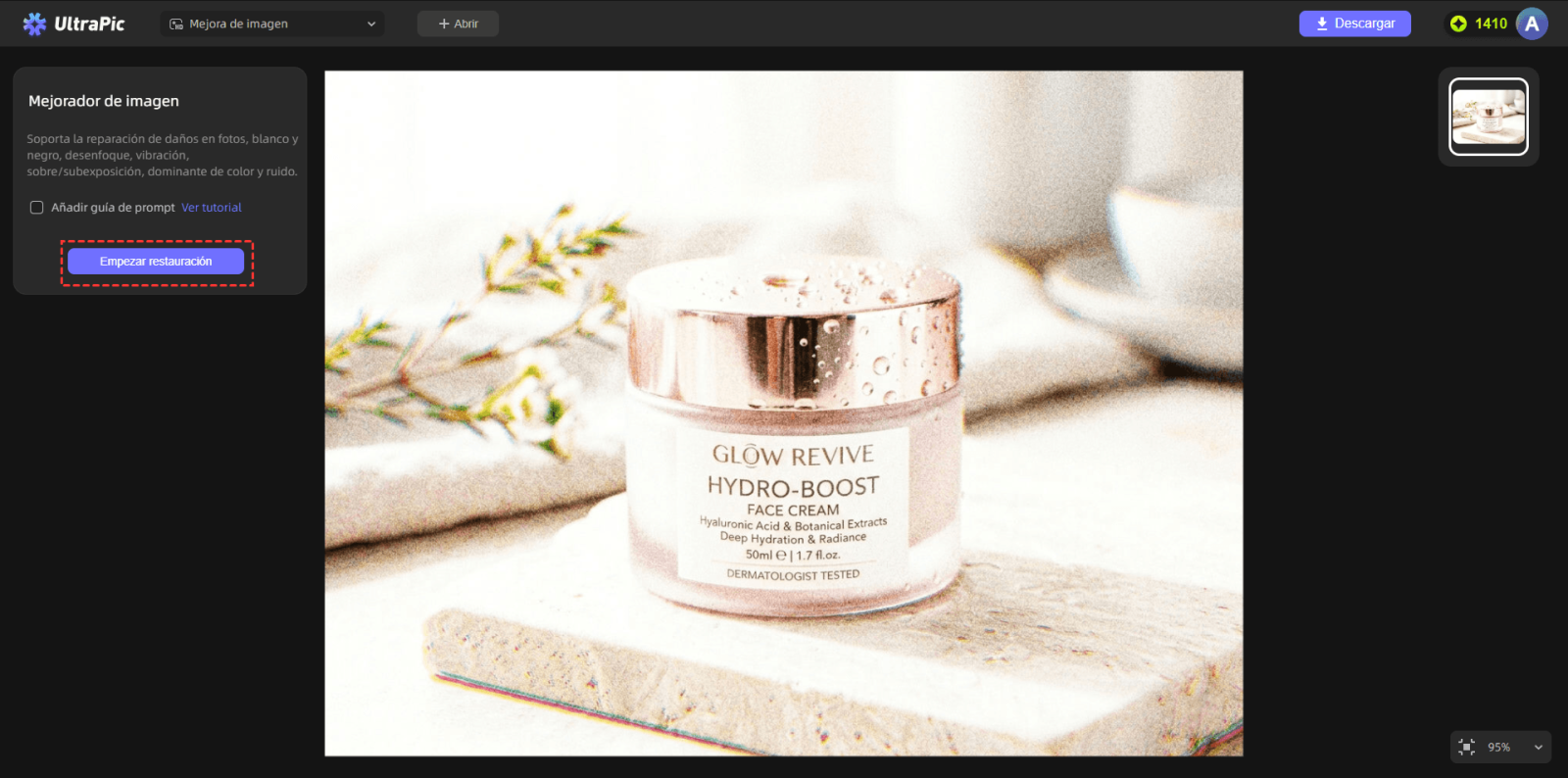
Paso 1. Abre el Mejorador de imagen UltraPic y carga la imagen.
Paso 2. Puedes optar por añadir una instrucción de texto (prompt) o no, según lo necesites, y luego haz clic en Empezar restauración.
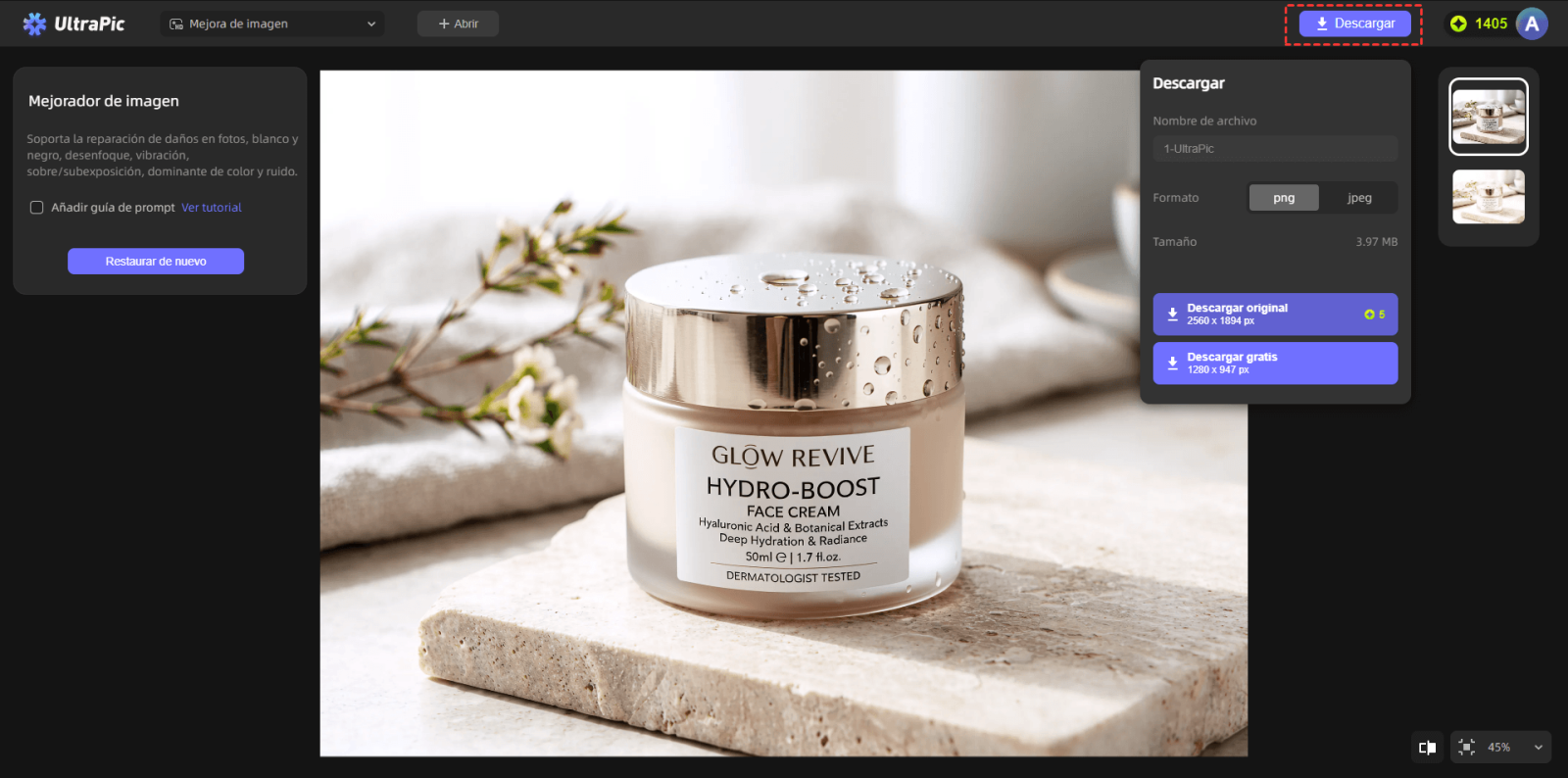
Paso 3. Una vez finalizado el proceso, haz clic en (Descargar) para obtener la imagen final.
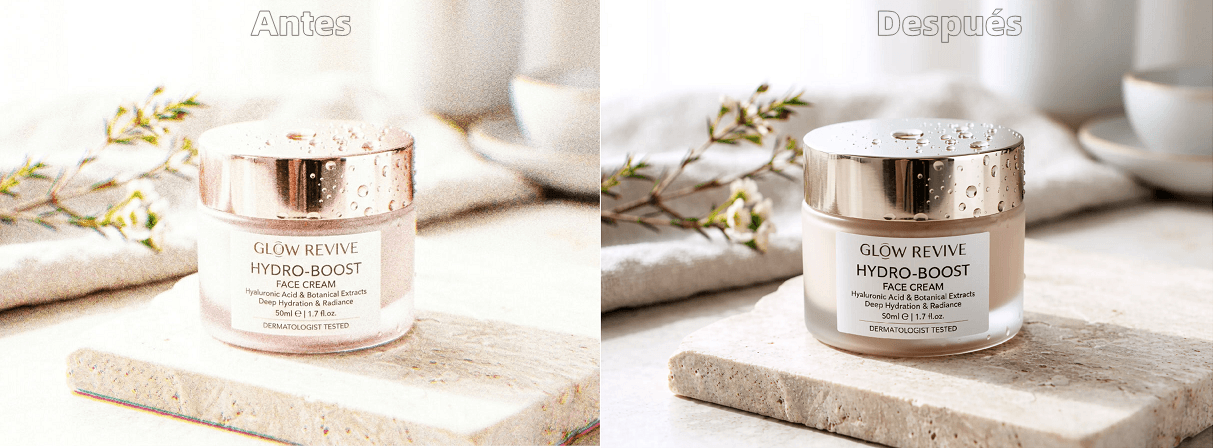
A continuación, se presenta una comparación del antes y el después del procesamiento de la imagen para ofrecerle una idea visual clara.
Lista de comprobación antes de descargar la imagen
Antes de dar por buena la mejora, revisa la imagen como la verá el usuario final:
- El producto conserva proporción, color y textura real.
- No aparecen halos en bordes, letras, pelo, metal o cristal.
- La imagen se ve bien al tamaño real de publicación, no solo en miniatura.
- Las zonas blancas no están quemadas y las sombras no esconden detalles importantes.
- El fondo no compite con el producto ni crea una sensación de catálogo irregular.
- Si hay texto, logotipos o marcas de agua, tienes permiso para editar el archivo.
Úsalo solo en imágenes propias o en archivos que tengas permiso para editar.
Herramientas relacionadas para un flujo completo
Mejorar la calidad suele ser una parte del proceso. En una tienda online, también puedes necesitar limpiar el fondo, retocar la luz o ampliar una imagen. UltraPic también ofrece otras herramientas útiles de edición de imágenes:
👉 Para ajustar iluminación, color y acabado de fotos de producto con más enfoque en el retoque, usa Retoque fotográfico de UltraPic.
👉 Para ampliar una imagen de baja resolución manteniendo más detalle, revisa Escalador de imagen de UltraPic.
👉 Para catálogos de productos que contienen una gran cantidad de imágenes, las funciones de Editor por lotes de UltraPic para la eliminación de fondos ayudan a mantener un flujo de trabajo más uniforme.
Consejos para ecommerce, marketplaces y redes sociales
Una imagen más nítida no siempre vende mejor si altera el producto. La prioridad debe ser que el comprador entienda tamaño, textura, acabado y color. Para ecommerce, el reto no es solo embellecer: es reducir dudas antes del clic.
|
Uso |
Qué mejorar |
Qué evitar |
|
Ficha de producto |
Bordes, textura, iluminación frontal |
Saturación que cambie el color real. |
|
Marketplace |
Fondo limpio y lectura clara del objeto |
Sombras duras o recortes poco naturales. |
|
Redes sociales |
Contraste y detalle en móvil |
Nitidez excesiva en pieles o materiales brillantes. |
|
Catálogo completo |
Aspecto consistente entre imágenes |
Mezclar estilos de luz y fondos sin criterio. |
Preguntas frecuentes
¿Se puede mejorar la calidad de imagen online sin instalar programas?
Sí. Puedes subir una imagen desde el navegador, aplicar mejora con IA y descargar el resultado. Es útil para correcciones rápidas de nitidez, luz, color y detalle.
¿Una herramienta de IA arregla cualquier foto borrosa?
No siempre. Si la foto está muy movida, desenfocada o comprimida, la IA puede mejorar la lectura general, pero no recuperará información que nunca estuvo en el archivo.
¿Qué diferencia hay entre mejorar la calidad y aumentar la resolución?
Mejorar la calidad corrige la claridad, la luz, el color y el detalle. Aumentar la resolución cambia el tamaño de la imagen. En fotos pequeñas, puede convenir usar ambas funciones con moderación.
¿Sirve para fotos de producto?
Sí, especialmente cuando la imagen necesita verse más clara antes de publicarla en ecommerce. Revisa siempre que el color y la textura sigan siendo fieles al producto real.
¿Qué formatos de imagen se pueden usar?
UltraPic admite formatos comunes como JPG, PNG, WebP y BMP, adecuados para la mayoría de flujos de trabajo de ecommerce y contenido digital.
¿Puedo editar imágenes con logotipos, texto o marcas de agua?
Hazlo solo si tienes permiso sobre el archivo. No uses herramientas de edición para saltarte derechos de autor, licencias o marcas de terceros.
¿Cómo evito que el resultado parezca artificial?
Compara antes y después al 100%, reduce ajustes excesivos y revisa bordes, piel, metal, cristal y texto pequeño. La mejora debe limpiar la imagen, no cambiar su identidad.

