

Optimizar imágenes de producto: 5 métodos y herramientas prácticas
Esta guía explica cinco formas de preparar fotografías de producto para una tienda online o un catálogo: retoque asistido, mejora automática, ajustes tonales, maquetación y edición manual. Cada método incluye un flujo concreto y criterios para conservar el color real, igualar el encuadre y exportar sin degradación innecesaria.

Por Lucia Publicado en 24/07/2026


Cómo optimizar imágenes de producto
Optimizar imágenes de producto significa mejorar su presentación sin falsear el artículo: luz equilibrada, color fiel, bordes limpios, textura legible, encuadre uniforme y un archivo apropiado para la web. Para un catálogo completo, la coherencia entre fotos suele importar más que aplicar un efecto llamativo a una sola imagen.
UltraPic resulta útil cuando hay que retocar imperfecciones y reconstruir la iluminación; Photoroom agiliza una mejora comercial; Adobe Express facilita ajustes y redimensionado; Canva combina corrección y maquetación; y Pixlr ofrece controles manuales más precisos. La elección depende del estado de la foto y del nivel de control necesario.
Antes de editar: define un estándar para todo el catálogo
- Usa la misma relación de aspecto y deja un margen parecido alrededor del producto.
- Toma como referencia una imagen con color correcto; no ajustes cada foto de memoria.
- Conserva sombras suaves si ayudan a apoyar el artículo y evita el efecto de producto flotante.
- Revisa etiquetas, costuras, bordes blancos y superficies reflectantes al 100 %.
- Guarda el original y exporta una copia final; varias compresiones JPEG acumulan defectos.
1. UltraPic: retoque de producto asistido por IA
UltraPic es un editor de imágenes online que reúne herramientas para preparar fotografías comerciales sin montar un flujo complejo por capas. Puede encajar en catálogos pequeños, publicaciones de marketplace y equipos que necesitan corregir varias fotos con un criterio visual similar desde el navegador.
Qué aporta UltraPic Photo Retouching
La UltraPic Photo Retouching ofrece diversas funciones, como la creación de fondos blancos, la eliminación de imperfecciones, el ajuste de reflejos y sombras, y la eliminación de marcas de agua y logotipos. Estas herramientas ayudan a suavizar las imperfecciones superficiales preservando los detalles, lo que permite restaurar eficazmente la forma y la iluminación originales de la fotografía.

Retoca tus fotos y elimina imperfecciones con un clic
Consigue imágenes perfectas y profesionales sin editar a mano.
- Corrige imperfecciones y detalles en segundos
- Suaviza la piel y retoca rostros con resultados naturales
- Ajusta color, luz y nitidez de forma automática
- Ahorra horas de edición manual y logra un acabado de estudio


Pasos para optimizar una foto con UltraPic
1. Abre Product Retouching, carga una foto nítida y comprueba que el producto esté completo y bien separado del fondo.
2. Si se requieren correcciones de iluminación o de posprocesamiento y la foto presenta pequeñas imperfecciones, selecciona las opciones Remove Blemishes, Shadow y Reflection.
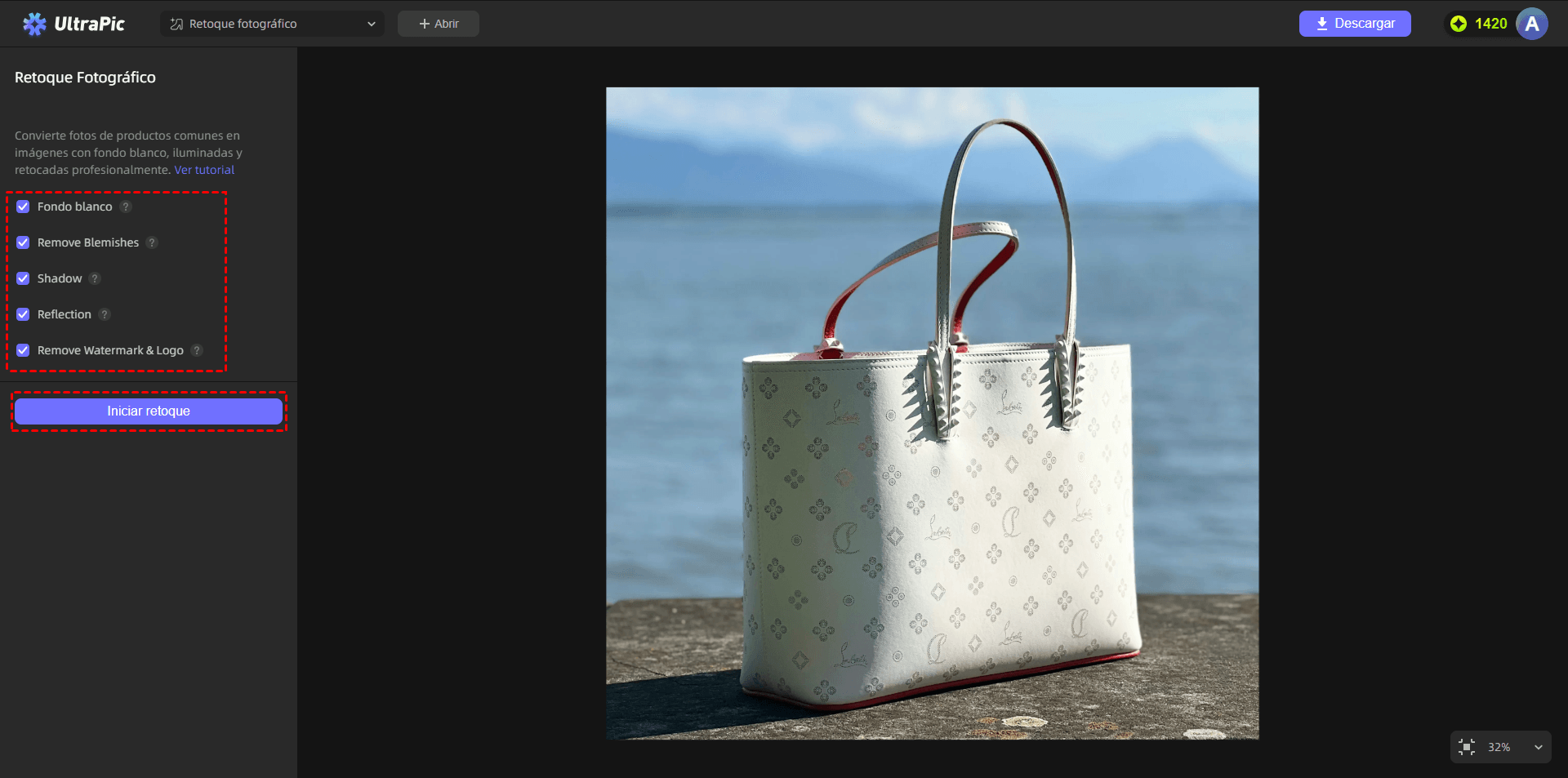
3. Pulsa Iniciar retoque, compara el antes y el después y modifica los controles o usa Retocando si el material pierde textura.
4. Haz clic en Descargar para guardar la imagen procesada, especificando el nombre, el formato y las dimensiones según sea necesario.
Ventajas y límites
- Ventajas: dos modos según la calidad de origen, controles de intensidad y protección de detalle, comparación antes/después.
- Límites: una foto desenfocada o con reflejos quemados no recupera información inexistente; hay que revisar logos, bordes y texturas finas.
2. Photoroom: mejora rápida para una serie comercial
Photoroom es una plataforma conocida por sus flujos para fotografía comercial. Su mejorador permite elevar contraste, profundidad y equilibrio de color, y resulta práctico cuando muchas imágenes necesitan una apariencia homogénea con pocas decisiones manuales.

Pasos con Photoroom
- Abre Photo Enhancer en la web o la aplicación y sube la imagen; selecciona Original si quieres conservar el fondo.
- Aplica la mejora y observa especialmente los contornos, el texto del envase y las zonas brillantes.
- Ajusta saturación y contraste con moderación para mantener el color real del producto.
- Descarga en PNG, JPEG o WebP según el canal; si trabajas con cuenta, conserva el diseño para repetir el criterio.
Ventajas y límites
- Ventajas: flujo corto, enfoque comercial y formatos de salida útiles para web.
- Límites: la automatización puede intensificar demasiado el color o suavizar microdetalle; conviene comparar con el artículo real.
3. Adobe Express: corregir luz y preparar el tamaño final
Adobe Express combina ajustes fotográficos sencillos, efectos y acciones rápidas de redimensionado. Es una opción práctica cuando la foto está bien tomada pero necesita nivelar exposición, contraste o temperatura y adaptarse a una ficha, banner o red social.

Pasos con Adobe Express
- Crea un proyecto o abre la acción de mejora y carga la fotografía del producto.
- Selecciona la imagen, entra en Ajustes y corrige primero brillo o aclarado, contraste y sombras.
- Ajusta temperatura y saturación usando como referencia el producto real; evita neutralizar colores propios del material.
- Si aplicas un filtro o efecto, reduce su intensidad hasta que etiquetas y superficies sigan naturales.
- Usa Redimensionar imagen, elige una proporción o medidas personalizadas y descarga la copia final.
Ventajas y límites
- Ventajas: ajustes comprensibles, redimensionado integrado y continuidad con piezas de marketing.
- Límites: ofrece menos control localizado que un editor por capas; algunas capacidades pueden depender de cuenta o plan.
4. Canva: optimización y composición en el mismo lienzo
Canva es una plataforma de diseño muy extendida para crear fichas visuales, anuncios y publicaciones. Conviene cuando, además de corregir la foto, hay que colocarla en una plantilla con márgenes, textos y dimensiones repetibles.
Pasos con Canva
- Crea un diseño con las dimensiones del canal de destino y sube la imagen.
- Selecciona la foto, abre Editar imagen y entra en Ajustes.
- Corrige brillo, contraste, altas luces, sombras, saturación y temperatura sin borrar la textura del material.
- Recorta y posiciona el producto con el mismo margen usado en el resto de la serie.
- Descarga en el formato y tamaño necesarios y revisa la legibilidad en móvil.
Ventajas y límites
- Ventajas: plantillas, alineación visual y creación de varias piezas desde una misma foto.
- Límites: puede inducir a añadir elementos innecesarios; algunos ajustes o recursos dependen del plan.
5. Pixlr: control manual de tono, ruido y nitidez
Pixlr es un editor web con un enfoque más cercano a la edición fotográfica tradicional. Sus menús de ajustes incluyen brillo, contraste, temperatura, saturación, luces, sombras, curvas y niveles; también dispone de filtros para ruido, claridad y nitidez.

Pasos con Pixlr
- Abre Pixlr Editor y carga o arrastra la imagen al lienzo.
- Recorta con la proporción del catálogo y alinea el producto antes de corregir el color.
- En Ajustes, prueba la corrección automática como punto de partida y afina exposición, luces, sombras, temperatura y saturación.
- En Filtro, aplica reducción de ruido, claridad o Super Sharp con intensidad baja y revisa bordes, letras y patrones al 100 %.
- Guarda como WebP o JPEG para web, o PNG cuando necesites transparencia, ajustando dimensiones y calidad una sola vez.
Ventajas y límites
- Ventajas: control tonal detallado y herramientas específicas para ruido y enfoque.
- Límites: exige más criterio; exceso de claridad o nitidez crea halos y hace que cuero, piel o tela parezcan artificiales.
Comparativa de métodos para optimizar imágenes de producto
|
Herramienta |
Mejor para |
Control principal |
Punto fuerte |
Precaución |
|
UltraPic |
Retoque de producto |
IA / Studio |
Luz, acabado y detalle |
Revisar texturas finas |
|
Photoroom |
Lotes comerciales rápidos |
Mejora y color |
Flujo breve |
Evitar sobresaturación |
|
Adobe Express |
Corrección y tamaños |
Ajustes / resize |
Salida multiformato |
Control localizado limitado |
|
Canva |
Plantillas y campañas |
Ajustes / composición |
Consistencia de diseño |
No sobrecargar la ficha |
|
Pixlr |
Edición manual web |
Tono / ruido / nitidez |
Mayor precisión |
Curva de aprendizaje |
Errores que reducen la calidad de una ficha de producto
- Sobresaturar para llamar la atención: aumenta las devoluciones si el color publicado no coincide con el real.
- Eliminar toda sombra: el producto pierde volumen y puede parecer recortado o flotante.
- Aplicar mucha nitidez: aparecen halos en bordes y ruido en fondos lisos.
- Usar encuadres distintos: aunque cada foto sea buena, el catálogo se percibe irregular.
- Exportar y volver a guardar varias veces: cada compresión puede degradar texto y contornos.
Para ordenar un flujo más amplio, consulta cómo editar fotos de productos con IA y adapta después el tamaño a cada canal.
Lista de control antes de publicar
- El color coincide con el producto visto bajo una luz neutra.
- La serie mantiene proporción, escala, ángulo y margen visual coherentes.
- Logos, textos, cremalleras, costuras y bordes no presentan deformaciones.
- Los blancos conservan separación respecto al fondo y las sombras no están bloqueadas.
- El archivo tiene las dimensiones solicitadas por la plataforma y se ve nítido en móvil.
- El nombre del archivo es descriptivo y la página usa un texto alternativo útil.
Preguntas frecuentes
¿Es lo mismo retocar que comprimir una imagen de producto?
No. El retoque corrige la apariencia visual; la compresión reduce el peso del archivo. Primero edita y redimensiona, y comprime una sola vez al exportar.
¿Qué formato conviene para ecommerce?
JPEG funciona bien en fotografías; WebP suele ofrecer una buena relación entre calidad y peso; PNG es útil para transparencia o gráficos, aunque puede pesar más.
¿Cuánta nitidez debo aplicar?
Solo la necesaria para compensar una imagen ligeramente suave. Si aparecen líneas claras u oscuras alrededor del producto, el enfoque es excesivo.
¿Puedo corregir una mala iluminación después de la toma?
Puedes equilibrar exposición y color, pero las zonas quemadas, el desenfoque y los reflejos muy duros contienen poca información recuperable. Una toma uniforme sigue siendo la mejor base.
¿Cómo mantengo la coherencia entre muchas fotos?
Elige una imagen de referencia, fija la proporción y los márgenes, procesa por grupos con iluminación similar y compara la serie completa antes de exportar.
¿UltraPic Photo Retouching sirve para fotos ya profesionales?
Sí. Para una toma de estudio con defectos menores, Studio Retouching permite ajustar suavidad y protección de detalle sin replantear toda la imagen.
Conclusión
Una imagen de producto útil debe ser atractiva y, al mismo tiempo, fiel al artículo. UltraPic aporta retoque especializado; Photoroom prioriza rapidez; Adobe Express combina corrección y tamaño; Canva mantiene la composición; y Pixlr ofrece ajustes manuales. Antes de publicar, compara varias miniaturas juntas: las diferencias de escala, blanco y color se detectan mejor en serie.

