

Herramienta para borrar cosas de fotos: 5 opciones según el objeto
No todas las distracciones se eliminan igual. Esta guía compara cinco productos populares y explica cuál conviene para pequeños objetos, personas, cables, manchas o fondos con textura.

Por Lucia Publicado en 30/07/2026


Elige la herramienta por el tipo de cosa
Una herramienta para borrar cosas de fotos debe hacer dos trabajos: retirar el elemento seleccionado y reconstruir de forma creíble la textura que había detrás. Para un vaso sobre una mesa lisa basta un pincel; un cable necesita detección de líneas; una persona delante de un edificio exige preservar perspectiva, sombras y bordes.
UltraPic combina detección y pincel desde el navegador; Google Fotos y Samsung Gallery aprovechan el editor del teléfono; TouchRetouch ofrece herramientas específicas para líneas y selecciones irregulares; Snapseed funciona bien para puntos pequeños mediante Corrector. Esta clasificación por objeto diferencia la guía de una lista genérica de borradores.
Qué método usar para cada distracción
|
Tipo de cosa |
Método aconsejado |
Herramienta destacada |
Riesgo principal |
|
Papel, vaso o señal |
Pincel ajustado |
UltraPic / Snapseed |
Textura repetida |
|
Persona aislada |
Detección o contorno |
Google Fotos / Samsung |
Sombra residual |
|
Cable o poste fino |
Eliminación de línea |
TouchRetouch |
Línea interrumpida |
|
Mancha pequeña |
Corrector por toques |
Snapseed |
Parche circular |
|
Objeto sobre patrón |
Varias pasadas cortas |
UltraPic / TouchRetouch |
Perspectiva incoherente |
1. UltraPic: editor online para limpieza controlada
UltraPic es un editor de imágenes que funciona en el navegador y agrupa herramientas para limpiar, retocar y preparar fotografías. Es una opción práctica cuando la pantalla del móvil resulta pequeña o cuando el usuario quiere comparar varias pasadas sin instalar una aplicación.
Qué aporta UltraPic Magic Eraser
Magic Eraser permite elegir Elim. inteligente para detectar elementos o Pincel Manual para pintar una selección concreta. Después reconstruye la zona. Undo y el historial ayudan a volver a una versión anterior si se ha cubierto demasiado.

Borra lo que sobra y deja tu foto perfecta
Elimina objetos, personas o marcas de agua no deseados y obtén un resultado limpio y natural.
- Elimina fondos desordenados o elementos que distraen
- Borra texto, marcas de agua y logotipos fácilmente
- Rellena el espacio automáticamente con resultados naturales
- Consigue fotos limpias y listas para publicar en segundos


Pasos para borrar cosas con UltraPic
1. Para un objeto que cruza la pared y el suelo, bórralo por zonas: primero la parte sobre la pared y después la parte sobre el pavimento. Abrir UltraPic Magic Eraser y arrastra la fotografía o selecciónala desde el dispositivo.
2. Usa Elim. inteligente para una persona u objeto bien delimitado; elige Pincel Manual para manchas, sombras o formas pequeñas.
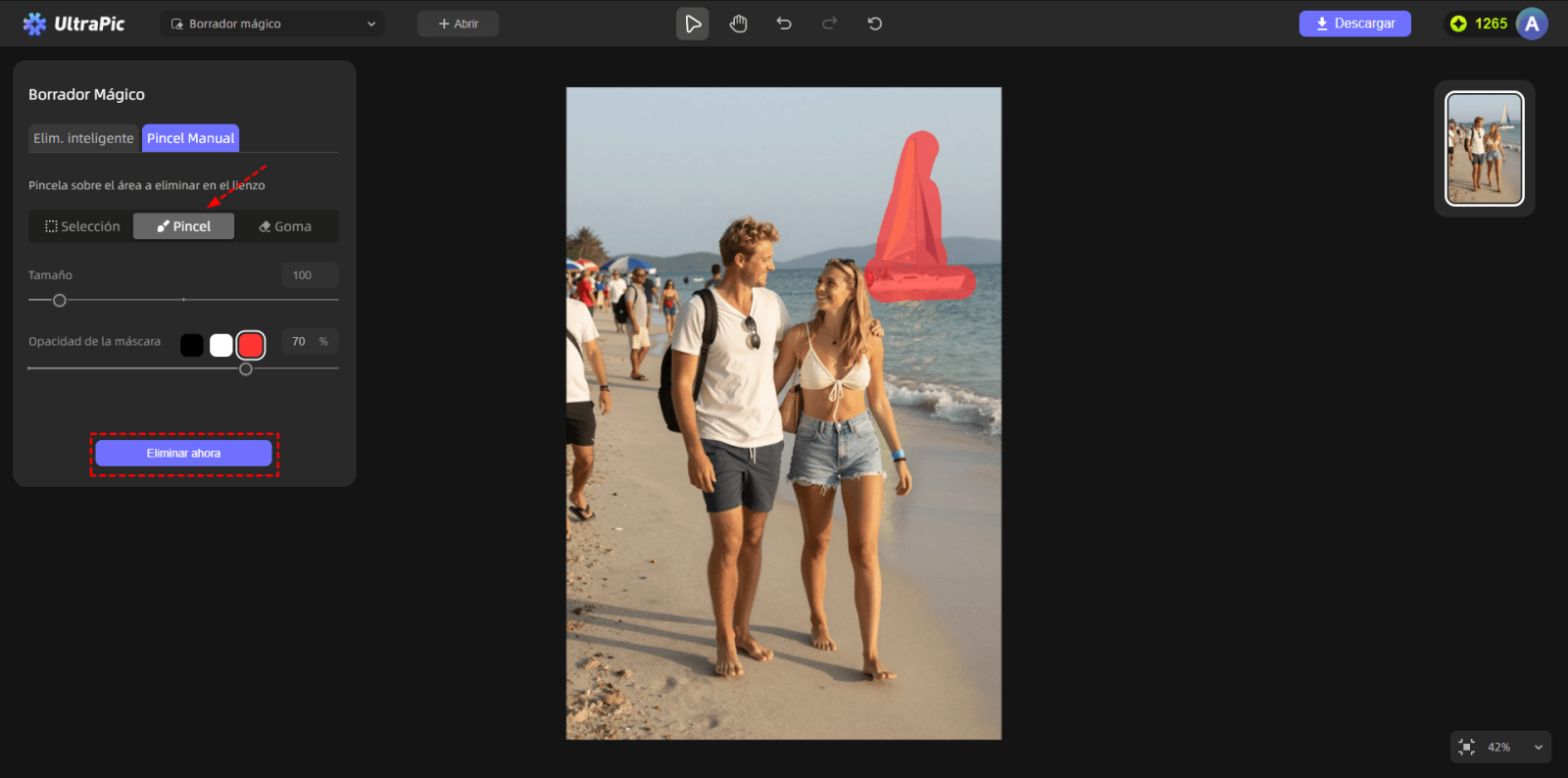
3. Ajusta el pincel y cubre el elemento completo, incluida su sombra cuando también deba desaparecer.
4. Amplía el relleno y usa Undo o el historial si rompe una línea o textura.
5. Descarga la versión final después de revisar el resultado a tamaño real.
Ventajas y límites
- Ventajas: navegador, dos formas de selección, historial y control de calidad de procesamiento.
- Límites: objetos grandes delante de patrones, manos o rostros pueden necesitar varias selecciones pequeñas.
2. Google Fotos: Borrador Mágico en el flujo del móvil
Google Fotos organiza y edita imágenes en Android y Pixel. Sus herramientas de edición pueden sugerir distracciones o permitir que el usuario las rodee y pinte. Los nombres y la disponibilidad cambian según el dispositivo, la cuenta y la versión de la aplicación.
Pasos con Google Fotos
- Abre Google Fotos, selecciona la imagen y pulsa Editar.
- Entra en Herramientas y busca Borrador Mágico o la opción de borrado disponible.
- Toca una sugerencia automática o rodea y pinta la persona u objeto que quieres eliminar.
- Repite con un trazo menor sobre restos y comprueba sombras, barandillas y bordes.
- Pulsa Listo y guarda una copia para conservar el original.
Ventajas y límites
- Ventajas: integrado en la biblioteca, sugerencias automáticas y edición táctil inmediata.
- Límites: la ubicación y disponibilidad varían; fondos arquitectónicos complejos pueden mostrar repeticiones.
3. Samsung Gallery: Borrador de objetos sin salir de Galería
Samsung Gallery es la aplicación nativa de muchos teléfonos Galaxy. En modelos y versiones compatibles incorpora Borrador de objetos, por lo que una corrección cotidiana puede hacerse sin subir la foto a otro editor.
Pasos con Samsung Gallery
- Abre la foto en Galería y pulsa el icono de edición con forma de lápiz.
- Busca Borrador de objetos en las herramientas; si no aparece, revisa Ajustes del editor y la compatibilidad del modelo.
- Toca el elemento para generar un borde automático o dibuja a su alrededor.
- Pulsa Borrar, revisa la zona reconstruida y deshazte si también desapareció un detalle cercano.
- Pulsa Guardar; cuando sea posible, conserva la edición como copia.
Ventajas y límites
- Ventajas: herramienta nativa, selección por toque o contorno y flujo rápido para usuarios de Galaxy.
- Límites: menús y disponibilidad dependen del modelo y del software; una selección automática amplia puede borrar detalles próximos.
4. TouchRetouch: herramientas específicas para cables y formas
TouchRetouch es una aplicación especializada en eliminar objetos. Además del pincel y el lazo, incluye Quick Repair y Line Removal. Por eso resulta especialmente útil cuando la distracción es un cable, una valla fina o un objeto irregular.
Pasos con TouchRetouch
- Selecciona una foto desde la galería y amplía la zona que necesitas limpiar.
- Abre Remove Objects; usa Brush para bordes irregulares o Lasso para rodear una forma aislada.
- Para cables, elige Line Removal y dibuja cerca del tramo para que la aplicación detecte la línea completa.
- Pulsa Apply, revisa el relleno y repite por secciones si el elemento atraviesa varias texturas.
- Guarda o comparte la imagen cuando no queden cortes ni manchas.
Ventajas y límites
- Ventajas: herramientas dedicadas para líneas, reparación rápida, pincel y lazo.
- Límites: requiere instalar la app; seleccionar una línea cercana a ramas o cables importantes puede eliminar más de lo previsto.
5. Snapseed: Corrector para manchas y objetos pequeños
Snapseed es un editor móvil de Google con herramientas fotográficas manuales. Corrector toma información del entorno para cubrir la zona tocada. No está pensado para reemplazar a una persona grande, pero funciona bien con polvo, papeles, pequeñas señales o imperfecciones sobre fondos sencillos.
Pasos con Snapseed
- Abre Snapseed, pulsa el botón para cargar una foto y entra en Herramientas.
- Selecciona Corrector y amplía la imagen con dos dedos.
- Toca o desliza sobre una porción pequeña del elemento; trabaja por tramos en vez de cubrir un área grande.
- Usa Deshacer si aparece un parche repetido y prueba de nuevo desde otro tamaño de zoom.
- Confirma el ajuste y entra en Exportar para guardar una copia.
Ventajas y límites
- Ventajas: retoque táctil preciso, buen control por pequeños toques y continuidad con ajustes de color.
- Límites: ofrece poca guía automática; objetos extensos o fondos geométricos suelen producir parches visibles.
Cómo revisar si el borrado parece natural
- Mira primero la foto completa: una textura perfecta de cerca puede romper la composición general.
- Amplía líneas de horizonte, juntas, baldosas, barandillas y marcos; deben continuar con la misma perspectiva.
- Busca sombras o reflejos que todavía revelen la presencia del objeto.
- Evita una única selección enorme; las pasadas cortas dan más contexto al relleno.
- Compara el archivo exportado con el original para detectar cambios accidentales.
Para situaciones centradas en personas, consulta esta guía sobre quitar personas de fotos online.
Preguntas frecuentes
¿La herramienta recupera el fondo original?
No. Genera o copia una reconstrucción plausible con la información visible alrededor del objeto.
¿Debo borrar también la sombra?
Sí, cuando pertenece claramente al elemento retirado. Hazlo en una segunda pasada para conservar el control.
¿Por qué aparecen patrones repetidos?
El editor puede copiar la misma textura varias veces. Reduce la selección y procesa zonas separadas.
¿Cuál es la mejor opción para eliminar cables?
Una herramienta de líneas como TouchRetouch suele requerir menos trazos que un pincel general.
¿Qué hago si una persona tapa gran parte del fondo?
El resultado será una estimación. Prueba selecciones por partes y revisa perspectiva, anatomía y elementos parcialmente ocultos.
¿Borrar cosas reduce la resolución?
Depende de la exportación y del producto. Comprueba dimensiones, formato y compresión antes de sustituir el original.
Conclusión: selecciona por forma, no solo por popularidad
UltraPic ofrece control desde el navegador; Google Fotos y Samsung Gallery resuelven retoques inmediatos en el móvil; TouchRetouch destaca con cables y formas irregulares; Snapseed funciona mejor con manchas pequeñas. Antes de procesar toda la imagen, prueba una zona representativa y revisa textura, líneas y sombras.

