

Cómo eliminar objetos de foto de producto: guía paso a paso
Esta guía práctica explica cómo retirar soportes, cables, tarjetas de color, polvo y otros elementos accidentales de una fotografía comercial sin modificar el producto real. Presenta un flujo general de revisión y tres métodos con instrucciones específicas.

Por Lucia Publicado en 31/07/2026


Qué puedes borrar y qué debes conservar
Para eliminar objetos de foto de producto, trabaja sobre una copia, marca solo el soporte, cable, polvo o accesorio accidental y procesa cada tipo de fondo por separado. No selecciones partes reales del artículo ni elimines una sombra necesaria para entender su volumen.
La clave está en distinguir una distracción de una característica comercial. Puedes retirar una pinza del set, pero no una costura; una tarjeta de color, pero no la etiqueta; polvo temporal, pero no una textura propia del material. Si el cambio podría inducir a error sobre lo que recibe el comprador, no debe hacerse.
Paso 1. Prepara la imagen antes de usar el borrador
- Guarda el original y crea una copia de trabajo.
- Amplía la imagen y enumera por separado soportes, cables, polvo, reflejos accidentales y accesorios.
- Identifica qué objetos proyectan sombras o reflejos que también deben corregirse.
- Marca como intocables el contorno del producto, el logotipo, las etiquetas, el color y las piezas incluidas.
- Úsalo solo en imágenes propias o en archivos que tengas permiso para editar.
Paso 2. Decide cómo dividir la eliminación
No bores todo con una máscara grande. Si una pinza cruza el fondo y toca el borde del producto, elimina primero la parte situada sobre el fondo; después corrige con más precisión el tramo junto al contorno. El editor recibe así más información útil para reconstruir cada superficie.
|
Elemento |
Selección recomendada |
Qué revisar después |
Riesgo |
|
Polvo o mota |
Toque o pincel pequeño |
Textura uniforme |
Parche repetido |
|
Cable |
Trazos por segmentos |
Línea y sombra |
Fondo ondulado |
|
Soporte junto al producto |
Dos pasadas |
Borde y reflejo |
Forma deformada |
|
Tarjeta de color |
Contorno ajustado |
Mesa y perspectiva |
Superficie plana |
|
Accesorio grande |
Varias zonas |
Sombra y composición |
Relleno inventado |
Paso 3. Revisa el producto antes de exportar
- El contorno conserva la misma forma y no presenta mordiscos ni halos.
- La etiqueta, el logotipo, las letras pequeñas y los códigos siguen legibles.
- El color, la transparencia, el brillo y la textura no han cambiado.
- La sombra mantiene el producto apoyado y coincide con la dirección de la luz.
- Las líneas del fondo continúan con perspectiva y no repiten el mismo parche.
- El archivo final conserva dimensiones y compresión adecuadas para el canal.
Si además necesitas corregir la luz y el acabado, consulta cómo editar fotos de productos con IA sin alterar sus características.
Método 1. UltraPic: eliminar objetos online con selección flexible
UltraPic es un editor de imágenes basado en el navegador que reúne funciones para limpiar, retocar y preparar fotografías de producto. Su flujo evita instalar un programa por capas y permite trabajar en una pantalla amplia, algo útil al revisar envases, joyería, muebles y artículos con contornos finos.
Cómo ayuda UltraPic Magic Eraser
Magic Eraser ofrece Elim. inteligente para detectar objetos y Pincel Manual para pintar una máscara precisa. Undo y el historial sirven para volver atrás cuando el relleno invade el producto o rompe una textura.

Borra lo que sobra y deja tu foto perfecta
Elimina objetos, personas o marcas de agua no deseados y obtén un resultado limpio y natural.
- Elimina fondos desordenados o elementos que distraen
- Borra texto, marcas de agua y logotipos fácilmente
- Rellena el espacio automáticamente con resultados naturales
- Consigue fotos limpias y listas para publicar en segundos


Cómo eliminar objetos con UltraPic Magic Eraser
1. Abrir UltraPic Magic Eraser y subir la copia de la foto mediante arrastrar y soltar o desde el dispositivo.
2. Elige Elim. inteligente para un soporte aislado; usa Pincel Manual si el objeto toca el producto o tiene una forma irregular.
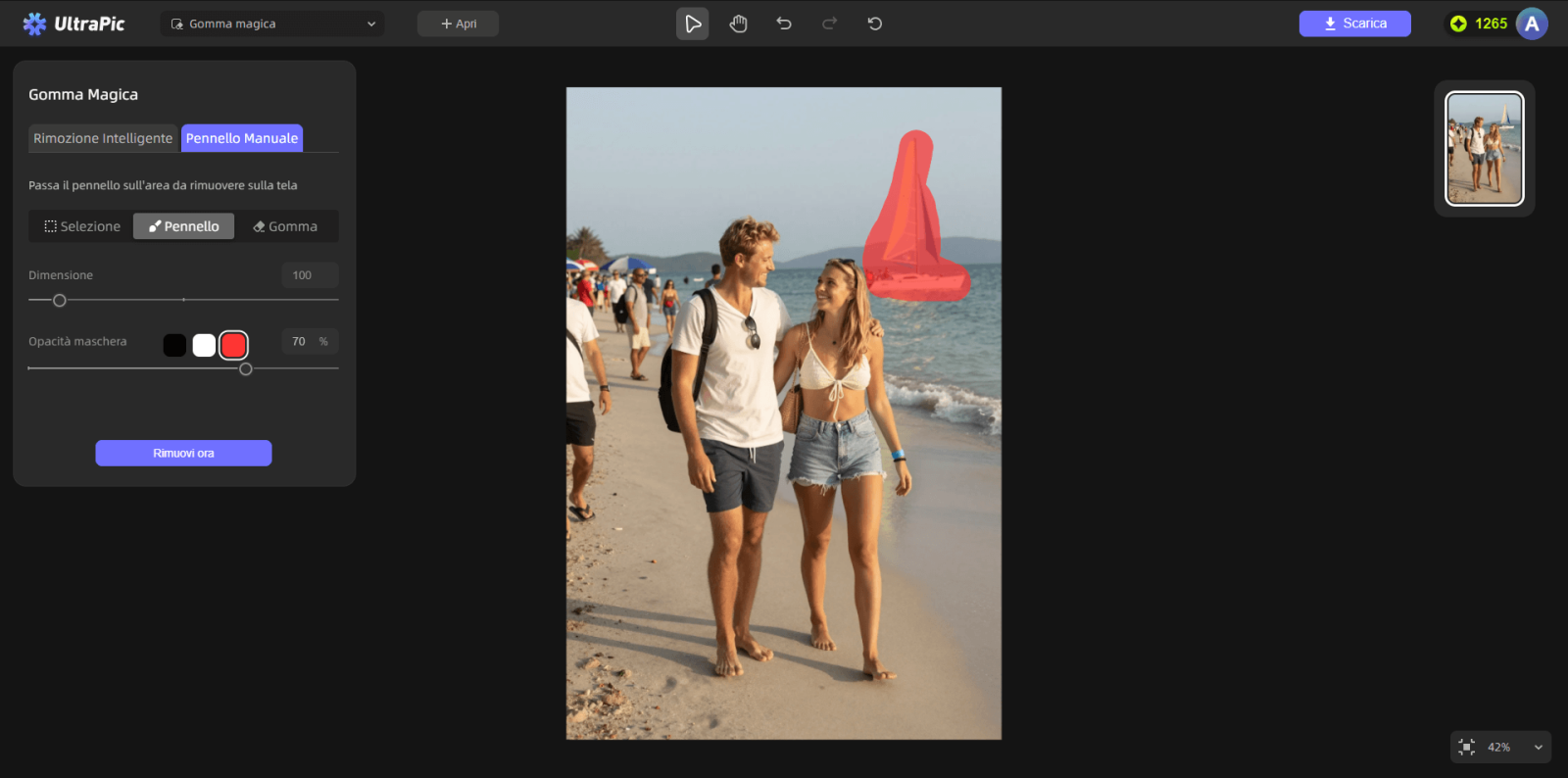
3. Ajusta el pincel y cubre primero la zona sobre el fondo; marca la sombra solo si pertenece al objeto retirado.
4. Amplía el resultado y usa Undo o el historial si cambia el borde, la etiqueta o el reflejo. Descarga únicamente después de comparar la foto completa y una vista ampliada del área reparada.
Si el producto es de vidrio, deja fuera de la máscara su reflejo estructural; borrar ese brillo puede cambiar la percepción de forma y material.
Cuándo conviene y qué límite tiene
- Conviene para: vendedores y equipos que necesitan un flujo online con detección y pincel.
- Límite: superficies transparentes, patrones regulares y objetos superpuestos al artículo pueden requerir varias pasadas.
Método 2. Photoroom: Retouch para un flujo comercial rápido
Photoroom es una plataforma de edición orientada a imágenes comerciales. Retouch permite pintar sobre una parte seleccionada, borrarla y mezclar el fondo. Puede usarse como herramienta independiente para una imagen nueva o dentro del editor para un diseño existente.
Cómo borrar un objeto con Photoroom Retouch
- Inicia sesión en la aplicación web, selecciona tu espacio y abre AI Tools > Retouch, o abre un diseño existente y entra en Retouch.
- Carga la foto de producto y amplía el soporte, cable o accesorio accidental.
- Selecciona el modo de borrado y pinta sobre el objeto con un margen pequeño, sin cubrir el contorno del artículo.
- Aplica el retoque; repite con un pincel menor si quedan fragmentos o una sombra no deseada.
- Revisa el fondo mezclado, continúa editando el diseño si hace falta y exporta la imagen.
Cuándo conviene y qué límite tiene
- Conviene para: catálogos, redes sociales y equipos que ya trabajan dentro de Photoroom.
- Límite: el fondo puede quedar suavizado; revisa superficies con vetas, baldosas o geometría repetida.
Método 3. Adobe Photoshop: control detallado con Remove Tool
Adobe Photoshop es un editor profesional por capas. Remove Tool permite pintar o dibujar un bucle alrededor de una distracción y elegir si el procesamiento usa IA generativa, un método no generativo o el modo automático. Resulta adecuado cuando el archivo requiere control no destructivo y retoques localizados.
Cómo usar Remove Tool en una foto de producto
- Abre la fotografía con Archivo > Abrir y duplica la capa o crea una capa vacía para conservar el original.
- Selecciona Remove Tool; si no aparece, mantén pulsado Spot Healing Brush para mostrar las herramientas relacionadas.
- Define un pincel ligeramente mayor que el objeto, elige Auto, IA generativa activada o desactivada y activa Sample All Layers si trabajas en una capa vacía.
- Pinta sobre el objeto o dibuja un bucle; desactiva Remove after each stroke si necesitas completar varios trazos antes de aplicar.
- Examina bordes y reflejos, corrige en otra pasada y exporta una copia en el formato requerido por la tienda.
Cuándo conviene y qué límite tiene
- Conviene para: trabajos de alta precisión, archivos por capas y fondos difíciles.
- Límite: requiere más tiempo y conocimientos; una selección amplia también puede generar detalles inexistentes.
Errores frecuentes y cómo corregirlos
|
Problema |
Causa habitual |
Corrección |
|
Borde deformado |
Máscara sobre el producto |
Deshacer y usar pincel menor |
|
Producto flotante |
Sombra borrada por completo |
Restaurar sombra de contacto |
|
Fondo repetido |
Área procesada demasiado grande |
Dividir en varias pasadas |
|
Etiqueta cambiada |
Relleno invadió texto |
Restaurar desde el original |
Preguntas frecuentes
¿Qué objetos se pueden eliminar de una foto de producto?
Soportes, cables, polvo, tarjetas de color y accesorios accidentales, siempre que no formen parte de lo vendido.
¿Debo eliminar todas las sombras?
No. Retira solo la sombra del objeto eliminado. La sombra de contacto del producto aporta volumen y realismo.
¿La IA recupera el fondo real?
No. Reconstruye una versión plausible a partir del contexto visible, por lo que debes revisar patrones y perspectiva.
¿Cómo trato un soporte que toca el producto?
Divide el trabajo: elimina primero la parte sobre el fondo y después corrige el tramo junto al borde con una selección menor.
¿Puedo borrar arañazos o defectos del producto?
Solo defectos temporales que no representen el artículo vendido. No ocultes daños, desgaste o características relevantes para la compra.
¿Qué herramienta ofrece más control?
Photoshop ofrece capas y modos de procesamiento; UltraPic equilibra detección y pincel online; Photoroom prioriza rapidez comercial.
Conclusión: limpia el set sin rediseñar el producto
Un buen retoque elimina lo que entró por accidente en el encuadre y conserva todo lo que describe el artículo. UltraPic ofrece un flujo online flexible, Photoroom simplifica la preparación comercial y Photoshop permite un control detallado. Sea cual sea el método, la revisión de bordes, etiquetas, reflejos y sombras es obligatoria.

