

Wie verwende ich die KI-generierte Hintergrund-Funktion?

Wenn Sie den Hintergrund eines Bildes in eine nicht einfarbige Fläche ändern möchten, können Sie die KI-generierte Hintergrund-Funktion nutzen, um den Bildhintergrund zu optimieren.
Hinweis
Wenn die Ränder des automatischen Bildzuschnitts nicht perfekt sind, können Sie zunächst das Zuschnitt-Anpassungswerkzeug im Zuschnitt-Tab verwenden und anschließend den KI-generierten Hintergrund nutzen.
2. Unabhängig von der ursprünglichen Bildgröße ist das KI-Bildgenerierungsergebnis auf der längeren Seite auf 2560 Pixel festgelegt. Sie können das Leinwandverhältnis vor der Bildgenerierung anpassen, das Produkt in die gewünschte Position und den gewünschten Winkel verschieben und dann mit der Bildgenerierung fortfahren.
Schritte zur Verwendung der KI-Hintergrundgenerierungsfunktion
Schritt 1: Bild hochladen
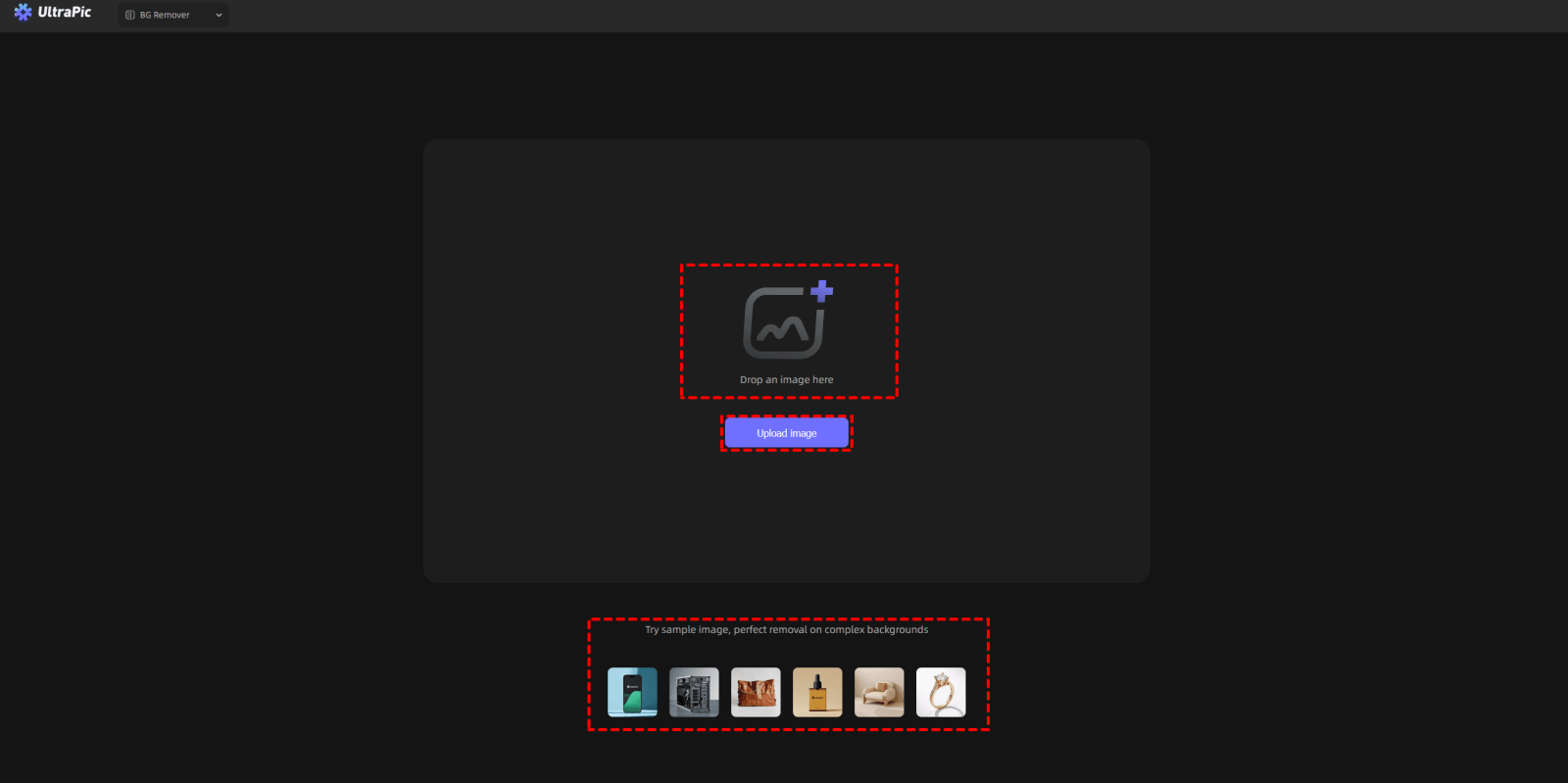
Öffnen Sie das UltraPic Website, dann laden Sie ein Bild hoch, von dem Sie den Hintergrund entfernen möchten.
Es gibt drei Möglichkeiten, ein Bild hochzuladen:
1. Drag & Drop: Ziehen Sie Ihr Bild einfach direkt auf die UltraPic-Hauptseite.
2. Bild öffnen: Klicken Sie auf "Bild öffnen"-Button, um eine Datei von Ihrem Gerät auszuwählen und hochzuladen.
3. Beispielbilder: Wenn Sie kein Bild bereit haben, können Sie auf eines der von UltraPic bereitgestellten Beispielbilder klicken, um die Funktionen zu testen.
Hinweis:
- Folgende Formate werden unterstützt: png, jpeg, pjp, jpg, webp, jfif, pjepg, bmp, ico.
- Bilder, die vor einem sauberen, einheitlichen Hintergrund aufgenommen wurden, insbesondere vor einem weißen oder einfarbigen Hintergrund, eignen sich in der Regel deutlich besser für die Bildbearbeitung (insbesondere für das Entfernen des Hintergrunds und Freistellen).
- Beim Importieren von Bildern wird das Bild proportional auf 3840 Pixel auf der langen Seite skaliert, wenn die lange Seite des Bildes 3840 Pixel überschreitet.
Klicken Sie dann auf „Generate BG“ oder “AI-Hintergrundgenerator“ oben.

Schritt 2: Legen Sie das Canvas-Verhältnis fest
Bevor Sie mit der Bearbeitung beginnen, legen Sie das Canvas-Anzeigeverhältnis fest.
Ihre Optionen sind: Original, 3:4, 4:3, 2:3, 3:2, 9:16, 16:9 und 1:1. Das Bild wird nach der Auswahl eines Verhältnisses automatisch zentriert.
Hinweis: Sobald ein Hintergrund generiert wurde, können Sie das Canvas-Verhältnis nicht mehr ändern. Stellen Sie daher sicher, dass Sie Ihre Auswahl zunächst bestätigen.
Schritt 3: Ändern Sie den Bildhintergrund
Sie können den Hintergrund des Bildes auf drei Arten ändern:
1. Empfohlene BilderWählen Sie aus verschiedenen vorgefertigten Stilen wie minimalistisch, Studio, natürlich, festlich, abstrakt oder Desktop.
Hinweis: Das Diagramm links zeigt einen guten Effekt, auf den Sie direkt zurückgreifen können.
2.Referenz: Laden Sie Ihr eigenes gespeichertes Hintergrundbild hoch, indem Sie es per Drag-and-Drop in die Software ziehen oder auf "Bild hochladen".
Hinweis: Es wird empfohlen, Bilder mit einfachen Hintergründen zu verwenden und übermäßig komplexe Objekte zu vermeiden. Berücksichtigen Sie außerdem die Perspektive und das Größenverhältnis zwischen Hintergrund und Produkt, da dies sonst die Qualität des Endergebnisses beeinträchtigen könnte.
3. PromptsBeschreiben Sie den gewünschten Hintergrund mit Text. Sie können die Umgebung, Farbe, Textur und den Stil beschreiben.
Hinweis: Sensible Schlüsselwörter (z. B. „Blut“, „Pornografie“, „Gewalt“) werden automatisch gefiltert und generieren keine Bilder.
Prompts sollten die Umgebung, den Stil und andere Elemente so detailliert wie möglich beschreiben, um die Qualität des endgültigen Bildes zu verbessern. Wenn Sie unsicher sind, wie Sie Prompts verfassen, können Sie die "Vorgeschlagener Prompt" verwenden, um sich an deren Format und beschreibenden Ansatz für die Optimierung Ihrer eigenen Prompts zu orientieren.
Schritt 4: Hintergrund generieren
Die Leinwand ist in zwei Ansichten unterteilt: "Edit View" und "Preview View".
Bevor Sie auf "Hintergrund generieren" klicken
Die aktuelle Leinwand befindet sich hier in der "Edit View".
Sie können „Maske verfeinern„ und “Bearbeiten & Anpassen„ und „
Maske verfeinern: Passen Sie die Kanten des Ausschnitts manuell fein an, wenn sie nicht perfekt sind.
Bearbeiten & Anpassen: Passen Sie die Belichtung, Farbe, Schärfe des Bildes an und korrigieren Sie Verzerrungen.
Nach dem Klicken auf „Generate BG“
Sobald Sie auf "Generate BG", erstellt die Software automatisch zwei verschiedene Bilder und speichert sie im Panel "Image History" auf der rechten Seite Ihres Bildschirms.
Die Leinwand wechselt dann in die "Preview View". In diesem Modus können Sie das Bild nicht verschieben oder anpassen.
Sie können „Bearbeiten„ und “Ultra HD Upscaling„ und „
Bearbeiten: Ändern Sie die Bildbelichtung, Farbe, Schärfe usw. Keine Verzerrungskorrektur.
Ultra HD Upscaling: Vergrößern Sie das Bild auf eine höhere Auflösung (QHD, 2560x2560 Pixel) für eine bessere Qualität. Beim Hochskalieren werden andere Tools vorübergehend deaktiviert.
Tipp: Diese Schaltfläche wird nicht für Bilder angezeigt, die bereits vergrößert wurden oder ursprünglich in 2-facher Auflösung generiert wurden.
Schritt 5: Bild herunterladen
Sie haben zwei Möglichkeiten, Ihr endgültiges Bild herunterzuladen:
1.Direkter DownloadKlicken Sie auf das Download-Symbol in der oberen rechten Ecke des Bildes in Ihrer "Bildverlauf". Das Bild wird im Standard-Download-Ordner Ihres Browsers gespeichert.
2. Benutzerdefinierter DownloadKlicken Sie auf die Haupt-"Download"-Schaltfläche in der oberen rechten Ecke der Software, um den Bildnamen, das Format und die Qualität anzugeben, bevor Sie es auf Ihrem Computer speichern.
Weitere Einstellungen
Zurücksetzen
Wenn Sie mit Ihren Bearbeitungen unzufrieden sind und von vorne beginnen möchten, klicken Sie auf „Zurücksetzen“-Symbol. Dadurch werden alle Anpassungen in diesem Abschnitt auf ihren ursprünglichen Zustand zurückgesetzt, sodass Sie wieder von vorne beginnen können.
Bildgröße
In der unteren rechten Ecke der Benutzeroberfläche können Sie die Bildgröße anpassen. Sie können diese Einstellung manuell ändern, um eine präzisere Ansicht zu erhalten.
Tipps
Produktbilder
Priorisieren Sie Produktbilder mit einfarbigen Hintergründen für optimale Ergebnisse bei der automatischen Bildmaskierung.
Wenn die automatische Maskierung schlechte Ergebnisse liefert, verwenden Sie die Funktion "Maske verfeinern", um die Kantenverarbeitung zu optimieren, bevor Sie den Hintergrund generieren.
2. Konsistente Perspektive zwischen Produkt und Hintergrund
Wenn Sie beispielsweise ein Produkt beschreiben, das von oben betrachtet wird, stellen Sie sicher, dass der Prompt mit dieser Aufsichtsperspektive übereinstimmt. Andernfalls kann der Hintergrund nicht zum Produkt passen.
Die meisten Referenzbilder eignen sich am besten für Produkte, die auf Augenhöhe betrachtet werden.
3. Konsistente Größenverhältnisse zwischen Produkt und Hintergrund
Beispielsweise kann ein kleines Kosmetikprodukt, das als in einem Raum mit umgebenden Möbeln platziert beschrieben wird, im Hintergrund unverhältnismäßig groß erscheinen. Nahaufnahmen von Kosmetikartikeln zeigen typischerweise keine zahlreichen Raumgegenstände. Achten Sie bei der Auswahl von Referenzbildern oder der Formulierung von Prompts darauf, dass Hintergrundelemente mit der aktuellen Komposition des Produkts übereinstimmen, um Maßstabsunterschiede zu vermeiden.
4. Transparente Produkte
Beim Erstellen von Hintergründen für transparente Produkte:
Zunächst wird empfohlen, Produktbilder zu verwenden, die vor einfarbigen Hintergründen aufgenommen wurden.
Zweitens sollte sichergestellt werden, dass die generierte Haupt-Hintergrundfarbe nicht wesentlich von der ursprünglichen Hintergrundfarbe im Produktbild abweicht.
Beispielsweise sollte eine vor einem weißen Hintergrund fotografierte Glasflasche in einer hellen Umgebung platziert werden, nicht vor einem dunklen oder schwarzen Hintergrund, da dies sonst zu einem unnatürlichen Verschmelzungseffekt führen kann.
Zusammenfassung
Verwandeln Sie den Hintergrund Ihrer Bilder im Handumdrehen mit der intelligenten KI-Hintergrundgenerierung von UltraPic. Diese Funktion optimiert den Prozess des Hintergrundwechsels, macht ihn schneller, bequemer und außergewöhnlich effektiv. Das Ergebnis? Atemberaubende, kommerziell einsetzbare Bilder, die mühelos erzielt werden.