

كيفية استخدام وظيفة الخلفيات المُولَّدة بالذكاء الاصطناعي؟

عندما ترغب في تغيير خلفية صورة إلى لون غير موحد، يمكنك استخدام ميزة الخلفيات المُولَّدة بالذكاء الاصطناعي لمساعدتك في تحسين خلفية الصورة.
ملاحظة
إذا كانت حواف القص التلقائي للصورة غير مثالية، يمكنك أولاً استخدام أداة ضبط القص في علامة التبويب القص، ثم استخدام خلفية التوليد بالذكاء الاصطناعي.
2. بغض النظر عن حجم الصورة الأصلية، تكون نتيجة توليد الصورة بالذكاء الاصطناعي ثابتة عند 2560 بكسل على الجانب الأطول. يمكنك ضبط نسبة اللوحة قبل توليد الصورة، وتحريك المنتج إلى الموضع والزاوية المطلوبين، ثم المتابعة مع توليد الصورة.
خطوات استخدام ميزة توليد الخلفية بالذكاء الاصطناعي
الخطوة 1: رفع الصورة
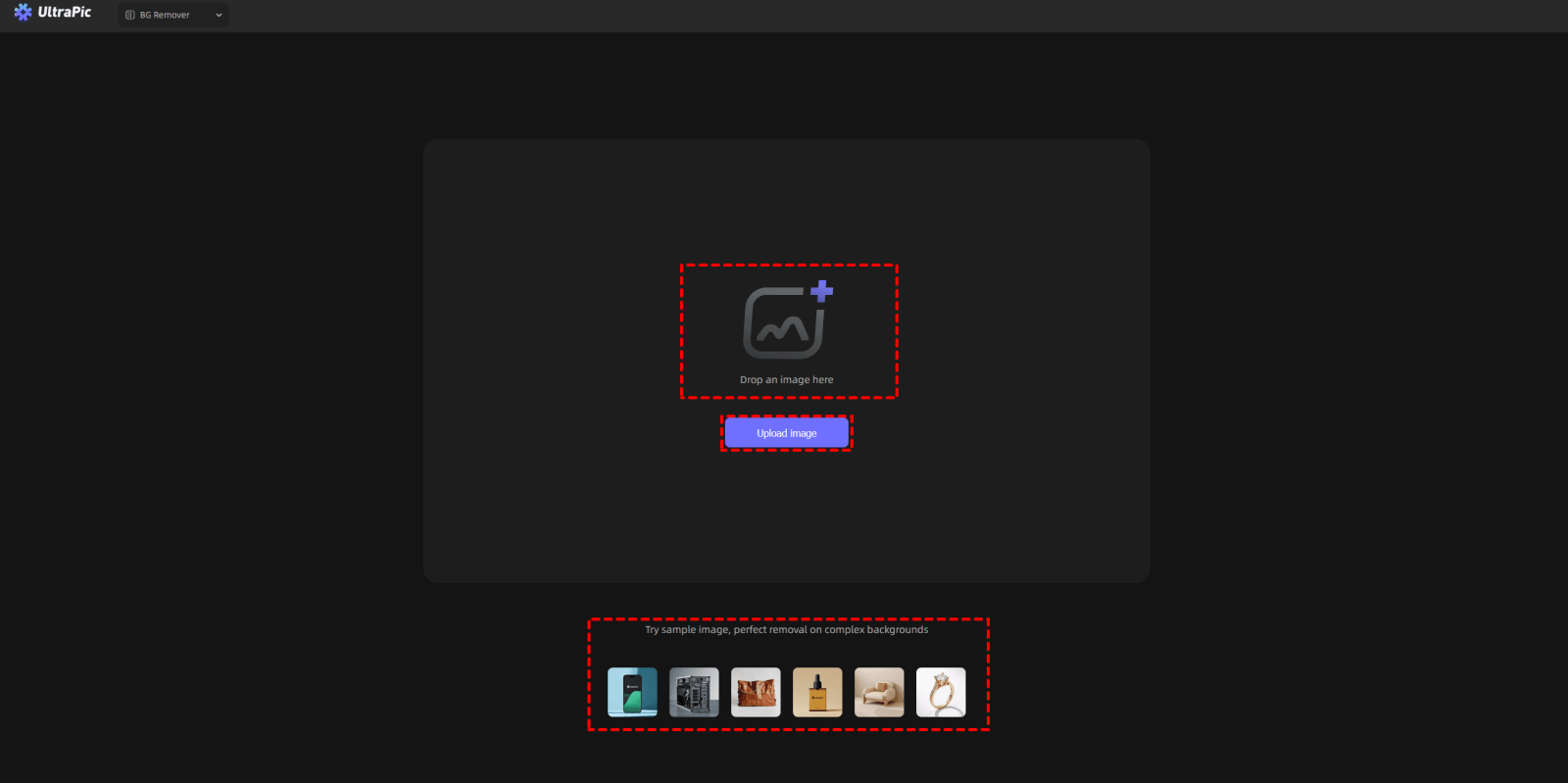
فتح UltraPic الموقع الإلكتروني، ثم قم برفع الصورة التي تحتاج إلى إزالة الخلفية منها.
هناك ثلاث طرق لرفع صورة:
1. سحب وإفلاتببساطة اسحب صورتك مباشرةً إلى الصفحة الرئيسية لـ UltraPic.
2. فتح الصورة: انقر على "فتح الصورة" لاختيار ملف وتحميله من جهازك.
3. صور عينةإذا لم يكن لديك صورة جاهزة، يمكنك النقر على إحدى الصور النموذجية التي يوفرها UltraPic لاختبار الميزات.
ملاحظة:
- هذه هي الصيغ المدعومة: png، jpeg، pjp، jpg، webp، jfif، pjepg، bmp، ico.
- الصور الملتقطة على خلفية نظيفة وموحدة، خاصةً على خلفية بيضاء أو بلون صلب، عادةً ما تكون أكثر ملاءمة لتحرير الصور (خاصةً إزالة الخلفية والقص).
- عند استيراد الصور، إذا تجاوز طول الجانب الطويل للصورة 3840 بكسل، سيقوم البرنامج بتغيير حجم الصورة بشكل متناسب إلى 3840 بكسل على الجانب الطويل.
ثم انقر على "إنشاء الخلفية" أو "مولد خلفية بالذكاء الاصطناعي" في الأعلى.

الخطوة 2: تعيين نسبة القماش
قبل أن تبدأ في التحرير، قم بتعيين نسبة عرض اللوحة.
خياراتك هي: الأصلية، 3:4، 4:3، 2:3، 3:2، 9:16، 16:9، و1:1. سيتم توسيط الصورة تلقائيًا بعد اختيار النسبة.
ملاحظة: بمجرد إنشاء الخلفية، لا يمكنك تغيير نسبة القماش. لذا تأكد من تأكيد اختيارك أولاً.
الخطوة 3: تغيير خلفية الصورة
يمكنك تغيير خلفية الصورة بثلاث طرق:
1. الصور الموصى بها: اختر من بين مجموعة متنوعة من الأنماط المصممة مسبقًا مثل البسيط، الاستوديو، الطبيعي، الاحتفالي، التجريدي، أو سطح المكتب.
ملاحظة: يوضح الرسم البياني على اليسار تأثيرًا جيدًا يمكنك الرجوع إليه مباشرة.
2.مرجع: قم بتحميل صورة الخلفية المحفوظة الخاصة بك عن طريق سحبها وإفلاتها في البرنامج أو بالنقر على "تحميل الصورة".
ملاحظة: يُوصى باستخدام صور ذات خلفيات بسيطة وتجنب الأشياء المعقدة للغاية. بالإضافة إلى ذلك، ضع في الاعتبار منظور وحجم العلاقة بين الخلفية والمنتج، حيث أن عدم القيام بذلك قد يؤثر على جودة الناتج النهائي.
3. مطالبات: صف الخلفية التي تريدها باستخدام النص. يمكنك وصف البيئة، اللون، الملمس، والنمط.
ملاحظة: يتم تصفية الكلمات الرئيسية الحساسة (مثل "دم"، "إباحية"، "عنف") تلقائيًا ولن تولد أي صور.
يجب أن تصف المطالبات البيئة، النمط، والعناصر الأخرى بأكبر قدر ممكن من التفاصيل لتحسين جودة الصورة النهائية. إذا كنت غير متأكد من كيفية كتابة مطالبات، يمكنك تجربة "مطالبة مقترحة" للإشارة إلى تنسيقها وأسلوبها الوصفي لتحسين مطالباتك الخاصة.
الخطوة 4: إنشاء الخلفية
يتم تقسيم اللوحة إلى عرضين: "عرض التحرير" و"عرض المعاينة".
قبل النقر على "إنشاء الخلفية"
اللوحة الحالية هنا في "عرض التحرير".
يمكنك إجراء "تحسين القناع" و "تحرير & ضبط" عمليات:
تحسين القناع: اضبط حواف القص يدويًا إذا لم تكن مثالية.
تحرير وضبط: غيّر تعريض الصورة ولونها وحدتها وصحّح التشوهات.
بعد النقر على "إنشاء الخلفية"
بمجرد النقر على "إنشاء الخلفية"، سيقوم البرنامج تلقائيًا بإنشاء صورتين مختلفتين وحفظهما في لوحة "سجل الصور" على الجانب الأيمن من شاشتك.
ثم ستتحول اللوحة إلى "وضع المعاينة". في هذا الوضع، لا يمكنك تحريك الصورة أو تعديلها.
يمكنك إجراء "تحرير" و "رفع دقة الصورة فائقة الوضوح" عمليات:
تحرير: تغيير تعريض الصورة، اللون، الحدة، إلخ. لا يوجد تصحيح للتشويه.
رفع دقة الصورة فائقة الوضوح: تكبير الصورة إلى دقة أعلى (QHD، 2560x2560 بكسل) للحصول على جودة أفضل. عند رفع الدقة، سيتم تعطيل الأدوات الأخرى مؤقتًا.
نصيحة: لن تظهر هذه الزر للصور التي تم تكبيرها بالفعل أو التي تم إنشاؤها أصلاً بدقة 2x.
الخطوة 5: تنزيل الصورة
لديك خياران لتنزيل صورتك النهائية:
1.التنزيل المباشر: انقر على أيقونة التنزيل في الزاوية العلوية اليمنى للصورة في "سجل الصور". سيتم حفظ الصورة في مجلد التنزيل الافتراضي لمتصفحك.
2. التنزيل المخصص: انقر على زر "التنزيل" الرئيسي في الزاوية العلوية اليمنى من البرنامج لتحديد اسم الصورة وتنسيقها وجودتها قبل حفظها على جهاز الكمبيوتر الخاص بك.
إعدادات أخرى
إعادة الضبط
إذا كنت غير راضٍ عن التعديلات التي أجريتها وتريد البدء من جديد، انقر على "إعادة الضبط" أيقونة. سيؤدي هذا إلى إعادة جميع التعديلات في هذا القسم إلى حالتها الأصلية، مما يتيح لك بداية جديدة.
حجم الصورة
في الزاوية اليمنى السفلية من الواجهة، يمكنك ضبط حجم الصورة. يمكنك تغيير هذا الإعداد يدويًا للحصول على عرض أكثر دقة.
نصائح
صور المنتجات
ركز على صور المنتجات ذات الخلفيات ذات اللون الموحد للحصول على أفضل نتائج لإخفاء الصور تلقائيًا.
إذا أدى الإخفاء التلقائي إلى نتائج ضعيفة، استخدم خاصية تحسين القناع لتحسين معالجة الحواف قبل إنشاء الخلفية.
2. اتساق المنظور بين المنتج والخلفية
على سبيل المثال، عند وصف منتج يُنظر إليه من الأعلى، تأكد من أن النص الموجه يتوافق مع منظور الرؤية العلوي هذا. وإلا فقد تظهر الخلفية غير متطابقة مع المنتج.
تعمل معظم الصور المرجعية بشكل أفضل للمنتجات التي تُعرض على مستوى العين.
3. علاقات الحجم المتسقة بين المنتج والخلفية
على سبيل المثال، قد يبدو عنصر تجميل صغير موصوف بأنه موضوع في غرفة مع أثاث محيط كبيرًا بشكل غير متناسب في الخلفية. عادةً ما تستبعد صور مستحضرات التجميل القريبة العديد من عناصر الغرفة. عند اختيار الصور المرجعية أو صياغة التوجيهات، تأكد من أن عناصر الخلفية تتماشى مع التركيب الحالي للمنتج لمنع التباين في المقاييس.
4. منتجات شفافة
عند إنشاء خلفيات للمنتجات الشفافة:
أولاً، يُوصى باستخدام صور المنتجات المصوّرة على خلفيات ذات ألوان صلبة.
ثانياً، تأكد من أن لون الخلفية الأساسي المُنشأ لا يختلف بشكل كبير عن لون الخلفية الأصلي في صورة المنتج.
على سبيل المثال، يجب وضع زجاجة زجاجية مُصوّرة على خلفية بيضاء في بيئة ذات ألوان فاتحة بدلاً من خلفية داكنة أو سوداء، لأن ذلك قد يؤدي إلى تأثير مزج غير طبيعي.
ملخص
حوّل خلفية صورك في لحظة مع ميزة توليد الخلفية الذكية بواسطة الذكاء الاصطناعي من UltraPic. تعمل هذه الميزة على تبسيط عملية تغيير الخلفيات، مما يجعلها أسرع وأكثر ملاءمة وفعالة بشكل ملحوظ. والنتيجة؟ صور مذهلة بجودة تجارية يسهل تحقيقها.