

วิธีใช้ฟังก์ชันพื้นหลังที่สร้างด้วย AI

เมื่อคุณต้องการเปลี่ยนพื้นหลังของภาพเป็นสีที่ไม่ใช่สีทึบ คุณสามารถใช้ฟีเจอร์พื้นหลังที่สร้างด้วย AI เพื่อช่วยปรับแต่งพื้นหลังของภาพ
หมายเหตุ
1. หากขอบของการตัดภาพอัตโนมัติไม่สมบูรณ์ คุณสามารถใช้เครื่องมือปรับการตัดในแท็บการตัดก่อน จากนั้นจึงใช้พื้นหลังที่สร้างด้วย AI
2. ไม่ว่าขนาดภาพต้นฉบับจะเป็นอย่างไร ผลลัพธ์การสร้างภาพด้วย AI จะถูกกำหนดไว้ที่ 2560 พิกเซลด้านที่ยาวกว่า คุณสามารถปรับอัตราส่วนของผืนผ้าใบก่อนการสร้างภาพ ย้ายผลิตภัณฑ์ไปยังตำแหน่งและมุมที่ต้องการ แล้วจึงดำเนินการสร้างภาพ
ขั้นตอนการใช้คุณสมบัติสร้างพื้นหลังด้วย AI
ขั้นตอนที่ 1: อัปโหลดรูปภาพ
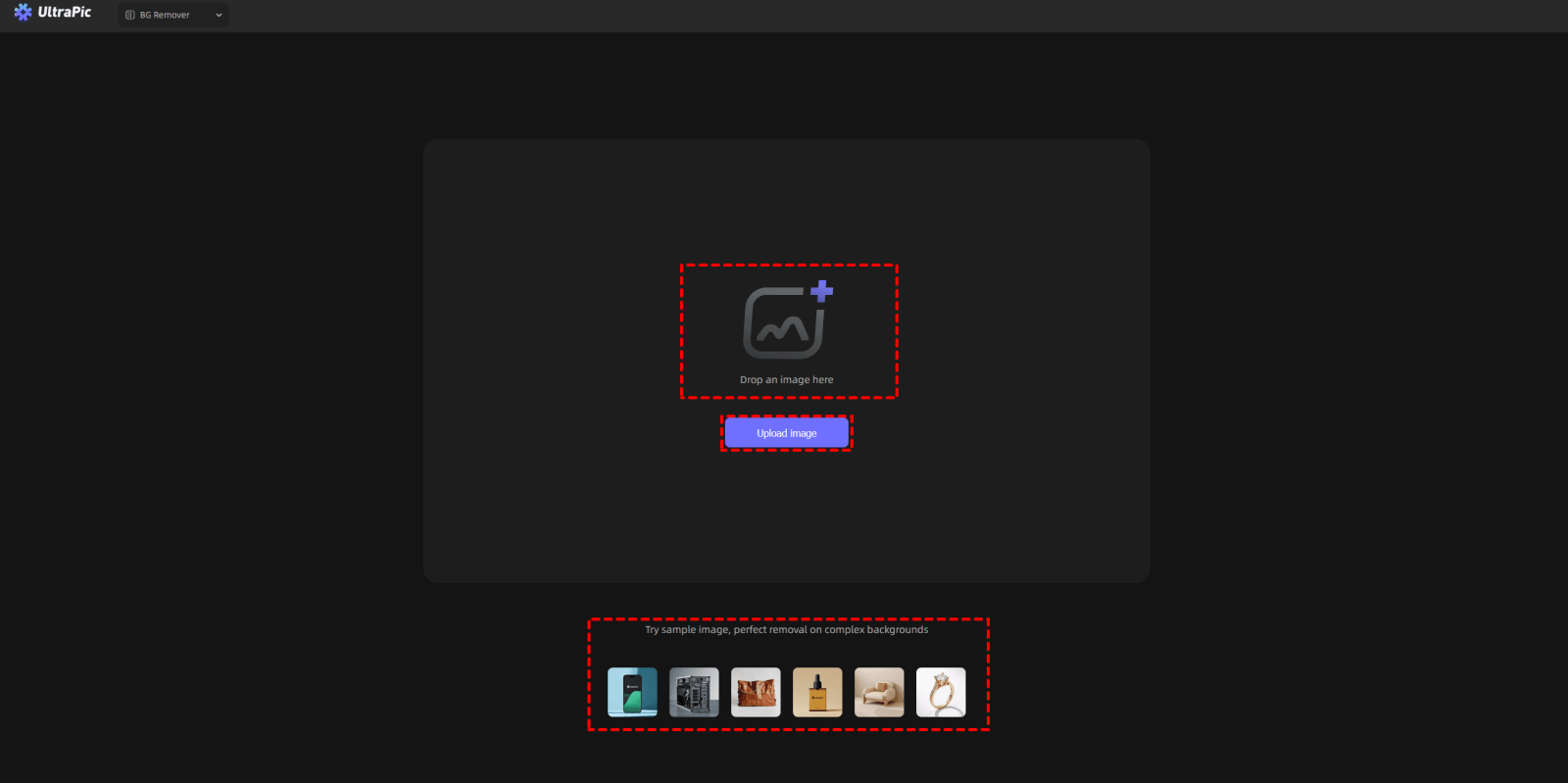
เปิด UltraPic เว็บไซต์ จากนั้นอัปโหลดรูปภาพที่คุณต้องการลบพื้นหลัง
มีสามวิธีในการอัปโหลดรูปภาพ:
1. ลาก & วางเพียงลากรูปภาพของคุณโดยตรงไปยังหน้าแรกของ UltraPic
2. เปิดรูปภาพ: คลิกที่ "เปิดรูปภาพ" เพื่อเลือกและอัปโหลดไฟล์จากอุปกรณ์ของคุณ
3. ภาพตัวอย่าง: หากคุณยังไม่มีรูปภาพที่พร้อมใช้งาน คุณสามารถคลิกที่ภาพตัวอย่างที่ UltraPic จัดเตรียมไว้เพื่อทดสอบคุณสมบัติต่างๆ
หมายเหตุ:
- รองรับรูปแบบเหล่านี้: png, jpeg, pjp, jpg, webp, jfif, pjepg, bmp, ico
- ภาพที่ถ่ายโดยมีพื้นหลังที่สะอาดและเป็นสีเดียวกัน โดยเฉพาะพื้นหลังสีขาวหรือสีทึบ มักจะเหมาะสำหรับการตัดต่อภาพ (โดยเฉพาะการลบพื้นหลังและการตัดภาพ) มากกว่า
- เมื่อนำเข้าภาพ หากด้านยาวของภาพเกิน 3840 พิกเซล โปรแกรมจะปรับขนาดภาพตามสัดส่วนให้เหลือ 3840 พิกเซลที่ด้านยาว
จากนั้นคลิก “สร้างพื้นหลัง” หรือ “AI BG Generator” ที่ด้านบน

ขั้นตอนที่ 2: กำหนดอัตราส่วนของผ้าใบ
ก่อนเริ่มการแก้ไข ให้กำหนดอัตราส่วนการแสดงผลของผ้าใบ
ตัวเลือกของคุณคือ: ต้นฉบับ, 3:4, 4:3, 2:3, 3:2, 9:16, 16:9 และ 1:1 ภาพจะถูกจัดวางกึ่งกลางโดยอัตโนมัติหลังจากที่คุณเลือกอัตราส่วน
หมายเหตุ: เมื่อสร้างพื้นหลังแล้ว คุณจะไม่สามารถเปลี่ยนอัตราส่วนของผ้าใบได้ ดังนั้นโปรดตรวจสอบให้แน่ใจก่อนที่จะยืนยันการเลือกของคุณ
ขั้นตอนที่ 3: เปลี่ยนพื้นหลังรูปภาพ
คุณสามารถเปลี่ยนพื้นหลังของรูปภาพได้สามวิธี:
1. รูปภาพที่แนะนำ: เลือกจากสไตล์ที่ออกแบบไว้ล่วงหน้าหลากหลายแบบ เช่น มินิมอล สตูดิโอ ธรรมชาติ งานรื่นเริง แนวแอบสแตรกต์ หรือเดสก์ท็อป
หมายเหตุ: แผนภาพทางซ้ายแสดงผลลัพธ์ที่ดีที่คุณสามารถอ้างอิงได้โดยตรง
2.อ้างอิง: อัปโหลดภาพพื้นหลังที่คุณบันทึกไว้เองโดยการลากและวางลงในซอฟต์แวร์หรือคลิก "อัปโหลดภาพ".
หมายเหตุ: แนะนำให้ใช้ภาพที่มีพื้นหลังเรียบง่ายและหลีกเลี่ยงวัตถุที่ซับซ้อนเกินไป นอกจากนี้ควรพิจารณามุมมองและความสัมพันธ์ของขนาดระหว่างพื้นหลังกับสินค้า เนื่องจากการไม่คำนึงถึงปัจจัยเหล่านี้อาจส่งผลต่อคุณภาพของผลลัพธ์สุดท้าย
3. Prompts: อธิบายพื้นหลังที่คุณต้องการโดยใช้ข้อความ คุณสามารถอธิบายสภาพแวดล้อม สี พื้นผิว และสไตล์ได้
หมายเหตุ: คำสำคัญที่ละเอียดอ่อน (เช่น "เลือด", "ภาพลามกอนาจาร", "ความรุนแรง") จะถูกกรองอัตโนมัติและจะไม่สร้างภาพใดๆ
Prompts ควรอธิบายสภาพแวดล้อม สไตล์ และองค์ประกอบอื่นๆ ให้ละเอียดที่สุดเท่าที่จะเป็นไปได้ เพื่อเพิ่มคุณภาพของภาพสุดท้าย หากคุณไม่แน่ใจว่าจะเขียน prompts อย่างไร คุณสามารถลองใช้ "Suggested Prompt" เพื่ออ้างอิงรูปแบบและแนวทางการบรรยายของพวกเขา เพื่อปรับปรุงพรอมต์ของคุณเองให้ดีขึ้น
ขั้นตอนที่ 4: สร้างพื้นหลัง
แคนวาสถูกแบ่งออกเป็นสองมุมมอง: "มุมมองแก้ไข" และ "มุมมองตัวอย่าง"
ก่อนคลิก "สร้างพื้นหลัง"
แคนวาสปัจจุบันอยู่ใน "มุมมองแก้ไข" ที่นี่
คุณสามารถดำเนินการ “ปรับแต่งมาสก์” และ “แก้ไข & ปรับ” และ “
ปรับแต่งมาสก์: ปรับแต่งขอบของภาพที่ตัดออกด้วยตนเองหากขอบยังไม่สมบูรณ์แบบ
แก้ไข & ปรับแต่ง: ปรับเปลี่ยนการเปิดรับแสง สี ความคมชัดของภาพ และแก้ไขความบิดเบี้ยว
หลังจากคลิก "สร้างพื้นหลัง"
หลังจากคลิก "สร้างพื้นหลัง", ซอฟต์แวร์จะสร้างภาพที่แตกต่างกันสองภาพโดยอัตโนมัติและบันทึกไว้ในแผง "ประวัติภาพ" ทางด้านขวาของหน้าจอของคุณ
จากนั้นแคนวาสจะเปลี่ยนเป็น "มุมมองตัวอย่าง" ในโหมดนี้ คุณไม่สามารถย้ายหรือปรับภาพได้
คุณสามารถดำเนินการ “แก้ไข” และ “อัพสเกลความละเอียดสูงพิเศษ” และ “
แก้ไข: ปรับค่าการรับแสง สี ความคมชัด ฯลฯ ไม่มีการแก้ไขความบิดเบี้ยว
อัพสเกลความละเอียดสูงพิเศษ: ขยายภาพให้มีความละเอียดสูงขึ้น (QHD, 2560x2560 พิกเซล) เพื่อคุณภาพที่ดีกว่า เมื่อทำการอัพสเกล เครื่องมืออื่นๆ จะถูกปิดใช้งานชั่วคราว
เคล็ดลับ: ปุ่มนี้จะไม่ปรากฏสำหรับภาพที่ถูกขยายแล้วหรือถูกสร้างขึ้นมาด้วยความละเอียด 2x ตั้งแต่แรก
ขั้นตอนที่ 5: ดาวน์โหลดภาพ
คุณมีสองทางเลือกสำหรับการดาวน์โหลดภาพสุดท้ายของคุณ:
1.ดาวน์โหลดโดยตรงคลิกไอคอนดาวน์โหลดที่มุมขวาบนของภาพใน "ประวัติภาพ" ของคุณ ภาพจะถูกบันทึกลงในโฟลเดอร์ดาวน์โหลดเริ่มต้นของเบราว์เซอร์ของคุณ
2. ดาวน์โหลดแบบกำหนดเองคลิกปุ่ม "ดาวน์โหลด" หลักที่มุมขวาบนของซอฟต์แวร์ เพื่อระบุชื่อภาพ รูปแบบ และคุณภาพก่อนบันทึกลงในคอมพิวเตอร์ของคุณ
การตั้งค่าอื่นๆ
รีเซ็ต
หากคุณไม่พอใจกับการแก้ไขและต้องการเริ่มต้นใหม่ ให้คลิกปุ่ม "รีเซ็ต” ไอคอน การดำเนินการนี้จะย้อนกลับการปรับแต่งทั้งหมดในส่วนนั้นไปสู่สถานะเดิม ทำให้คุณได้เริ่มต้นใหม่
ขนาดรูปภาพ
ที่มุมขวาล่างของอินเทอร์เฟซ คุณสามารถปรับขนาดรูปภาพได้ คุณสามารถเปลี่ยนการตั้งค่านี้ด้วยตนเองเพื่อมุมมองที่แม่นยำยิ่งขึ้น
เคล็ดลับ
Product Images
ให้ความสำคัญกับรูปภาพสินค้าที่มีพื้นหลังสีทึบเพื่อผลลัพธ์การตัดภาพอัตโนมัติที่ดีที่สุด
หากการตัดภาพอัตโนมัติให้ผลลัพธ์ที่ไม่ดี ให้ใช้ฟีเจอร์ปรับแต่งหน้ากากเพื่อปรับแต่งการประมวลผลขอบก่อนสร้างพื้นหลัง
2. มุมมองที่สอดคล้องกันระหว่างสินค้าและพื้นหลัง
ตัวอย่างเช่น เมื่ออธิบายสินค้าที่มองจากด้านบน ต้องแน่ใจว่าคำอธิบายสอดคล้องกับมุมมองจากด้านบนนี้ มิฉะนั้น พื้นหลังอาจปรากฏไม่เข้ากับสินค้า
ภาพอ้างอิงส่วนใหญ่ทำงานได้ดีที่สุดสำหรับสินค้าที่มองจากระดับสายตา
3. ความสัมพันธ์ขนาดที่สม่ำเสมอระหว่างสินค้าและพื้นหลัง
ตัวอย่างเช่น ผลิตภัณฑ์เครื่องสำอางขนาดเล็กที่อธิบายว่าวางอยู่ในห้องพร้อมเฟอร์นิเจอร์โดยรอบ อาจปรากฏขนาดใหญ่เกินสัดส่วนในพื้นหลัง โดยปกติภาพถ่ายเครื่องสำอางแบบคลอสอัพจะไม่รวมวัตถุในห้องจำนวนมาก เมื่อเลือกภาพอ้างอิงหรือสร้างคำแนะนำ ต้องมั่นใจว่าองค์ประกอบพื้นหลังสอดคล้องกับการจัดวางปัจจุบันของสินค้า เพื่อป้องกันความคลาดเคลื่อนของสเกล
4. ผลิตภัณฑ์โปร่งใส
เมื่อสร้างพื้นหลังสำหรับผลิตภัณฑ์โปร่งใส:
ก่อนอื่น แนะนำให้ใช้ภาพสินค้าที่ถ่ายกับพื้นหลังสีทึบ
ประการที่สอง ตรวจสอบให้แน่ใจว่าสีพื้นหลังหลักที่สร้างขึ้นไม่แตกต่างจากสีพื้นหลังเดิมในภาพสินค้าอย่างมีนัยสำคัญ
ตัวอย่างเช่น ขวดแก้วที่ถ่ายกับพื้นหลังสีขาว ควรวางอยู่ในสภาพแวดล้อมสีอ่อนแทนที่จะเป็นพื้นหลังสีเข้มหรือสีดำ เนื่องจากอาจส่งผลให้เกิดเอฟเฟกต์การผสมผสานที่ไม่เป็นธรรมชาติ
สรุป
เปลี่ยนพื้นหลังภาพของคุณได้ในทันทีด้วยการสร้างพื้นหลัง AI อัจฉริยะจาก UltraPic ฟีเจอร์นี้ช่วยทำให้กระบวนการเปลี่ยนพื้นหลังเป็นเรื่องง่ายดาย รวดเร็ว สะดวกยิ่งขึ้น และมีประสิทธิภาพอย่างน่าทึ่ง ผลลัพธ์ที่ได้คือ ภาพระดับมืออาชีพที่สวยงามและทำได้ง่ายดาย