

Hoe gebruik je de AI Achtergrond Generator Functie?

Wanneer je de achtergrond van een afbeelding wilt veranderen naar een niet-egale kleur, kun je de AI-gegenereerde achtergrondfunctie gebruiken om de achtergrond van de afbeelding te optimaliseren.
Opmerking
Als de randen van het automatisch bijsnijden van de afbeelding niet perfect zijn, kun je eerst het bijsnijdbewerkingsgereedschap in het bijsnijdtabblad gebruiken en daarna de AI-gegenereerde achtergrond.
2. Ongeacht de oorspronkelijke afbeeldingsgrootte, is het AI-afbeeldingsgeneratieresultaat vastgesteld op 2560 pixels aan de langste zijde. Je kunt de canvasverhouding aanpassen vóór het genereren van de afbeelding, het product naar de gewenste positie en hoek verplaatsen en vervolgens doorgaan met het genereren van de afbeelding.
Stappen voor het gebruik van de AI-achtergrondgeneratiefunctie
Stap 1: Upload de afbeelding
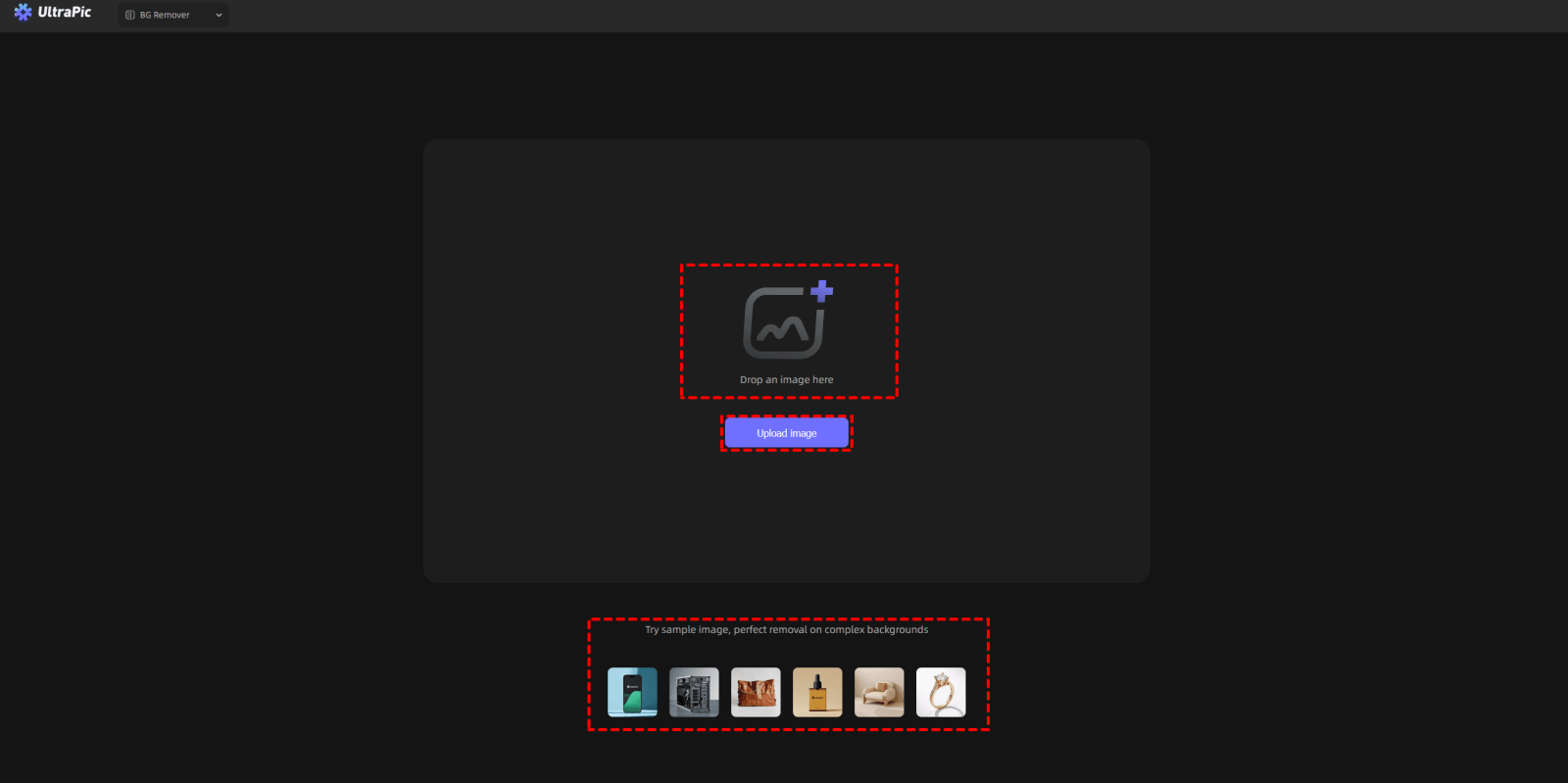
Open de UltraPic website, upload vervolgens een afbeelding waarvan je de achtergrond wilt verwijderen.
Er zijn drie manieren om een afbeelding te uploaden:
1. Drag & drop: Sleep je afbeelding eenvoudig rechtstreeks naar de UltraPic-hoofdpagina.
2. Open afbeelding: Klik op de "Open afbeelding"-knop om een bestand van je apparaat te selecteren en te uploaden.
3. Voorbeeldafbeeldingen: Als je nog geen afbeelding klaar hebt, kun je op een van de door UltraPic geleverde voorbeelden klikken om de functies te testen.
Opmerking:
- Deze formaten worden ondersteund: png, jpeg, pjp, jpg, webp, jfif, pjepg, bmp, ico.
- Afbeeldingen die zijn gemaakt tegen een schone, egale achtergrond, met name tegen een witte of effen kleurachtergrond, lenen zich over het algemeen veel beter voor beeldbewerking (vooral achtergrondverwijdering en uitsnedes).
- Bij het importeren van afbeeldingen, als de lange zijde van de afbeelding 3840 pixels overschrijdt, zal het programma de afbeelding proportioneel schalen naar 3840 pixels aan de lange zijde.
Klik vervolgens op “Generate BG” of “AI Achtergrond Generator” bovenaan.

Stap 2: Stel de canvasverhouding in
Voordat je begint met bewerken, stel je de weergaveverhouding van het canvas in.
Je opties zijn: Origineel, 3:4, 4:3, 2:3, 3:2, 9:16, 16:9 en 1:1. De afbeelding wordt automatisch gecentreerd nadat je een verhouding hebt gekozen.
OpmerkingZodra een achtergrond is gegenereerd, kun je de canvasverhouding niet meer wijzigen. Zorg er dus voor dat je eerst je selectie bevestigt.
Stap 3: Verander de Afbeeldingachtergrond
Je kunt de achtergrond van de afbeelding op drie manieren veranderen:
1. Aanbevolen afbeeldingenKies uit verschillende vooraf ontworpen stijlen zoals minimalistisch, studio, natuurlijk, feestelijk, abstract of desktop.
Opmerking: Het diagram aan de linkerkant toont een goed effect waar je direct naar kunt verwijzen.
2.Referentie: Upload uw eigen opgeslagen achtergrondafbeelding door deze in de software te slepen en neer te zetten of door te klikken op "Afbeelding uploaden".
Opmerking: Het wordt aanbevolen om afbeeldingen met eenvoudige achtergronden te gebruiken en te vermijden dat er te complexe objecten in staan. Houd daarnaast rekening met het perspectief en de grootteverhouding tussen de achtergrond en het product, omdat dit anders de kwaliteit van het eindresultaat kan beïnvloeden.
3. PromptsBeschrijf de achtergrond die je wilt met behulp van tekst. Je kunt de omgeving, kleur, textuur en stijl beschrijven.
Opmerking: Gevoelige trefwoorden (bijvoorbeeld "bloed", "pornografie", "geweld") worden automatisch gefilterd en genereren geen afbeeldingen.
Prompts moeten de omgeving, stijl en andere elementen zo gedetailleerd mogelijk beschrijven om de kwaliteit van de uiteindelijke afbeelding te verbeteren. Als u niet zeker weet hoe u prompts moet schrijven, kunt u de "Voorgestelde Prompt" gebruiken om te verwijzen naar hun opmaak en beschrijvende aanpak voor het optimaliseren van uw eigen prompts.
Stap 4: Achtergrond genereren
Het canvas is verdeeld in twee weergaven: "Edit View" en "Preview View".
Voordat u op "Achtergrond genereren" klikt
Het huidige canvas bevindt zich hier in "Edit View".
Je kunt “Masker verfijnen” en “Bewerken & Aanpassen” bewerkingen:
Masker verfijnenPas de randen van de uitknipsel handmatig bij als ze niet perfect zijn.
Bewerken & AanpassenPas de belichting, kleur, scherpte van de afbeelding aan en corrigeer vervorming.
Na het klikken op “Generate BG”
Zodra je op "Generate BG", zal de software automatisch twee verschillende afbeeldingen aanmaken en opslaan in het "Image History"-paneel aan de rechterkant van je scherm.
Het canvas schakelt dan over naar "Preview View". In deze modus kun je de afbeelding niet verplaatsen of aanpassen.
Je kunt “Bewerken” en “Ultra HD Upscaling” bewerkingen:
Bewerken: Pas de belichting, kleur, scherpte, enz. van de afbeelding aan. Geen correctie van vervorming.
Ultra HD Upscaling: Vergroot de afbeelding naar een hogere resolutie (QHD, 2560x2560 pixels) voor betere kwaliteit. Bij het upscalen worden andere tools tijdelijk uitgeschakeld.
Tip: Deze knop verschijnt niet voor afbeeldingen die al zijn vergroot of oorspronkelijk zijn gegenereerd met een 2x-resolutie.
Stap 5: Download de afbeelding
Je hebt twee opties om je uiteindelijke afbeelding te downloaden:
1.Direct DownloadKlik op het downloadpictogram in de rechterbovenhoek van de afbeelding in je "Afbeeldingsgeschiedenis." De afbeelding wordt opgeslagen in de standaard downloadmap van je browser.
2. Aangepast DownloadenKlik op de hoofdknoop "Downloaden" in de rechterbovenhoek van de software om de afbeeldingsnaam, het formaat en de kwaliteit op te geven voordat je deze op je computer opslaat.
Overige Instellingen
Opnieuw instellen
Als je niet tevreden bent met je bewerkingen en helemaal opnieuw wilt beginnen, klik dan op de "Opnieuw instellen”-pictogram. Hiermee worden alle aanpassingen in dat gedeelte teruggezet naar hun oorspronkelijke staat, zodat je weer met een schone lei kunt beginnen.
Afbeeldingsgrootte
In de rechterbenedenhoek van de interface kun je de afbeeldingsgrootte aanpassen. Je kunt deze instelling handmatig wijzigen voor een preciezere weergave.
Tips
Productafbeeldingen
Geef prioriteit aan productafbeeldingen met effen achtergronden voor optimale resultaten bij automatische beeldmaskering.
Als automatische maskering slechte resultaten oplevert, gebruik dan de functie voor maskerverfijning om de randverwerking te verfijnen voordat je de achtergrond genereert.
2. Consistent perspectief tussen product en achtergrond
Bijvoorbeeld, wanneer je een product van bovenaf beschrijft, zorg er dan voor dat de prompt overeenkomt met dit bovenaanzicht. Anders kan de achtergrond niet goed bij het product passen.
De meeste referentiebeelden werken het beste voor producten die op ooghoogte worden bekeken.
3. Consistente Grootteverhoudingen Tussen Product en Achtergrond
Een klein cosmetisch product dat bijvoorbeeld wordt beschreven als geplaatst in een kamer met meubels eromheen, kan in de achtergrond onevenredig groot lijken. Close-upfoto's van cosmetica bevatten doorgaans geen talrijke kamerobjecten. Bij het selecteren van referentiebeelden of het opstellen van prompts moet u ervoor zorgen dat achtergrondelementen overeenkomen met de huidige compositie van het product om schaalverschillen te voorkomen.
4. Transparante Producten
Bij het genereren van achtergronden voor transparante producten:
Ten eerste wordt aanbevolen om productfoto's te gebruiken die tegen effen achtergronden zijn gemaakt.
Ten tweede, zorg ervoor dat de primaire achtergrondkleur die wordt gegenereerd niet significant afwijkt van de oorspronkelijke achtergrondkleur in de productfoto.
Bijvoorbeeld, een glazen fles die tegen een witte achtergrond is gefotografeerd, moet in een lichte omgeving worden geplaatst in plaats van een donkere of zwarte achtergrond, omdat dit anders kan leiden tot een onnatuurlijk mengeffect.
Samenvatting
Transformeer de achtergrond van je afbeeldingen in een oogwenk met UltraPic's intelligente AI-achtergrondgeneratie. Deze functie stroomlijnt het proces van achtergrondverandering, waardoor het sneller, handiger en opmerkelijk effectief wordt. Het resultaat? Adembenemende, commerciële kwaliteit afbeeldingen die eenvoudig te bereiken zijn.