

AI生成背景機能の使い方は?

画像の背景を単色以外に変更したい場合、AI生成背景機能を使用して画像背景を最適化できます。
注記
自動画像切り抜きのエッジが不完全な場合、まず切り抜きタブの切り抜き調整ツールを使用し、その後AI生成背景を利用できます。
2. 元画像のサイズに関わらず、AI画像生成結果の長辺は2560ピクセルに固定されます。画像生成前にキャンバス比率を調整し、商品を希望の位置と角度に移動させてから、画像生成を進めることができます。
AI背景生成機能の使い方
ステップ 1: 画像をアップロード
UltraPic ウェブサイトを開き、背景を除去したい画像をアップロードします。
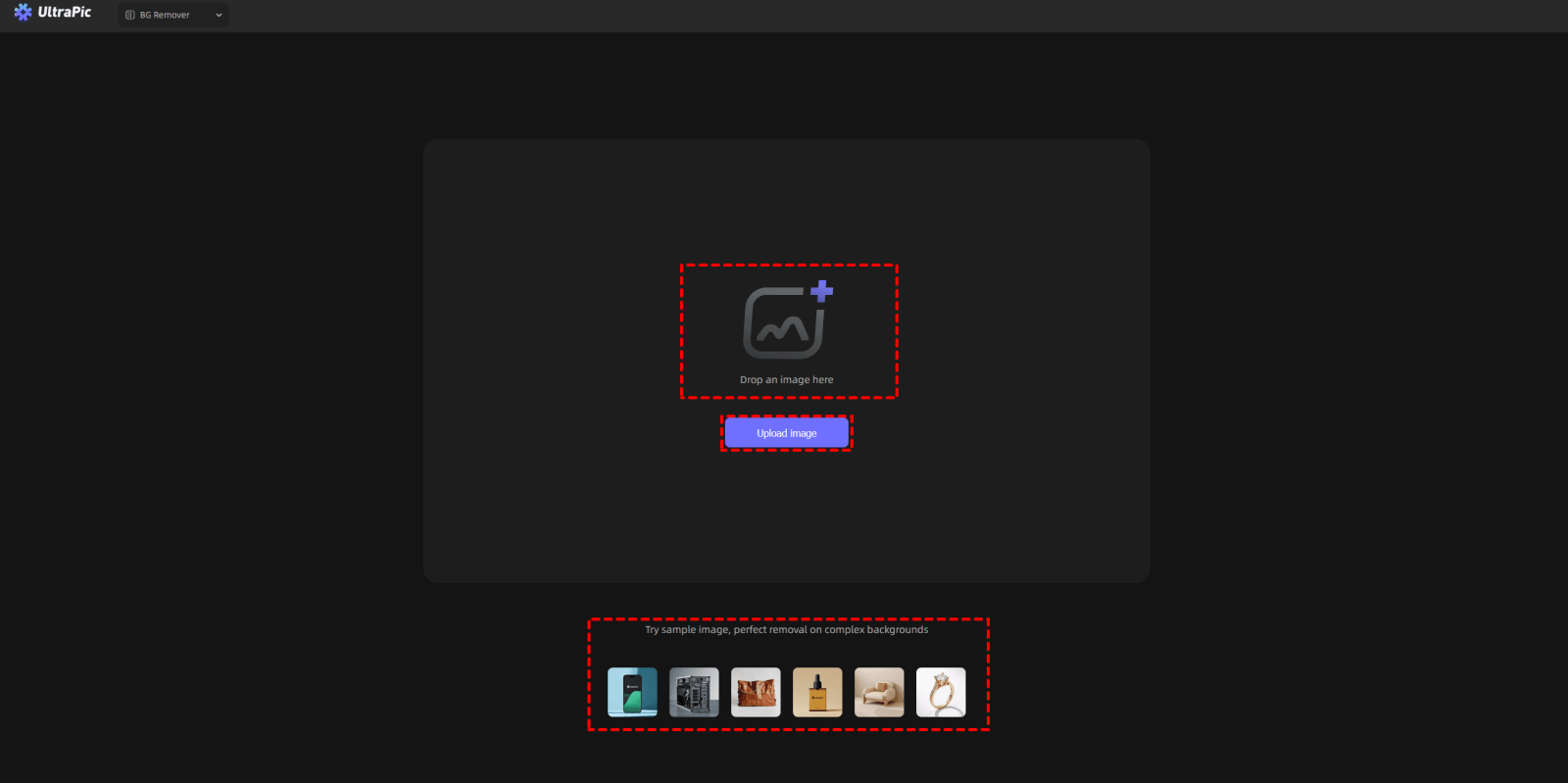
画像をアップロードする方法は3つあります:
1. ドラッグ&ドロップUltraPicのメインページに画像を直接ドラッグ&ドロップするだけです。
2. 画像を開く: 「画像を開く」ボタンをクリックして、デバイスからファイルを選択してアップロードします。
3. サンプル画像画像の準備ができていない場合は、UltraPicが提供するサンプルのいずれかをクリックして機能をテストできます。
注:
- 対応フォーマット:png、jpeg、pjp、jpg、webp、jfif、pjepg、bmp、ico。
- クリーンで均一な背景、特に白や単色の背景で撮影された画像は、一般的に画像編集(特に背景除去や切り抜き)がはるかに容易になります。
- 画像をインポートする際、画像の長辺が3840ピクセルを超える場合、プログラムは画像を長辺3840ピクセルに比例して縮小します。
次に「背景を生成」または「AI背景生成ツール」をクリックしてください。

ステップ2: キャンバスの比率を設定
編集を始める前に、キャンバスの表示比率を設定してください。
選択肢は以下の通りです:オリジナル、3:4、4:3、2:3、3:2、9:16、16:9、1:1。比率を選択すると、画像は自動的に中央に配置されます。
注記背景が生成されると、キャンバスの比率は変更できません。そのため、まず選択を確認してください。
ステップ3: 画像の背景を変更する
画像の背景は3つの方法で変更できます:
1. おすすめ画像様々なプリセットスタイルから選択できます:ミニマリスト、スタジオ、ナチュラル、フェスティブ、アブストラクト、デスクトップなど。
注記左側の図は、直接参考にできる良い効果を示しています。
2.リファレンスソフトウェアにドラッグ&ドロップするか、「画像をアップロード".
注記背景はシンプルな画像を使用し、複雑すぎるオブジェクトは避けることをお勧めします。また、背景と製品の視点やサイズの関係を考慮してください。これを怠ると、最終的な出力品質が損なわれる可能性があります。
3. プロンプト希望する背景をテキストで記述してください。環境、色、質感、スタイルなどを説明できます。
注記: センシティブなキーワード(例:「血」「ポルノ」「暴力」)は自動的にフィルタリングされ、画像は生成されません。
プロンプトは、最終画像の品質を高めるために、環境、スタイル、その他の要素をできるだけ詳細に記述する必要があります。プロンプトの書き方がわからない場合は、「推奨プロンプト」を参照して、その形式や記述方法を参考に、ご自身のプロンプトを最適化してください。
ステップ4: 背景を生成
キャンバスは「編集ビュー」と「プレビュービュー」の2つのビューに分かれています。
「背景を生成」をクリックする前
現在のキャンバスはここで「編集ビュー」になっています。
「マスクを調整」と「編集 & 調整」操作を実行できます:
マスクを調整切り抜きのエッジが完璧でない場合は、手動で微調整できます。
編集・調整画像の露出、色、シャープネスを変更し、歪みを補正します。
「背景を生成」をクリックした後
「背景を生成」をクリックすると、ソフトウェアが自動的に2種類の異なる画像を生成し、画面右側の「画像履歴」パネルに保存します。
キャンバスはその後「プレビュービュー」に切り替わります。このモードでは、画像を移動したり調整したりすることはできません。
「編集」と「ウルトラHDアップスケーリング」操作を実行できます:
編集:画像の露出、色合い、シャープネスなどを変更します。歪み補正は行いません。
ウルトラHDアップスケーリング:画像をより高解像度(QHD、2560x2560ピクセル)に拡大し、画質を向上させます。アップスケーリング時には、他のツールは一時的に無効になります。
ヒント:このボタンは、既に拡大されている画像や、元々2倍解像度で生成された画像には表示されません。
ステップ5: 画像をダウンロード
最終画像のダウンロードには2つの方法があります:
1.直接ダウンロード「画像履歴」内の画像の右上隅にあるダウンロードアイコンをクリックします。画像はブラウザのデフォルトのダウンロードフォルダに保存されます。
2. カスタムダウンロードソフトウェアの右上隅にあるメインの「ダウンロード」ボタンをクリックすると、画像の名前、形式、品質を指定してからコンピューターに保存できます。
その他の設定
リセット
編集内容に満足できず、最初からやり直したい場合は、「リセット」アイコンをクリックしてください。これにより、そのセクションのすべての調整が元の状態に戻り、新たにやり直すことができます。
画像サイズ
インターフェースの右下隅で、画像サイズを調整できます。より正確な表示のために、この設定を手動で変更することが可能です。
ヒント
製品画像
自動画像マスキングの最適な結果を得るためには、背景が単色の製品画像を優先的に使用してください。
自動マスキングの結果が不十分な場合は、背景を生成する前に、マスク調整機能を使用してエッジ処理を調整してください。
2. 製品と背景の視点の一貫性
例えば、上から見た製品を説明する場合、プロンプトがこの俯瞰視点に合っていることを確認してください。そうしないと、背景が製品と不調和に見える可能性があります。
ほとんどの参照画像は、目線の高さで見た製品に対して最も効果的です。
3. 製品と背景のサイズ関係の一貫性
例えば、周囲に家具が配置された部屋に置かれたと説明された小さな化粧品は、背景の中で不釣り合いに大きく見える可能性があります。クローズアップの化粧品写真には、通常、多数の室内の物体は含まれません。参照画像を選択する際やプロンプトを作成する際は、スケールの不一致を防ぐために、背景要素が製品の現在の構図に合っていることを確認してください。
4. 透明性の高い製品
透明性の高い製品の背景を生成する場合:
まず、単色の背景で撮影された製品画像を使用することをお勧めします。
次に、生成される主要な背景色が、製品画像の元の背景色と大きく異ならないようにしてください。
例えば、白い背景で撮影されたガラス瓶は、暗い背景や黒い背景ではなく、明るい色の環境に配置する必要があります。そうしないと、不自然な合成効果が生じる可能性があります。
要約
UltraPicのインテリジェントAI背景生成で、画像の背景を瞬時に変革。この機能は背景変更のプロセスを効率化し、より迅速で便利、そして驚くほど効果的に仕上げます。その結果?簡単に実現できる、見事な商用グレードの画像です。