

Pixlr rimuovere sfondo: guida pratica e alternativa
Chi cerca Pixlr rimuovere sfondo vuole spesso un modo veloce per isolare un soggetto senza Photoshop. Questa guida spiega quando usare Pixlr Remove Background, quando passare a Pixlr Express per rifinire il cutout e come scegliere tra sfondo trasparente, bianco o nero.

Da Lucia L'ultimo aggiornamento 30.07.2026


Quale Pixlr usare per rimuovere lo sfondo
Pixlr offre due strade pratiche. Pixlr Remove Background è la più veloce: carichi una o più immagini, l'AI rimuove lo sfondo e puoi salvare con sfondo trasparente, bianco o nero. Pixlr Express è più adatto quando vuoi rifinire il taglio con strumenti come AI Cutout, Keep, Remove, Lasso o Draw Cutout.
Per una foto di prodotto o un'immagine social semplice, il background remover dedicato basta spesso. Per capelli, oggetti sottili, gioielli, lacci o bordi irregolari, conviene controllare il risultato e rifinire manualmente prima di esportare.
Come rimuovere lo sfondo con Pixlr
1. Apri Pixlr Remove Background dal browser e carica una o più immagini in formato comune come JPG, PNG o BMP.
2. Attendi che l'AI rilevi il soggetto e cancelli automaticamente lo sfondo.
3. Scegli se salvare con sfondo trasparente, bianco o nero in base al canale finale.
4. Se i bordi non sono puliti, apri il risultato in Pixlr Express e rifinisci con Cutout, Keep o Remove.
5. Scarica il file finale, oppure usa il download in ZIP quando lavori su più immagini nello stesso batch.
Per trasparenza reale, esporta in PNG. Se scegli sfondo bianco o nero, controlla che il formato finale non perda qualità o dettagli sui bordi.
Pixlr vs UltraPic: confronto rapido
|
Criterio |
Pixlr |
UltraPic Background Remover |
|
Piattaforma |
Suite online con editor, Remove Background e app mobile dedicata. |
Strumento online nel workflow UltraPic, pensato per browser ed ecommerce. |
|
Azione principale |
AI background remover automatico, con opzioni trasparenti, bianche o nere. |
Rimozione automatica dello sfondo con possibilità di continuare su sfondi e qualità. |
|
Controllo manuale |
Pixlr Express offre Cutout, Keep, Remove, Lasso e Draw per rifinire. |
Flusso più diretto per rimozione, sfondo e ottimizzazione del prodotto. |
|
Batch |
Pixlr indica la possibilità di rimuovere sfondi da più immagini e scaricare ZIP. |
UltraPic Batch Editor è utile quando lavori su un set di immagini di prodotto coerente. |
|
Scenario forte |
Creator, studenti, designer e utenti che vogliono anche un editor generalista. |
Venditori ecommerce, foto prodotto, cataloghi, social e marketplace. |
|
Limite da valutare |
Interfaccia più ricca se ti serve solo un'azione rapida. |
Meno adatto all'editing manuale avanzato, stile editor grafico completo. |
Quando Pixlr è una buona scelta
- Devi rimuovere velocemente lo sfondo da una o più immagini.
- Vuoi scegliere tra sfondo trasparente, bianco o nero senza un flusso complesso.
- Ti serve anche un editor online generalista per testi, elementi grafici, ritocchi e template.
- Hai bisogno di rifinire manualmente il cutout con strumenti di selezione e pennello.
Quando valutare UltraPic
- Vuoi un flusso più orientato a immagini, prodotto e schede ecommerce.
- Dopo la rimozione dello sfondo devi generare un nuovo scenario, migliorare la qualità o aumentare la risoluzione.
- Devi preparare immagini per Amazon, Shopify, Etsy o eBay senza passare da software complessi.
- Vuoi collegare Background Remover, Background Generator, Image Enhancer, Image Upscaler e Batch Editor.
UltraPic come alternativa online
UltraPic è un editor fotografico online basato sull'IA per preparare immagini dal browser. È pensato per venditori ecommerce, creator, designer, fotografi di prodotto, agenti immobiliari e team di marketing che devono ottenere visual puliti senza un flusso complesso a livelli.
Oltre a UltraPic Background Remover, UltraPic include anche un generatore di sfondi, Magic Eraser, strumenti di fotoritocco, riempimento generativo basato su IA, miglioramento e upscaling delle immagini, editor batch e rimozione di filigrane. Questo è utile quando la rimozione dello sfondo è solo il primo passaggio di una foto pronta per la vendita, i social o il catalogo.
Cosa fa UltraPic Background Remover
UltraPic Background Remover rimuove automaticamente lo sfondo da immagini JPG, PNG, WebP e BMP. Il risultato può diventare un PNG trasparente, una foto prodotta su bianco o la base per un nuovo sfondo creato con UltraPic generatore di sfondi.

Rimuovi lo sfondo dalle tue foto in pochi secondi
Ottieni foto di prodotti pulite e pronte per la vendita grazie all'IA.
- Rimozione dello sfondo automatica al 100% e senza sforzo
- Contorni precisi che preservano ogni dettaglio del prodotto
- Schede prodotto impeccabili che incrementano le vendite
- Risparmia ore di editing manuale con un solo clic


Come usare UltraPic per rimuovere sfondo
1. Apri UltraPic Background Remover nel browser e carica la foto da modificare.
2. Lascia che l'AI isoli il soggetto e rimuova automaticamente lo sfondo.
3. Controlla capelli, bordi, manici, riflessi, ombre leggere e oggetti sottili.
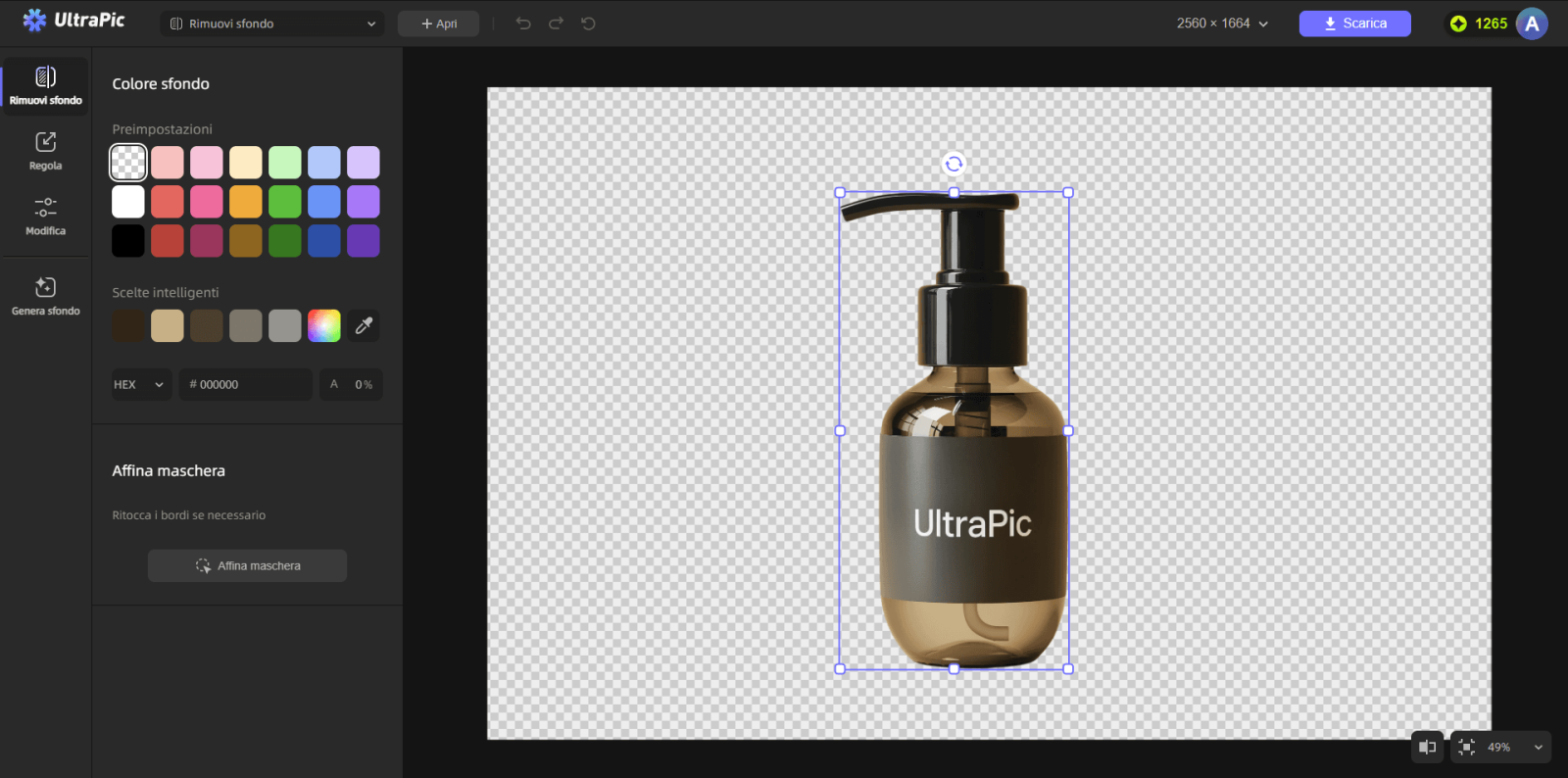
4. Scegli sfondo trasparente, bianco o un nuovo scenario tramite Background Generator se serve.
5. Scarica il file finale oppure continua con Image Enhancer, Image Upscaler o Batch Editor per un set coerente.
Controlli qualità prima del download
- Guarda il ritaglio su sfondo chiaro e scuro per individuare aloni.
- Usa PNG quando ti serve trasparenza reale.
- Per il marketplace, controlla i margini, lo sfondo bianco, le dimensioni e la centratura.
- Per capelli, pelliccia, vetro e gioielli, verifica sempre il bordo a zoom elevato.
- Usalo solo su immagini di tua proprietà o su file che hai il permesso di modificare.
Domande frequenti
Pixlr rimuovi sfondo è gratis?
Pixlr presenta il Background Remover come tool online gratuito. Alcune funzioni della suite Pixlr o dei piani premium possono comunque cambiare in base all'uso e all'account.
Pixlr salva con sfondo trasparente?
Sì, Pixlr indica la possibilità di ottenere uno sfondo trasparente e scegliere anche bianco o nero. Per mantenere la trasparenza, scarica in PNG.
Posso rimuovere lo sfondo da più immagini?
La pagina Pixlr Background Remover indica il batch processing e il download dei risultati in ZIP, utile per prodotti o set di immagini simili.
Quando UltraPic è più adatto?
Quando il tuo lavoro è centrato su immagini prodotto, ecommerce, sfondi AI, miglioramento qualità, upscaling o batch editing nello stesso flusso.
Serve Photoshop?
Non sempre. Pixlr e UltraPic coprono molti casi online; Photoshop resta utile per maschere manuali molto complesse e compositing avanzato.
Conclusione
Pixlr è una buona scelta se vuoi rimuovere lo sfondo rapidamente e restare dentro un editor online ricco di strumenti. Il background remover dedicato è veloce, mentre Pixlr Express offre più controllo quando il cutout richiede rifinitura.
UltraPic Background Remover è interessante quando l'obiettivo è preparare immagini commerciali: togliere lo sfondo, creare uno sfondo bianco o generato, migliorare la qualità e gestire set coerenti di foto del prodotto.

