

App per rimuovere vestiti: 6 strumenti per correggere pieghe, scritte e dettagli degli abiti
Quando una persona cerca app per rimuovere vestiti, il modo più sicuro e utile di interpretare la richiesta è la correzione degli abiti visibili nella foto: pieghe, macchie, fili, loghi non desiderati, scritte o piccoli elementi che disturbano il risultato. Questa review confronta strumenti online e mobile adatti a creator, venditori ecommerce e utenti che vogliono migliorare foto di abbigliamento senza trasformazioni ingannevoli o invasive.

Da Lucia L'ultimo aggiornamento 27.08.2026


App per rimuovere vestiti: cosa significa in modo sicuro e utile
La keyword app per rimuovere vestiti può essere ambigua. In questa review la intendiamo in modo sicuro: app per migliorare foto di abiti rimuovendo pieghe, macchie, fili, etichette visibili, scritte non desiderate o piccoli dettagli grafici che distraggono dal capo. Non si tratta di togliere i vestiti a una persona o creare immagini non consensuali.
Per ecommerce, marketplace e contenuti social, il problema reale è spesso più pratico: una maglietta stropicciata, un pattern che disturba, una piega forte sul tessuto o un piccolo oggetto sopra il capo possono far sembrare la foto meno curata. Gli strumenti migliori permettono di intervenire solo sull'area selezionata e mantengono texture, cuciture, bordi e caduta naturale del tessuto.
|
Strumento |
Ideale per |
Punto forte |
Limite |
Livello |
|
UltraPic |
Pieghe, scritte, dettagli sugli abiti |
Flusso online semplice |
Richiede controllo su texture complesse |
Facile |
|
Photoroom |
Foto prodotto moda ed ecommerce |
Wrinkle remover dedicato ai vestiti |
Alcune funzioni avanzate dipendono dal piano |
Facile |
|
Photoshop Express |
Ritocco mobile preciso |
Spot Heal con pennello e clone |
Meno immediato per grandi aree |
Medio |
|
Snapseed |
Piccoli difetti e pieghe leggere |
Gratuito e manuale |
Non ha AI specifica per abiti |
Medio |
|
TouchRetouch |
Oggetti, linee, scritte e disturbi |
Object-aware retouching |
Risultato da verificare su pattern fitti |
Facile |
|
Canva |
Post social e grafiche rapide |
Integrato nel design editor |
Non pensato solo per tessuti |
Facile |
UltraPic: pulire abiti e foto prodotto online
UltraPic è un editor fotografico online basato su AI, pensato per immagini di prodotto, creator e team ecommerce che devono ottenere foto più pulite senza competenze di design. Supporta JPG, PNG, WebP e BMP e include strumenti per rimuovere sfondi, generare nuovi background, migliorare qualità e lavorare su più immagini.

Elimina gli elementi indesiderati e perfeziona la tua foto
Rimuovi oggetti, persone o watermark indesiderati per un risultato pulito e naturale.
- Elimina sfondi caotici o elementi di disturbo
- Cancella facilmente testo, watermark e loghi
- Riempi automaticamente lo spazio con risultati dall'aspetto naturale
- Ottieni foto pulite e pronte da pubblicare in pochi secondi


Caratteristiche principali
- UltraPic Magic Eraser elimina elementi indesiderati selezionati con il pennello.
- È adatto a pieghe visibili, fili, piccoli segni, scritte o dettagli che rovinano una foto di abbigliamento.
- Può essere combinato con Image Enhancer, Background Remover, e Background Generator per cataloghi più coerenti.
Pro
- Non richiede Photoshop o competenze di ritocco avanzato.
- Funziona nel browser e si inserisce bene in flussi ecommerce rapidi.
- Permette interventi mirati senza dover modificare tutta l'immagine.
Contro
- Su tessuti con pattern irregolari conviene lavorare con pennellate piccole.
- Non sostituisce un ritocco manuale professionale quando serve ricostruire dettagli complessi.
Passaggi rapidi
1. Apri UltraPic Magic Eraser e carica la foto dell'abito o del capo indossato con consenso.
2. Seleziona Magic Eraser è possibile utilizzare la cancellazione intelligente oppure quella manuale. Prendendo come esempio la cancellazione manuale: individua l'elemento da rimuovere, ingrandisci l'area per una selezione più precisa e passa il pennello sull'oggetto.
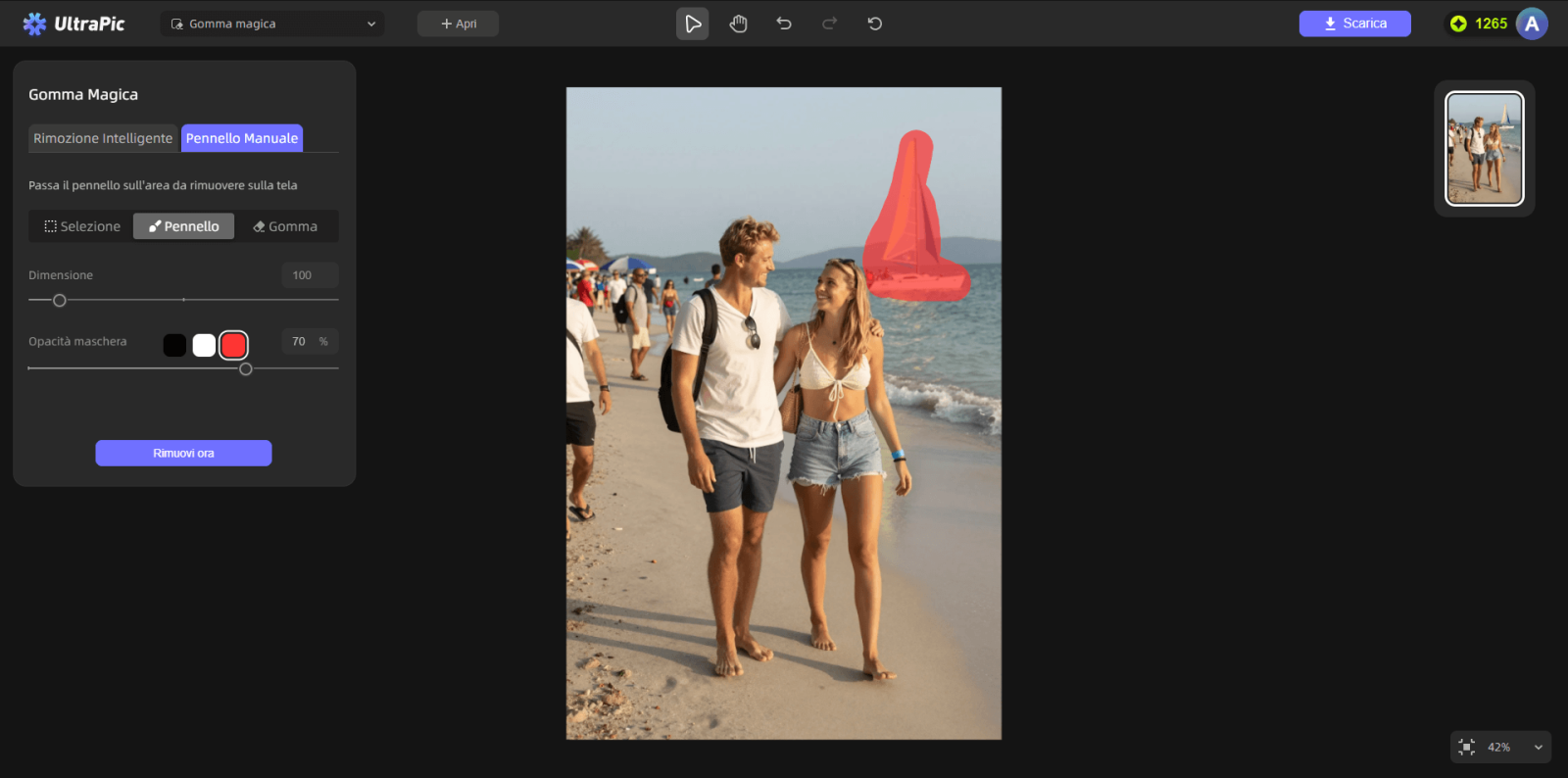
3. Clic Rimuovi ora e attendi che l'IA elabori l'immagine.
4. Controlla il risultato e ripeti con piccoli tocchi se il tessuto richiede più precisione.
5. Scarica l'immagine o rifiniscila con Image Enhancer, Background Remover o Batch Editor.
Photoroom: ideale per togliere pieghe dai vestiti nelle foto ecommerce
Photoroom propone un flusso orientato alle immagini di prodotto e include uno strumento dedicato alla rimozione delle pieghe dagli abiti. È pensato soprattutto per venditori moda, reseller e piccoli brand che devono trasformare foto scattate velocemente in immagini più ordinate per cataloghi e marketplace.

Caratteristiche principali
- Wrinkle Remover specifico per vestiti e foto prodotto.
- Mantiene texture, forma del capo e ombreggiature naturali quando la foto è adatta.
- Si integra con altri strumenti per rimuovere lo sfondo, ritaglio, resize e immagini e-commerce.
Pro
- Molto centrato sul caso moda e vendita online.
- Buono quando il problema principale sono pieghe e stropicciature.
- Utile per standardizzare visual di catalogo.
Contro
- Le funzioni più complete possono dipendere dal piano disponibile.
- Meno flessibile se devi rimuovere grafiche o dettagli molto specifici su pattern complessi.
Passaggi rapidi
1. Carica la foto del capo in Photoroom.
2. Scegli lo strumento per rimuovere pieghe o ironing.
3. Applica la correzione e verifica che cuciture, stampe e bordi restino naturali.
4. Rifinisci sfondo, formato o luminosità se devi pubblicare su ecommerce.
5. Scarica l'immagine pronta per scheda prodotto o social selling.
Photoshop Express: ritocco mobile per piccoli difetti sugli abiti
Photoshop Express è la versione mobile e semplificata dell'ecosistema Adobe. Per chi vuole correggere una foto dal telefono, Spot Heal permette di rimuovere o clonare piccoli elementi indesiderati, come una macchia, una piega isolata, un filo o una scritta molto piccola su un tessuto semplice.

Caratteristiche principali
- Spot Heal con pennello, smart brush e opzioni di clone su mobile.
- Controlli come dimensione, opacità, feather e blend per rifinire l'intervento.
- Utile per correzioni veloci senza aprire Photoshop desktop.
Pro
- Buon equilibrio tra semplicità e controllo manuale.
- Adatto a utenti che conoscono già strumenti Adobe.
- Funziona bene su difetti piccoli e aree abbastanza uniformi.
Contro
- Può richiedere più passaggi su tessuti con trame evidenti.
- Non è uno strumento specifico per moda o pieghe di abbigliamento.
Passaggi rapidi
1. Apri Photoshop Express e scegli Spot Heal dalle azioni rapide.
2. Importa la foto e ingrandisci l'area del vestito da correggere.
3. Regola dimensione del pennello, opacità e feather in base al tessuto.
4. Passa sul difetto con piccoli tratti e usa clone se serve copiare una texture simile.
5. Salva una copia e confrontala con l'originale prima di pubblicare.
Snapseed: soluzione gratuita per correzioni manuali leggere
Snapseed è una scelta pratica quando vuoi un'app gratuita e non hai bisogno di automazioni complesse. Lo strumento Healing consente di toccare o pennellare punti indesiderati e farli sparire, ma funziona meglio su piccoli segni e tessuti semplici, non su pieghe profonde o stampe elaborate.
Caratteristiche principali
- Healing tool per piccoli punti, macchie o pieghe leggere.
- Interfaccia mobile rapida, con zoom e annulla/ripeti.
- Buona opzione per foto personali e correzioni occasionali.
Pro
- Gratuito e facile da provare.
- Non aggiunge watermark nelle correzioni standard.
- Permette controllo manuale su interventi molto piccoli.
Contro
- Non ha un AI wrinkle remover dedicato ai vestiti.
- Può produrre sbavature su texture complesse o linee vicino ai bordi.
Passaggi rapidi
1. Apri la foto in Snapseed e seleziona Healing.
2. Ingrandisci la zona del vestito con il difetto.
3. Tocca o passa il dito su pieghe piccole, macchie o fili visibili.
4. Usa annulla se la texture viene ricostruita male e riprova con un'area più piccola.
5. Esporta la foto nella dimensione più adatta al tuo canale.
TouchRetouch: app specializzata per oggetti, linee e dettagli indesiderati
TouchRetouch è nota come app per eliminare elementi indesiderati dalle foto. Per abiti e outfit può aiutare a togliere fili, piccoli accessori fuori posto, scritte marginali, macchie o linee che attraversano il capo. È più efficace quando l'elemento da rimuovere è ben delimitato.
Caratteristiche principali
- Object-aware retouching per cancellare oggetti vicino ad altri elementi.
- Rimozione di linee per fili, cavi o linee sottili.
- Strumenti manuali e AI per rifinire aree complesse.
Pro
- Molto focalizzata sulla rimozione di elementi visivi.
- Comoda su smartphone e tablet.
- Buona per interventi precisi su dettagli piccoli.
Contro
- Può richiedere più tentativi su tessuti a righe, quadri o stampe irregolari.
- Non è pensata come piattaforma completa per cataloghi ecommerce.
Passaggi rapidi
1. Importa la foto in TouchRetouch.
2. Scegli Object Removal o Line Removal in base al tipo di elemento.
3. Seleziona il dettaglio sul vestito con pennello o lazo.
4. Applica la rimozione e zooma sul tessuto per controllare pattern e bordi.
5. Rifinisci con un secondo passaggio più piccolo se restano aloni.
Canva: opzione semplice per contenuti social e grafiche
Canva Magic Eraser è utile quando la foto dell'abito deve finire dentro una grafica, un post, una copertina o una scheda promozionale. Non nasce come strumento specifico per tessuti, ma permette di spazzolare le distrazioni e rifinire l'immagine nello stesso ambiente in cui prepari il layout.
Caratteristiche principali
- Magic Eraser integrato nell'editor visuale.
- Supporta un flusso rapido: upload, brush, rimozione, design finale.
- Comodo se dopo il ritocco devi aggiungere testo, template o elementi grafici.
Pro
- Molto accessibile per utenti non tecnici.
- Buono per post sui social, banner e materiali promozionali.
- Riduce il passaggio tra app diverse.
Contro
- Alcune funzioni possono richiedere un piano Canva idoneo.
- Meno adatto a ritocchi tessili di precisione rispetto a strumenti dedicati.
Passaggi rapidi
1. Carica la foto in Canva e inseriscila nel progetto.
2. Seleziona l'immagine e apri Magic Eraser.
3. Regola la dimensione del pennello e passa sull'elemento da eliminare.
4. Controlla il risultato e usa gli strumenti di regolazione per uniformare colore e luce.
5.Esporta il file nel formato necessario per social, ecommerce o presentazione.
Come scegliere l'app giusta per correggere vestiti nelle foto
- Se lavori su foto di prodotto moda, parti da strumenti pensati per ecommerce e cataloghi.
- Se devi togliere solo una piccola macchia o un filo, basta un pennello correttivo mobile.
- Se il capo ha righe, quadri o stampe, lavora con selezioni piccole e controlla sempre il pattern.
- Se devi modificare molte immagini simili, valuta strumenti con flussi batch o template coerenti.
- Se l'immagine ritrae una persona, modifica solo foto autorizzate e non alterare il corpo o l'abbigliamento in modo ingannevole.
FAQ sulle app per rimuovere vestiti in modo sicuro
Cosa significa app per rimuovere vestiti in questa guida?
Significa un'app per correggere difetti visibili sugli abiti, come pieghe, macchie, scritte, fili o dettagli indesiderati. Non indica strumenti per togliere i vestiti a una persona.
Quale app è più adatta per foto ecommerce di abbigliamento?
Photoroom e UltraPic sono le opzioni più orientate a flussi ecommerce. Photoroom è molto focalizzato sulle foto di moda, mentre UltraPic è utile quando vuoi combinare pulizia dell'immagine, sfondo e miglioramento della qualità.
Posso togliere un logo o una scritta da un vestito?
Sì, ma solo se hai il diritto di modificare quell'immagine e se la modifica non crea informazioni fuorvianti sul prodotto venduto.
Le app AI mantengono la texture del tessuto?
Dipende dalla foto. Su cotone, denim e tessuti uniformi i risultati sono spesso più puliti; su pizzo, stampe irregolari o trame sottili serve più controllo manuale.
Qual è l'errore più comune?
Selezionare un'area troppo grande. Meglio intervenire con pennellate piccole, controllare il risultato e ripetere solo dove serve.
Conclusione
La scelta migliore dipende dal problema: pieghe del tessuto, piccole macchie, loghi, scritte, fili o dettagli che disturbano richiedono strumenti diversi. Le app più utili non promettono trasformazioni estreme, ma aiutano a rendere l'immagine più pulita mantenendo il capo riconoscibile e credibile.

