

Come Utilizzare la Funzione di Sfondo Generato dall'IA?

Quando desideri cambiare lo sfondo di un'immagine con un colore non uniforme, puoi utilizzare la funzione Sfondo Generato dall'IA per ottimizzare lo sfondo dell'immagine.
Nota
Se i bordi del ritaglio automatico dell'immagine non sono perfetti, puoi prima utilizzare lo strumento di regolazione del ritaglio nella scheda di ritaglio, e poi usare lo sfondo generato dall'IA.
2. Indipendentemente dalle dimensioni originali dell'immagine, il risultato della generazione dell'immagine IA è fissato a 2560 pixel sul lato più lungo. Puoi regolare le proporzioni della tela prima della generazione dell'immagine, spostare il prodotto nella posizione e nell'angolazione desiderate, e poi procedere con la generazione dell'immagine.
Passi per Utilizzare la Funzione di Generazione Sfondi AI
Passo 1: Carica l'immagine
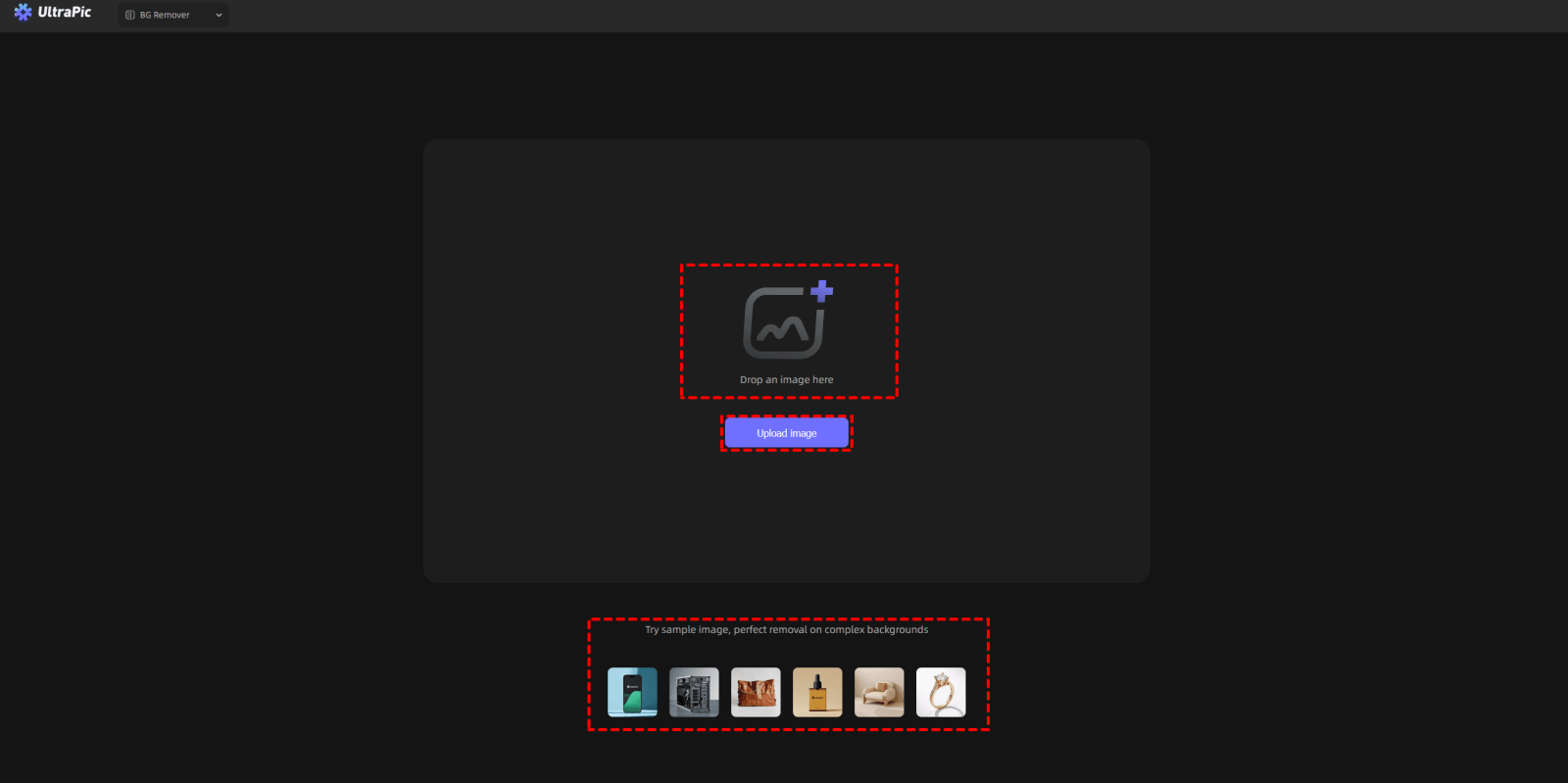
Apri il UltraPic sito web, quindi carica un'immagine di cui devi rimuovere lo sfondo.
Esistono tre modi per caricare un'immagine:
1. Trascina e rilasciaTrascina semplicemente la tua immagine direttamente sulla pagina principale di UltraPic.
2. Apri immagineClicca il pulsante "Apri immagine" per selezionare e caricare un file dal tuo dispositivo.
3. Immagini di esempioSe non hai un'immagine pronta, puoi cliccare su uno dei campioni forniti da UltraPic per testare le funzionalità.
Nota:
- Sono supportati i seguenti formati: png, jpeg, pjp, jpg, webp, jfif, pjepg, bmp, ico.
- Le immagini scattate su uno sfondo pulito e uniforme, specialmente bianco o di colore solido, si prestano generalmente a una modifica molto migliore (in particolare per la rimozione dello sfondo e i ritagli).
- Quando si importano immagini, se il lato lungo dell'immagine supera i 3840 pixel, il programma ridimensionerà l'immagine proporzionalmente a 3840 pixel sul lato lungo.
Quindi clicca su “Genera BG” oppure “Generatore di Sfondo AI” in alto.

Passaggio 2: Imposta le proporzioni della tela
Prima di iniziare a modificare, imposta le proporzioni di visualizzazione della tela.
Le tue opzioni sono: Originale, 3:4, 4:3, 2:3, 3:2, 9:16, 16:9 e 1:1. L'immagine verrà centrata automaticamente dopo aver scelto una proporzione.
NotaNota: Una volta generato lo sfondo, non è possibile modificare le proporzioni della tela. Assicurati quindi di confermare prima la tua selezione.
Passo 3: Cambia lo Sfondo dell'Immagine
Puoi cambiare lo sfondo dell'immagine in tre modi:
1. Immagini consigliateScegli tra vari stili predefiniti come minimalista, studio, naturale, festivo, astratto o desktop.
Nota: Il diagramma a sinistra mostra un buon effetto che puoi consultare direttamente.
2.Riferimenti: Carica la tua immagine di sfondo salvata trascinandola e rilasciandola nel software o cliccando "Carica immagine".
Nota: Si consiglia di utilizzare immagini con sfondi semplici ed evitare oggetti eccessivamente complessi. Inoltre, considera la prospettiva e la relazione dimensionale tra lo sfondo e il prodotto, poiché il mancato rispetto di questi aspetti potrebbe compromettere la qualità del risultato finale.
3. PromptDescrivi lo sfondo che desideri utilizzando il testo. Puoi descrivere l'ambiente, il colore, la texture e lo stile.
Nota: Le parole chiave sensibili (ad esempio, "sangue", "pornografia", "violenza") vengono filtrate automaticamente e non genereranno alcuna immagine.
I prompt dovrebbero descrivere l'ambiente, lo stile e altri elementi nel modo più dettagliato possibile per migliorare la qualità dell'immagine finale. Se non sei sicuro di come scrivere i prompt, puoi provare il "Prompt suggerito" per fare riferimento al loro formato e approccio descrittivo per ottimizzare i tuoi prompt.
Step 4: Genera BG
La tela è divisa in due viste: "Vista di modifica" e "Vista di anteprima".
Prima di fare clic su "Genera BG"
La tela corrente si trova qui in "Vista di modifica".
Puoi eseguire “Affina Maschera” e “Modifica & Regola” operazioni:
affina mascheraRegola manualmente i bordi del ritaglio se non sono perfetti.
Modifica & RegolaModifica l'esposizione, il colore, la nitidezza dell'immagine e correggi la distorsione.
Dopo aver cliccato su “Generate BG”
Dopo aver cliccato su "Genera BG", il software creerà automaticamente due immagini diverse e le salverà nel pannello "Cronologia Immagini" sul lato destro dello schermo.
La tela passerà quindi alla "Modalità Anteprima". In questa modalità, non è possibile spostare o regolare l'immagine.
Puoi eseguire “Modifica” e “Upscaling Ultra HD” operazioni:
Modifica: Modifica l'esposizione, il colore, la nitidezza dell'immagine, ecc. Nessuna correzione della distorsione.
Upscaling Ultra HD: Ingrandisci l'immagine a una risoluzione più alta (QHD, 2560x2560 pixel) per una migliore qualità. Durante l'upscaling, gli altri strumenti verranno temporaneamente disabilitati.
Suggerimento: Questo pulsante non apparirà per le immagini già ingrandite o generate originariamente a risoluzione 2x.
Step 5: Scarica l'immagine
Hai due opzioni per scaricare l'immagine finale:
1.Download direttoClicca l'icona di download nell'angolo in alto a destra dell'immagine nella tua "Cronologia Immagini". L'immagine verrà salvata nella cartella di download predefinita del tuo browser.
2. Download personalizzatoClicca il pulsante principale "Download" nell'angolo in alto a destra del software per specificare il nome, il formato e la qualità dell'immagine prima di salvarla sul tuo computer.
Altre impostazioni
Reimposta
Se non sei soddisfatto delle tue modifiche e desideri ricominciare da capo, clicca il pulsante “Reimposta” icon. Questo riporterà tutte le regolazioni in quella sezione al loro stato originale, dandoti una base pulita da cui ricominciare.
Dimensioni dell'immagine
Nell'angolo in basso a destra dell'interfaccia, puoi regolare le dimensioni dell'immagine. Puoi modificare manualmente questa impostazione per una visualizzazione più precisa.
Suggerimenti
Immagini del prodotto
Dai priorità alle immagini del prodotto con sfondi a tinta unita per ottenere risultati ottimali nel mascheramento automatico delle immagini.
Se il mascheramento automatico produce risultati scadenti, utilizza la funzione di perfezionamento maschera per affinare l'elaborazione dei bordi prima di generare lo sfondo.
2. Prospettiva Coerente tra Prodotto e Sfondo
Ad esempio, quando descrivi un prodotto visto dall'alto, assicurati che il prompt sia allineato con questa prospettiva dall'alto. Altrimenti, lo sfondo potrebbe apparire non corrispondente al prodotto.
La maggior parte delle immagini di riferimento funziona meglio per i prodotti visti a livello degli occhi.
3. Relazioni Dimensionali Coerenti tra Prodotto e Sfondo
Ad esempio, un piccolo prodotto cosmetico descritto come posizionato in una stanza con mobili circostanti potrebbe apparire sproporzionatamente grande sullo sfondo. Le foto ravvicinate di cosmetici generalmente escludono numerosi oggetti della stanza. Quando si selezionano immagini di riferimento o si creano prompt, assicurarsi che gli elementi dello sfondo siano allineati con la composizione attuale del prodotto per evitare discrepanze di scala.
4. Prodotti Trasparenti
Quando si generano sfondi per prodotti trasparenti:
In primo luogo, si consiglia di utilizzare immagini di prodotti scattate su sfondi a tinta unita.
In secondo luogo, assicurarsi che il colore principale dello sfondo generato non differisca significativamente dal colore dello sfondo originale nell'immagine del prodotto.
Ad esempio, una bottiglia di vetro fotografata su uno sfondo bianco dovrebbe essere posizionata in un ambiente dai toni chiari piuttosto che su uno sfondo scuro o nero, poiché altrimenti potrebbe risultare un effetto di fusione innaturale.
Riepilogo
Trasforma lo sfondo delle tue immagini in un istante con la generazione intelligente di sfondi AI di UltraPic. Questa funzionalità semplifica il processo di modifica degli sfondi, rendendolo più rapido, comodo e straordinariamente efficace. Il risultato? Immagini mozzafiato di livello commerciale, facili da ottenere.