

Cómo quitar personas de una foto en Canva: guía paso a paso y alternativa online
Esta guía explica cómo eliminar una persona que distrae en una foto usando dos rutas de Canva y una alternativa online con mayor control localizado. Encontrarás instrucciones específicas, una comparación práctica y criterios para corregir suelos, paredes, agua, sombras y líneas arquitectónicas sin alterar a las personas que deben permanecer en la escena.

Por Lucia Publicado en 27/08/2026


Respuesta rápida: cómo quitar personas de una foto Canva
Para quitar personas de una foto en Canva, selecciona la imagen, entra en Editar foto y abre Borrador Mágico. Ajusta el pincel, pinta sobre la persona completa y pulsa Borrar. Funciona mejor cuando el sujeto está separado de la persona que quieres conservar y el fondo ofrece suficiente información para reconstruir la zona.
Si la persona aparece pegada a un borde, recortar suele ser más fiable que reconstruir el fondo. Cuando ocupa una zona amplia, cruza a otra persona o tapa líneas complejas, conviene trabajar por fragmentos. Como alternativa, UltraPic Magic Eraser combina Smart Remove y Manual Brush para elegir entre detección asistida y una máscara más controlada.
Qué método conviene según la foto
|
Método |
Mejor para |
Control |
Límite principal |
|
Canva Borrador Mágico |
Personas pequeñas o medianas sobre fondos relativamente continuos |
Pincel regulable |
Es una función de Canva Pro y puede inventar textura |
|
Canva Recortar |
Personas situadas junto a un borde |
Encuadre manual |
Reduce el campo visual y puede desequilibrar la composición |
|
UltraPic Magic Eraser |
Personas completas, fondos mixtos y retoque localizado online |
Smart Remove, Manual Brush, deshacer e historial |
Las zonas grandes o con patrones pueden requerir varias pasadas |
Método 1. Canva Borrador Mágico para eliminar una persona
Canva es una plataforma online de diseño y edición visual. Dentro de su editor de fotos, Borrador Mágico permite pintar sobre personas u objetos no deseados para que el sistema reconstruya el área. La propia página de Canva lo presenta como una herramienta de Canva Pro, aunque el acceso disponible puede variar según la cuenta y el país.
Es una ruta lógica cuando la imagen seguirá dentro de un cartel, publicación o presentación, porque después del borrado puedes recortar, ajustar el color, añadir filtros o continuar maquetando sin salir del diseño.
Pasos para quitar una persona con Borrador Mágico
1. Abre Canva, crea o abre un diseño y sube la foto; después selecciona la imagen dentro del lienzo.
2. Pulsa Editar foto y busca Borrador Mágico dentro de las herramientas de edición o Estudio Mágico.
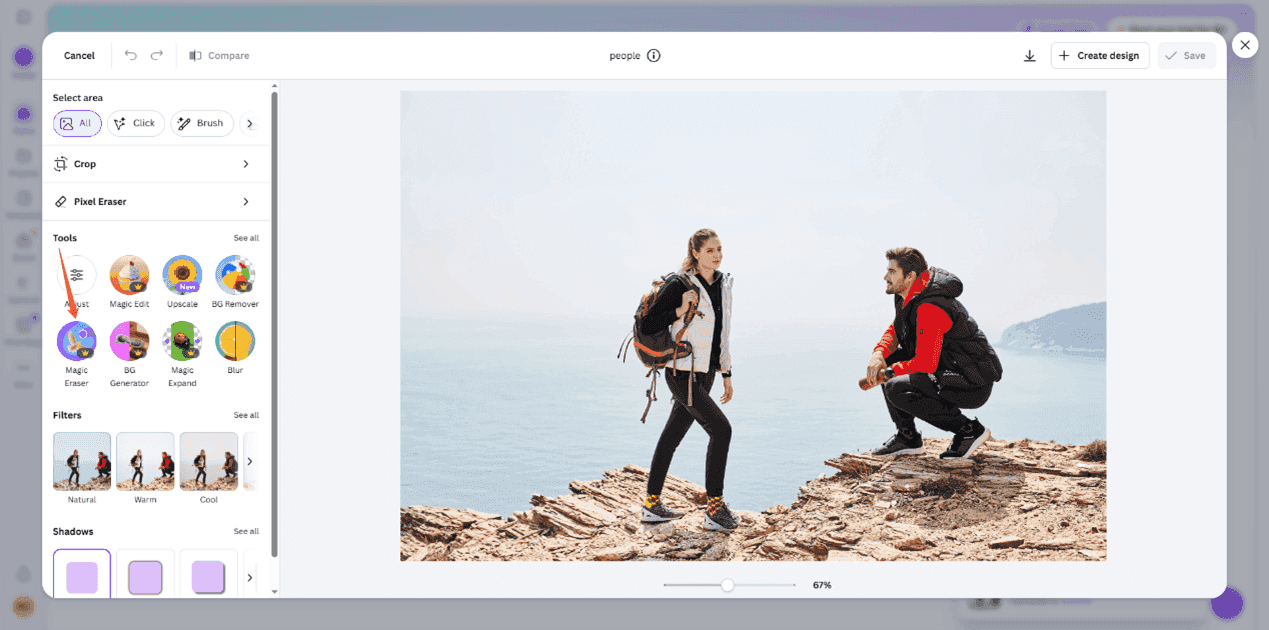
3. Ajusta el tamaño del pincel y pinta sobre la persona completa, incluyendo prendas, pelo y la sombra que solo le pertenezca.
4. Pulsa Borrar, amplía el resultado y repite con un pincel menor si quedan restos o el fondo presenta una unión visible.
5. Compara con el original y descarga el diseño en el formato adecuado cuando las líneas, texturas y sombras sean coherentes.
Consejos para obtener un resultado más natural
- No cubras en la misma pincelada a la persona que quieres conservar.
- Si el sujeto cruza suelo y pared, borra cada superficie en una pasada diferente.
- Elimina también la sombra del transeúnte, pero conserva la sombra estructural del protagonista.
- En barandillas, baldosas o edificios, revisa que las líneas sigan la misma perspectiva.
Método 2. Recortar en Canva cuando la persona está en el borde
Recortar no reconstruye píxeles y, por tanto, evita artefactos de relleno. Es el método más seguro cuando la persona aparece en un lateral o en una franja inferior que no contiene información esencial. También puede mejorar la composición si el sujeto principal queda bien situado tras el nuevo encuadre.
Pasos para quitar a alguien mediante recorte
1. Selecciona la foto en Canva y pulsa Recortar en la barra de edición.
2. Arrastra el borde más cercano hasta dejar fuera a la persona no deseada.
3. Recoloca la imagen para conservar espacio alrededor del sujeto principal y evitar cortar manos, pies o elementos importantes.
4. Aplica el recorte, revisa la relación de aspecto y descarga o continúa diseñando.
Ventaja y limitación
- Ventaja: no genera fondos inventados ni cambia los rasgos de otras personas.
- Limitación: puede eliminar contexto, reducir resolución útil o producir un encuadre demasiado cerrado.
Método 3. UltraPic Magic Eraser como alternativa online
UltraPic es un editor de imágenes basado en el navegador para vendedores de ecommerce, creadores, diseñadores, fotógrafos de producto y otros usuarios que necesitan resolver tareas visuales sin un flujo complejo por capas. Admite JPG, PNG, WebP y BMP e integra herramientas de limpieza, fondos, retoque y mejora de imagen.
Cómo ayuda UltraPic Magic Eraser a quitar personas
UltraPic Magic Eraser elimina personas, objetos u otras distracciones en una zona seleccionada y reconstruye el espacio con información del entorno. Smart Remove sirve para una detección asistida; Manual Brush permite delimitar al sujeto cuando está cerca de otra persona, una fachada, una mesa o un producto. Standard y HD Removal ofrecen rutas de procesamiento distintas, mientras que Deshacer y el historial permiten volver a una versión anterior.

Borra lo que sobra y deja tu foto perfecta
Elimina objetos, personas o marcas de agua no deseados y obtén un resultado limpio y natural.
- Elimina fondos desordenados o elementos que distraen
- Borra texto, marcas de agua y logotipos fácilmente
- Rellena el espacio automáticamente con resultados naturales
- Consigue fotos limpias y listas para publicar en segundos


Pasos detallados para eliminar una persona con UltraPic
1. Apri UltraPic Magic Eraser e carica l’immagine originale ad alta risoluzione.
2. Seleziona direttamente Elim. inteligente > Personas/Objetos puede ayudarte a detectarlo de forma automática. Regola il pennello e copri l’intero oggetto, compresi gli accessori che devono essere rimossi.
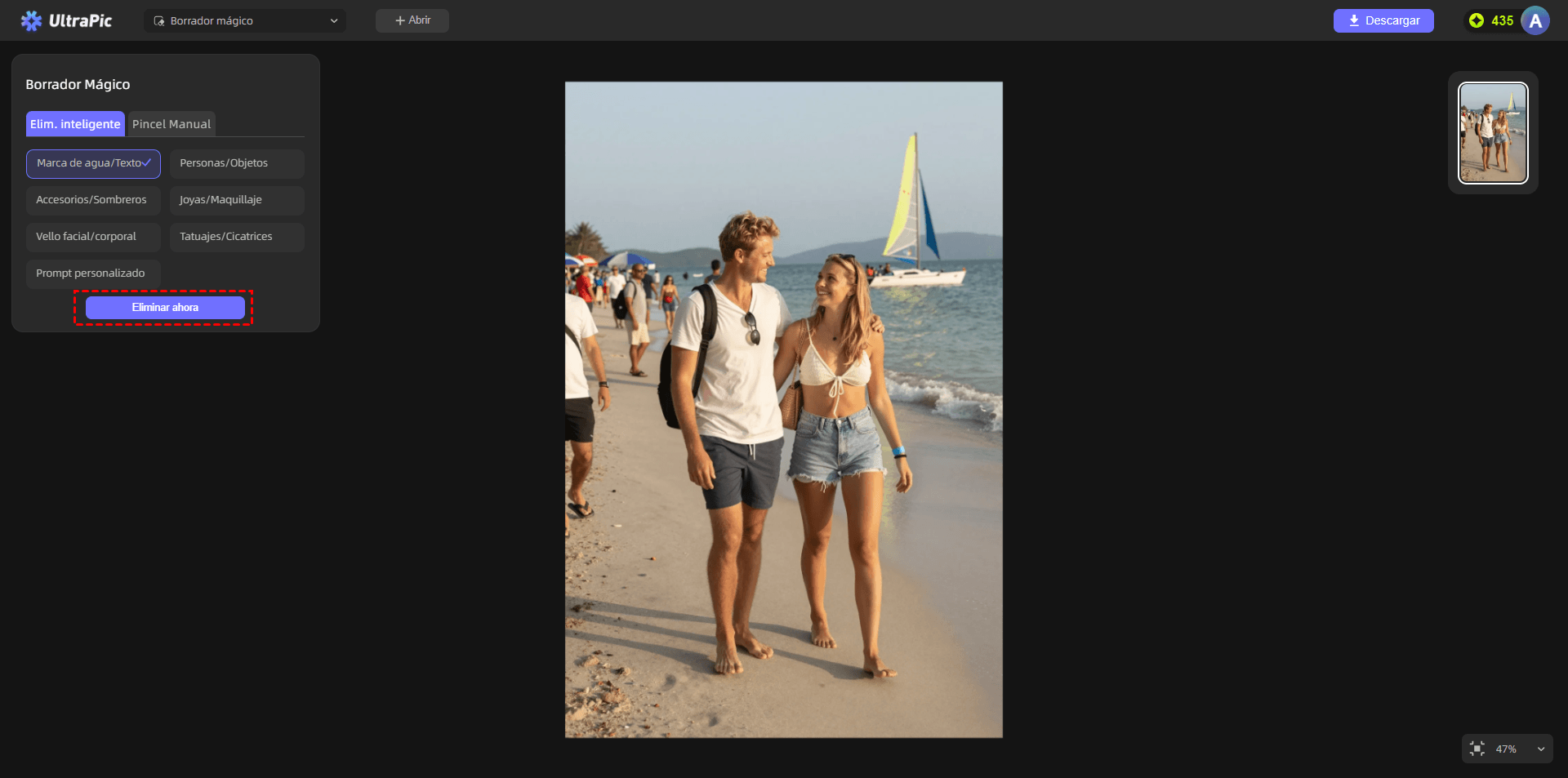
3. Elabora la selezione e confronta l’area ritoccata con le linee, le texture e le luci circostanti.
4. Correggi i segni residui con piccoli tocchi; se le ombre o i riflessi si estendono su altre superfici, trattale separatamente.
5. Scarica una nuova copia e conserva l'immagine originale.
Otras funciones de UltraPic que completan la edición
Después de borrar a una persona, no siempre hace falta seguir editando. Si la imagen queda equilibrada, conserva el resultado. Cuando existe un problema adicional, estas funciones cubren tareas diferentes sin confundirlas con el borrado localizado:
- Photo Retouching: ajusta iluminación, color, nitidez y detalles cuando la foto completa necesita un acabado más uniforme.
- Background Remover: separa el sujeto del fondo; no sustituye a Magic Eraser cuando solo quieres retirar a una persona concreta.
- Background Generator: crea un escenario nuevo a partir de texto si reconstruir el fondo original no es el objetivo.
- Image Enhancer: mejora la claridad, la exposición, el color y el detalle cuando el archivo de partida se ve apagado o poco definido.
Errores frecuentes al borrar gente de una foto
|
Problema |
Causa habitual |
Corrección |
|
Silueta fantasma |
La máscara no cubrió pelo, ropa o sombra |
Amplía y repite con pincel pequeño |
|
Suelo ondulado |
Se borró una zona grande de una vez |
Divide baldosas y sombra en pasadas |
|
Persona principal deformada |
La selección invadió su contorno |
Deshaz y deja un margen más preciso |
|
Patrón repetido |
Faltaba contexto para reconstruir |
Procesa fragmentos o prueba un recorte |
|
Escena incoherente |
Quedó reflejo o sombra del sujeto borrado |
Corrige esos elementos por separado |
Lista de comprobación antes de guardar
- La persona no deja zapatos, bolsos, reflejos ni fragmentos de sombra.
- Los rostros, manos y cuerpos de quienes permanecen no han cambiado.
- Las líneas de edificios, mesas, barandillas y baldosas mantienen su dirección.
- La textura no repite el mismo parche y la luz coincide con el resto de la escena.
- El recorte final conserva suficiente resolución y una composición equilibrada.
- Tienes permiso para editar y publicar la fotografía.
Preguntas frecuentes
¿El Borrador Mágico de Canva es gratuito?
La página oficial de Canva lo identifica como una función de Canva Pro. La disponibilidad, las pruebas y los límites pueden variar según la cuenta y la región.
¿Puedo quitar a una persona completa de una foto?
Sí, si el fondo ofrece información suficiente. Una persona grande, superpuesta a otra o situada sobre patrones complejos, suele requerir varias pasadas y revisión ampliada.
¿Es mejor borrar o recortar?
Recorta cuando la persona esté junto al borde y no perderás contenido importante. Borra cuando necesites conservar el encuadre y el fondo pueda reconstruirse con coherencia.
¿Por qué queda una mancha después del borrado?
La selección puede ser demasiado grande, incompleta o atravesar superficies distintas. Deshaz, divide la zona y usa un pincel menor.
¿UltraPic modifica toda la foto?
Magic Eraser trabaja sobre la zona marcada, pero cualquier reconstrucción generativa debe revisarse. Comprueba personas, líneas, texturas, reflejos y sombras antes de descargar.
¿Qué formato conviene para guardar el resultado?
JPG es práctico para fotografías sin transparencia; PNG resulta útil si necesitas conservar más flexibilidad de edición. Elige también dimensiones acordes con el destino de publicación.
Conclusión
Canva Borrador Mágico encaja cuando la fotografía continuará en un diseño; recortar es la solución más estable para intrusos situados en los bordes. UltraPic Magic Eraser aporta una alternativa online con detección asistida, pincel manual, modos de procesamiento y control mediante deshacer e historial. En cualquier opción, el resultado se decide al revisar el fondo, no al comprobar únicamente que la persona ha desaparecido.

