

Eliminar objetos de una imagen online gratis: 6 herramientas
Esta guía compara seis herramientas en línea de eliminación de objetos mediante IA, que sirven para borrar cables, carteles, papeleras, turistas, pegatinas y otros elementos de las fotografías.

Por Lucia Publicado en 20/07/2026


Cómo funcionan los eliminadores de objetos online
Eliminar objetos de una imagen online gratis requiere tres acciones: subir la foto, marcar el elemento y generar una reconstrucción. El sistema analiza el entorno para completar el hueco con textura, color, líneas y sombras plausibles. No recupera el fondo original que estaba oculto.
Un objeto pequeño sobre el cielo, la arena o la pared lisa es más sencillo que una bicicleta delante de una barandilla o un cable que cruza baldosas. Por eso, esta comparativa valora tanto la facilidad de uso como la precisión de selección, las opciones posteriores y las limitaciones de cada servicio.
|
Herramienta |
Selección |
Mejor para |
Ventaja destacada |
Limitación principal |
|
Pincel |
Eliminar objetos, personas y distracciones localizadas |
Flujo directo dentro de una suite de edición comercial |
Menos control que un editor por capas |
|
|
Fotor |
Pincel |
Viajes, retratos y restauración ligera |
Editor fotográfico adicional |
Fondos complejos requieren varias pasadas |
|
PicWish |
Pincel y selección manual/automática |
Eliminar objetos, texto y ecommerce |
Varios modos de selección |
La automatización puede abarcar demasiado |
|
Cleanup.pictures |
Pincel |
Correcciones rápidas y aisladas |
Interfaz especializada y minimalista |
Pocas opciones de diseño posterior |
|
Canva Magic Eraser |
Pincel |
Posts, presentaciones y anuncios |
Eliminación dentro del editor de diseño |
Se presenta como función de Canva Pro |
|
Adobe Express |
Pincel generativo |
Piezas gráficas y variantes de relleno |
Permite comparar resultados generados |
Puede introducir un elemento nuevo |
1. UltraPic
UltraPic es una plataforma online de edición de imágenes con IA orientada a fotos de producto, ecommerce y contenido visual. Reúne herramientas para retirar fondos, crear escenarios, retocar fotografías, rellenar áreas, mejorar la claridad, ampliar imágenes y procesar catálogos. Su público incluye vendedores online, creadores, diseñadores y fotógrafos de producto.
Dentro de la plataforma, UltraPic Magic Eraser se ocupa específicamente de borrar personas, objetos o elementos no deseados. A diferencia de Background Remover, no elimina todo el entorno: modifica únicamente la zona que marcas y conserva el resto de la composición.

Borra lo que sobra y deja tu foto perfecta
Elimina objetos, personas o marcas de agua no deseados y obtén un resultado limpio y natural.
- Elimina fondos desordenados o elementos que distraen
- Borra texto, marcas de agua y logotipos fácilmente
- Rellena el espacio automáticamente con resultados naturales
- Consigue fotos limpias y listas para publicar en segundos


Ventajas
- Está integrado en una suite con herramientas complementarias para ecommerce.
- Flujo sencillo basado en selección con pincel.
- Compatible con JPG, PNG, WebP y BMP.
- Útil para cables, papeleras, señales, turistas y distracciones de producto.
Desventajas
- No ofrece capas, clonación ni máscaras avanzadas.
- Objetos grandes que tapan patrones o arquitectura pueden necesitar varias correcciones.
- Hay que revisar sombras, reflejos y bordes después del proceso.
Pasos sencillos para usar UltraPic Magic Eraser
1. Abre UltraPic Magic Eraser online y sube la versión de mayor calidad de la imagen.
2. Ajusta el pincel y cubre todo el objeto, incluidos los accesorios o la sombra si deben desaparecer.
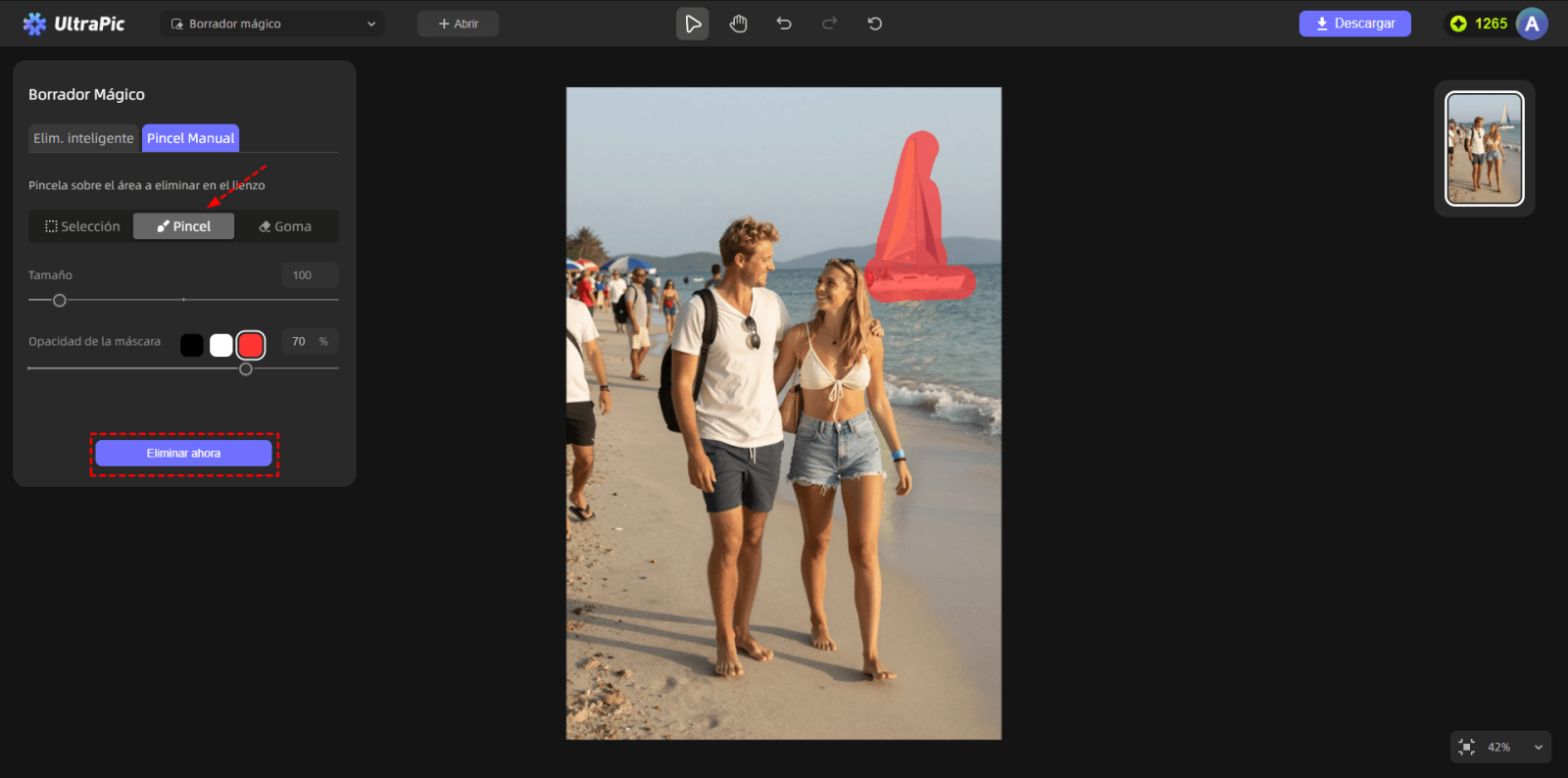
3. Su tecnología de IA procesará automáticamente el área. Una vez finalizado el procesamiento, podrá comparar las diferencias entre los estados anterior y posterior.
4. Repite únicamente sobre restos pequeños y descarga una copia nueva.
2. Fotor: eliminación de objetos dentro de un editor general
El eliminador de objetos de Fotor permite marcar personas, texto, cables, señales y defectos. Tras el borrado, el usuario puede continuar con ajustes fotográficos como recorte, color y exposición. Encaja con quien desea resolver varias tareas en una misma sesión.
Ventajas
- Proceso claro de subir, seleccionar y descargar.
- Cubre objetos, personas, texto y pequeños defectos.
- Incluye herramientas de edición adicionales.
- Puede servir para arañazos o daños sencillos en fotos antiguas.
Desventajas
- Una selección amplia puede suavizar texturas.
- Las líneas geométricas necesitan correcciones por segmentos.
- Resolución, formatos y acceso gratuito deben comprobarse en la sesión actual.
Uso básico: sube la imagen, pinta sobre el elemento sin invadir el sujeto principal, genera la reparación y vuelve a marcar solo las áreas que hayan quedado incompletas.
3. PicWish: distintos modos para seleccionar el objeto
PicWish Object Remover combina selección manual con funciones de detección. Puede retirar transeúntes, texto, pegatinas, logos y desorden. La variedad de herramientas resulta útil cuando un pincel circular no se adapta bien a la forma del objeto.
Ventajas
- Admite varios formatos de imagen habituales.
- Combina automatización y control manual.
- Permite continuar editando el resultado.
- Ofrece flujos relacionados con personas, texto y fotos de producto.
Desventajas
- La detección automática puede incluir elementos próximos.
- Las afirmaciones de calidad deben verificarse con la imagen real.
- Antes de un lote conviene comprobar resolución, créditos y exportación vigentes.
Uso básico:carga la foto, elige el modo de selección adecuado, marca el objeto, procesa y revisa el límite entre la zona reconstruida y el fondo original.
4. Cleanup.pictures: limpieza puntual sin demasiados menús
Cleanup.pictures es una herramienta especializada para borrar objetos, personas, texto y defectos. Su interfaz prioriza un pincel ajustable y una vista rápida del resultado. Es adecuada para quien quiere corregir una sola imagen sin crear un proyecto de diseño.
Ventajas
- Interfaz centrada en la eliminación.
- Pocos pasos para objetos pequeños.
- Resulta práctica para cables, polvo, turistas lejanos y papeles.
- Permite probar distintas selecciones con rapidez.
Desventajas
- Ofrece menos herramientas posteriores que una suite completa.
- Patrones y objetos grandes pueden producir repeticiones visibles.
- Las condiciones de resolución y descarga deben verificarse antes de depender del servicio.
Uso básico:sube la imagen, elige un pincel apenas mayor que el objeto, aplica trazos cortos y procesa los componentes separados de forma independiente.
5. Canva Magic Eraser: borrar objetos dentro de una composición
Canva Magic Eraser se integra en el editor de Canva. Después de borrar el elemento, puedes colocar la foto en una plantilla, añadir texto, cambiar el formato y preparar una publicación. Tiene sentido cuando la imagen no es el resultado final, sino una parte del diseño.
Ventajas
- Une borrado, composición y publicación.
- El tamaño del pincel puede adaptarse al objeto.
- Evita cambiar de plataforma para terminar el contenido.
- Es familiar para equipos que ya utilizan Canva.
Desventajas
- Canva describe Magic Eraser como una función de Canva Pro.
- La interfaz completa añade pasos para una limpieza aislada.
- El relleno puede sustituir el objeto por contenido no deseado y requerir una variante distinta.
Uso básico:crea un diseño, carga la foto, selecciona Editar la foto > Borrador Mágico, pinta el objeto y revisa la reparación antes de añadir texto u otros recursos.
6. Adobe Express: quitar objetos con relleno generativo
Adobe Express permite eliminar distractores mediante un pincel y relleno generativo. El servicio puede producir resultados alternativos para que el usuario elija y continúe después con una pieza gráfica.
Ventajas
- Permite revisar más de un resultado.
- Combina eliminación y diseño.
- El pincel delimita el área inicial.
- Se integra con el ecosistema Adobe.
Desventajas
- La IA puede reinterpretar el hueco y añadir detalles.
- No ofrece la precisión de Photoshop para información crítica.
- Cuenta, créditos y exportación deben comprobarse en la modalidad utilizada.
Uso básico:abre la imagen, selecciona Eliminar objeto, ajusta el pincel, marca el elemento con un pequeño margen, genera alternativas y conserva la más coherente.
💡 Qué herramienta elegir según el objeto
|
Objeto o escenario |
Herramienta que conviene probar |
Motivo |
Revisión necesaria |
|
Cable, cono, papel o papelera |
UltraPic o Cleanup.pictures |
Selección directa y localizada |
Textura, sombra y líneas del suelo |
|
Turista o peatón |
Fotor o PicWish |
Flujos para personas y objetos |
Arquitectura, vegetación y reflejos |
|
Distracción en foto de producto |
UltraPic o PicWish |
Orientación comercial |
Forma, color, etiqueta y contorno |
|
Objeto dentro de un post |
Canva o Adobe Express |
Edición y maquetación integradas |
Resolución y contenido generado |
|
Objeto grande sobre patrón complejo |
Editor profesional |
Necesita control por capas y clonación |
Perspectiva, simetría y repetición |
Preguntas frecuentes
¿Se puede eliminar cualquier objeto?
Puede intentarse, pero el resultado empeora cuando el objeto ocupa gran parte de la imagen o tapa información compleja.
¿Estas herramientas son realmente gratuitas?
Algunas ofrecen acceso o pruebas gratuitas. Resolución, créditos, exportación y lotes pueden tener condiciones distintas.
¿La IA recupera lo que había detrás?
No. Reconstruye una versión plausible a partir del entorno visible.
¿Cuál es la opción más sencilla?
UltraPic y Cleanup.pictures priorizan un flujo directo; Canva y Adobe Express aportan más funciones de diseño.
¿Por qué aparece otro objeto después del borrado?
El relleno generativo puede interpretar la escena. Reduce la selección o elige otra variante.
¿Puedo quitar objetos de fotos de producto?
Sí, pero conserva la forma, el color, las etiquetas, los reflejos y las sombras reales del artículo.
¿Cuándo conviene usar Photoshop?
Cuando hay patrones, texto, arquitectura, transparencias o elementos grandes que necesitan control preciso.
Conclusión
Para eliminar objetos de una imagen online gratis, UltraPic ofrece una suite general y Magic Eraser cubre la eliminación localizada; Fotor y PicWish combinan limpieza con edición; Cleanup.pictures prioriza simplicidad; Canva y Adobe Express resultan útiles cuando la foto continuará dentro de un diseño.
Compara una imagen real, revisa los límites actuales y observa el fondo después del borrado. La herramienta adecuada no es la que hace desaparecer el objeto más rápido, sino la que conserva textura, perspectiva, sombras y fidelidad sin inventar una escena distinta.

