

Convertir logo a fondo transparente: 4 métodos paso a paso
Esta guía explica cuatro formas de eliminar el rectángulo blanco o de color que rodea un logotipo y conservar únicamente el símbolo, las letras y sus espacios interiores. Incluye los pasos reales de UltraPic, Canva, Adobe Express y remove.bg, además de criterios para revisar bordes, recuperar detalles y elegir el formato correcto.

Por Lucia Publicado en 28/07/2026


Cómo convertir un logo a fondo transparente
Para convertir el logo a fondo transparente, sube una copia a un eliminador de fondos, comprueba que no haya borrado letras ni huecos interiores y descarga el resultado como PNG transparente. No basta con guardar un JPG con extensión .png: el archivo debe contener un canal alfa real.
UltraPic ofrece eliminación automática y refinado de máscara; Canva integra el logo en piezas de diseño; Adobe Express permite eliminar el fondo y continuar editando; remove.bg prioriza un flujo automático muy corto. En todos los casos, prueba el resultado sobre un fondo blanco y otro oscuro para detectar halos.
Antes de empezar: comprueba el archivo del logo
- Busca primero el archivo vectorial original, como SVG, PDF o EPS: suele ofrecer mejores bordes que una captura.
- Usa una imagen grande y nítida; un logo pequeño o comprimido produce dientes de sierra.
- Evita sombras, reflejos y texturas de papel alrededor del logo si solo necesitas la marca.
- Guarda el original y trabaja sobre una copia.
- Úsalo solo en imágenes propias o en archivos que tengas permiso para editar.
1. UltraPic: editor online con eliminación y refinado
UltraPic es un editor de imágenes en el navegador que reúne herramientas para eliminar, sustituir y ajustar fondos, además de otras funciones de preparación visual. Su flujo resulta útil cuando el usuario quiere obtener el recorte y revisar el borde sin pasar por un editor de capas complejo.
Qué aporta UltraPic Background Remover
Background Remover detecta el elemento principal y sustituye el fondo por transparencia de forma automática. Si el resultado elimina una parte del símbolo o deja restos alrededor de las letras, Refine Mask permite corregir la máscara. También es posible comparar el antes y el después o cambiar el fondo por un color.

Elimina el fondo de tus fotos en segundos
Consigue fotos de producto limpias y listas para vender gracias a la IA.
- Eliminación de fondo 100% automática, sin esfuerzo
- Bordes precisos que conservan cada detalle del producto
- Fichas de producto impecables que impulsan las ventas
- Ahorra horas de edición manual con un solo clic


Pasos para hacer transparente un logo con UltraPic
1. Si el logo contiene líneas muy finas, restaura primero esas líneas y elimina después los restos del fondo con un pincel menor. Abrir UltraPic Background Remover y cargar el logo arrastrándolo, usando Open Image o seleccionando el archivo desde el dispositivo.
2. Espera a que Background Remover identifique el logo y convierta automáticamente el fondo en transparente.
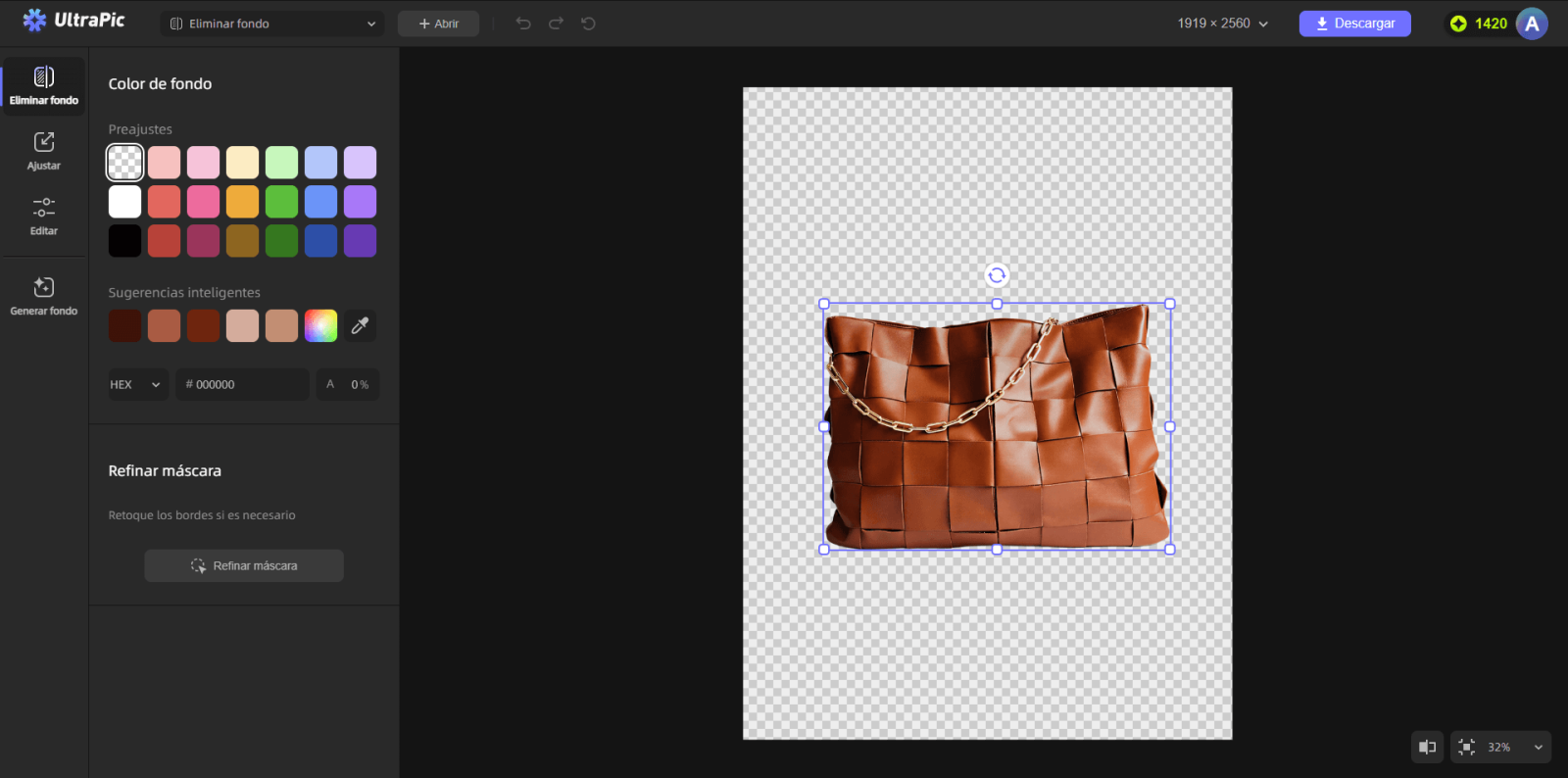
3. Amplía las letras, curvas y espacios interiores; usa Refine Mask para borrar restos o restaurar partes eliminadas.
4. Pulsa Compare y coloca temporalmente un color claro y otro oscuro para comprobar que no haya halos.
5. Descarga el archivo en formato PNG para conservar la transparencia.
Ventajas y límites
- Ventajas: resultado automático, refinado de máscara, comparación y cambio de color dentro del mismo editor.
- Límites: un fondo del mismo color que una letra o un archivo de baja resolución puede requerir corrección manual.
2. Canva: quitar el fondo dentro de un diseño
Canva es una plataforma de diseño utilizada para publicaciones, presentaciones, materiales impresos y recursos de marca. Su quitafondos para logos permite aislar la marca y continuar colocándola en plantillas, aunque algunas funciones y usos repetidos dependen del plan vigente.
Pasos con Canva
1. Abre Canva, crea un diseño y carga el logo desde Subidos > Subir archivos.
2. Selecciona la imagen en el lienzo, pulsa Editar imagen y elige BG Remover en Estudio Mágico.
3. Vuelve a abrir Quitafondos y usa Borrar para limpiar restos o Restaurar para recuperar letras y trazos.
4. Comprueba el logo sobre dos colores de fondo y corrige cualquier borde blanco visible.
5. Descarga como PNG y activa Fondo transparente cuando esa opción esté disponible en tu plan.
Ventajas y límites
- Ventajas: combina eliminación, maquetación y reutilización del logo en múltiples formatos.
- Límites: la descarga transparente y el uso repetido del quitafondos pueden estar condicionados por el plan.
3. Adobe Express: acción rápida y edición posterior
Adobe Express es un editor online orientado a acciones rápidas y piezas de comunicación. Puede quitar el fondo de un logo y abrir después el resultado en un proyecto para cambiar el tamaño, la posición o la composición.
Pasos con Adobe Express
1. Abre la acción Quitar fondo y sube un archivo JPEG, JPG, PNG o WebP con bordes visibles.
2. Deja que Adobe Express detecte el logo y elimine el fondo automáticamente.
3. Si trabajas dentro de un diseño, selecciona la imagen y usa Imagen > Quitar fondo; revisa y restaura los detalles importantes.
4. Haz clic fuera del lienzo, abre Fondo y selecciona Sin relleno.
5. Pulsa Descargar y elige PNG transparente para mantener el canal alfa.
Ventajas y límites
- Ventajas: acción rápida, continuidad con recursos de marketing y opción explícita de PNG transparente.
- Límites: logos con bajo contraste pueden necesitar restauración; algunas opciones requieren iniciar sesión.
4. remove.bg: conversión automática con pocos controles
remove.bg es un servicio web especializado en eliminación automática de fondos. Su ventaja principal es la simplicidad: procesa el archivo al subirlo y entrega un recorte transparente, con opciones adicionales para restaurar o borrar partes.
Pasos con remove.bg
1. Entra en remove.bg, pulsa Subir imagen y selecciona el archivo del logo.
2. Espera al procesamiento automático y abre la vista de edición si el recorte necesita ajustes.
3. Usa Borrar/Restaurar o el Pincel Mágico para corregir huecos, letras y contornos.
4. Previsualiza el resultado sobre un color contrastante para localizar restos claros u oscuros.
5. Pulsa Descargar para obtener el PNG transparente; revisa las condiciones de resolución de la descarga elegida.
Ventajas y límites
- Ventajas: flujo directo, procesamiento automático y herramientas para recuperar o eliminar zonas.
- Límites: la resolución estándar y la descarga HD tienen condiciones diferentes; un logo geométrico complejo puede requerir más precisión manual.
Comparativa de herramientas para convertir un logo
|
Herramienta |
Mejor para |
Corrección |
Exportación |
Limitación |
|
UltraPic |
Recorte y refinado web |
Refine Mask |
PNG transparente |
Revisar bajo contraste |
|
Canva |
Diseños y plantillas |
Borrar / Restaurar |
PNG transparente |
Opciones según plan |
|
Adobe Express |
Acción rápida y marketing |
Revisión / restauración |
PNG transparente |
Puede pedir cuenta |
|
remove.bg |
Conversión inmediata |
Pincel Mágico |
PNG estándar / HD |
Resolución según descarga |
Cómo comprobar que el PNG es realmente transparente
- Ábrelo sobre un fondo oscuro y otro claro; el patrón de cuadros solo es una previsualización del editor.
- Amplía curvas y esquinas al 200 % para localizar halos, píxeles sueltos o trazos cortados.
- Comprueba los huecos interiores de letras como A, B, D, O, P y R.
- No exportes en JPG: este formato no conserva transparencia.
- Para impresión o gran formato, solicita el vector original en lugar de ampliar un PNG pequeño.
Si también necesitas preparar imágenes comerciales, consulta cómo quitar el fondo de una foto automáticamente y aplica el mismo control de bordes.
Preguntas frecuentes
¿Por qué mi logo PNG sigue mostrando un fondo blanco?
Puede que el blanco forme parte de los píxeles de la imagen o que el programa donde lo abres muestre blanco como previsualización. Colócalo sobre otro color para comprobarlo.
¿PNG y JPG admiten fondo transparente?
PNG admite canal alfa; JPG no. Exportar como JPG vuelve a rellenar las zonas transparentes con un color sólido.
¿Cómo elimino el halo blanco alrededor del logo?
Refina la máscara con un pincel pequeño y revisa el borde sobre un fondo oscuro. No borres demasiado o adelgazarás las letras.
¿Puedo hacer transparente un logo blanco?
Sí, pero necesitas visualizarlo sobre un fondo oscuro durante la revisión. Si el fondo original también es blanco, la separación automática puede necesitar restauración manual.
¿Qué hago si la herramienta borra una parte del símbolo?
Usa Restaurar o Refine Mask y pinta únicamente sobre la zona perdida. Trabaja ampliado y alterna fondos para comprobar el contorno.
¿Es mejor un PNG transparente o un SVG?
SVG suele ser preferible para logos porque escala sin perder nitidez. PNG es adecuado cuando la plataforma no admite vectores o necesitas una imagen rasterizada.
Conclusión
Las cuatro herramientas resuelven el fondo con flujos diferentes: UltraPic añade refinado y comparación; Canva integra el resultado en diseños; Adobe Express combina acción rápida y edición; remove.bg reduce el proceso a pocos clics. Sea cual sea el método, valida los bordes y conserva el archivo de mayor calidad.

