

¿Cómo Usar la Función de Fondos Generados con IA?

Cuando desees cambiar el fondo de una imagen a un color no sólido, puedes usar la función de Fondos Generados con IA para ayudarte a optimizar el fondo de la imagen.
Nota
Si los bordes del recorte automático de la imagen no son perfectos, puedes usar primero la herramienta de ajuste de recorte en la pestaña de recorte y luego usar el fondo generado con IA.
2. Independientemente del tamaño original de la imagen, el resultado de la generación de imágenes con IA se fija en 2560 píxeles en el lado más largo. Puedes ajustar la proporción del lienzo antes de generar la imagen, mover el producto a la posición y ángulo deseados, y luego proceder con la generación de la imagen.
Pasos para usar la función de generación de fondos con IA
Paso 1: Subir la imagen
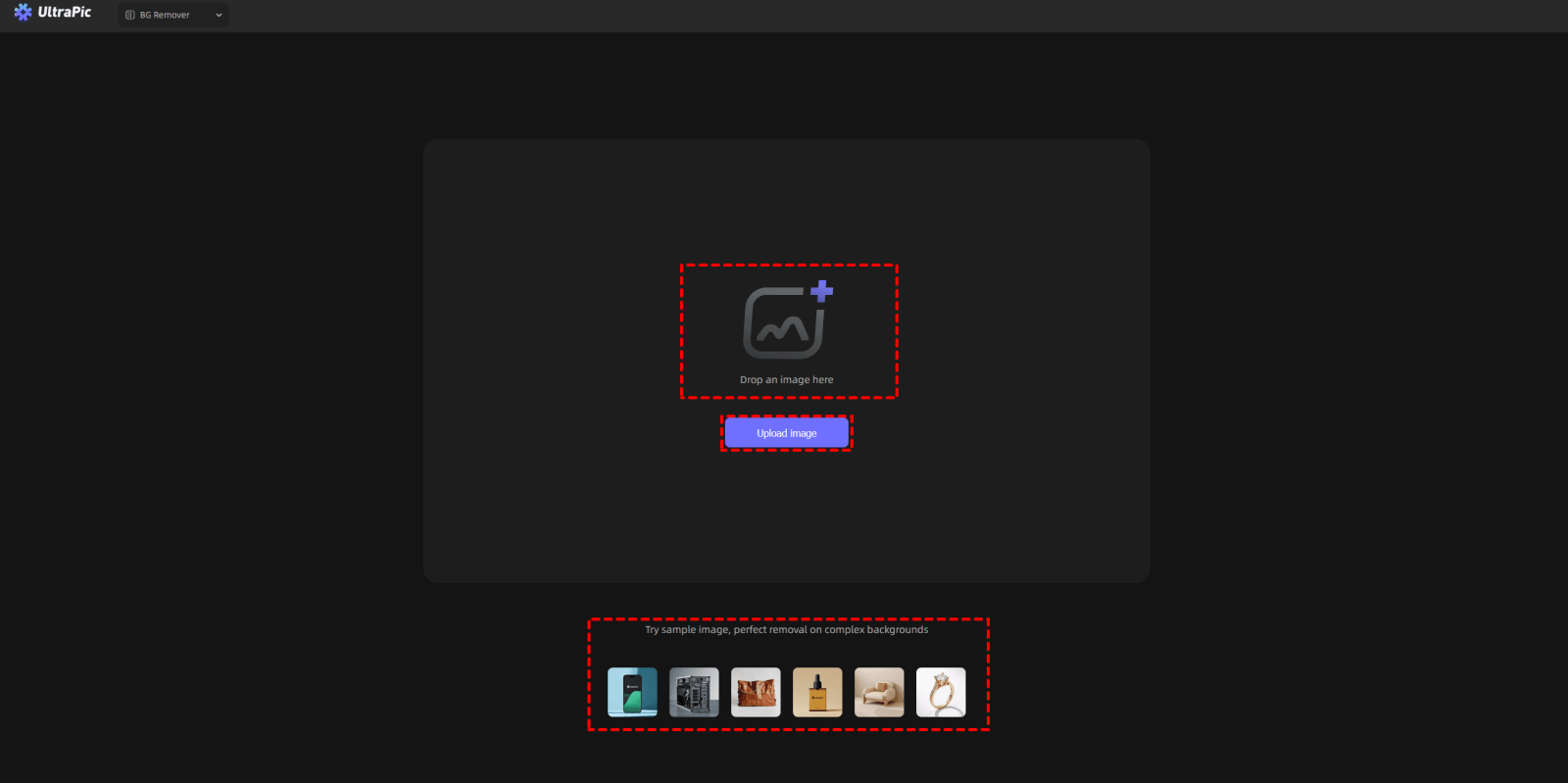
Abrir el UltraPic sitio web, luego sube una imagen a la que necesites quitar el fondo.
Hay tres formas de subir una imagen:
1. Arrastrar y soltarSimplemente arrastra tu imagen directamente a la página principal de UltraPic.
2. Abrir imagen: Haz clic en "Abrir imagen" para seleccionar y subir un archivo desde tu dispositivo.
3. Imágenes de ejemploSi no tienes una imagen preparada, puedes hacer clic en una de las muestras proporcionadas por UltraPic para probar las funciones.
Nota:
- Se admiten los siguientes formatos: png, jpeg, pjp, jpg, webp, jfif, pjepg, bmp, ico.
- Las imágenes tomadas contra un fondo limpio y uniforme, especialmente contra un fondo blanco o de color sólido, generalmente permitirán una edición de imagen mucho mejor (especialmente la eliminación de fondos y recortes).
- Al importar imágenes, si el lado largo de la imagen supera los 3840 píxeles, el programa escalará la imagen proporcionalmente a 3840 píxeles en el lado largo.
Luego haga clic en “Generate BG” o “Generador de Fondo con IA” en la parte superior.

Paso 2: Establece la proporción del lienzo
Antes de comenzar a editar, establece la proporción de visualización del lienzo.
Tus opciones son: Original, 3:4, 4:3, 2:3, 3:2, 9:16, 16:9 y 1:1. La imagen se centrará automáticamente después de que elijas una proporción.
NotaUna vez que se genera un fondo, no puedes cambiar la proporción del lienzo. Así que asegúrate de confirmar tu selección primero.
Paso 3: Cambiar el Fondo de la Imagen
Puedes cambiar el fondo de la imagen de tres maneras:
1. Imágenes recomendadas: Elige entre varios estilos prediseñados como minimalista, estudio, natural, festivo, abstracto o de escritorio.
Nota: El diagrama de la izquierda muestra un buen efecto al que puedes hacer referencia directamente.
2.Referencia: Sube tu propia imagen de fondo guardada arrastrándola y soltándola en el software o haciendo clic en "Subir imagen".
Nota: Se recomienda utilizar imágenes con fondos simples y evitar objetos excesivamente complejos. Además, considera la perspectiva y la relación de tamaño entre el fondo y el producto, ya que no hacerlo podría comprometer la calidad del resultado final.
3. Prompts: Describe el fondo que deseas utilizando texto. Puedes describir el entorno, color, textura y estilo.
Nota: Las palabras clave sensibles (por ejemplo, "sangre", "pornografía", "violencia") se filtran automáticamente y no generarán ninguna imagen.
Los prompts deben describir el entorno, el estilo y otros elementos con el mayor detalle posible para mejorar la calidad de la imagen final. Si no estás seguro de cómo escribir prompts, puedes probar el "Prompt Sugerido" para consultar su formato y enfoque descriptivo y así optimizar tus propios prompts.
Paso 4: Generar BG
El lienzo se divide en dos vistas: "Edit View" y "Preview View".
Antes de hacer clic en "Generate BG"
El lienzo actual se encuentra en "Edit View" aquí.
Puede realizar “Refinar Máscara” y “Editar & Ajustar” operaciones:
refinar máscara: Ajusta manualmente los bordes del recorte si no son perfectos.
Editar y Ajustar: Cambia la exposición, el color, la nitidez de la imagen y corrige la distorsión.
Después de hacer clic en “Generate BG”
Una vez que haga clic en "Generate BG, el software creará automáticamente dos imágenes diferentes y las guardará en el panel "Image History" en el lado derecho de su pantalla.
El lienzo cambiará entonces a "Vista previa". En este modo, no puede mover ni ajustar la imagen.
Puede realizar “Editar” y “Ultra HD Upscaling” operaciones:
Editar: Cambiar la exposición, el color, la nitidez, etc. de la imagen. Sin corrección de distorsión.
Ultra HD Upscaling: Ampliar la imagen a una resolución superior (QHD, 2560x2560 píxeles) para una mejor calidad. Al realizar el upscaling, otras herramientas se desactivarán temporalmente.
Consejo: Este botón no aparecerá para imágenes que ya han sido ampliadas o que fueron generadas originalmente con una resolución 2x.
Paso 5: Descargar la imagen
Tienes dos opciones para descargar tu imagen final:
1.Descarga Directa: Haz clic en el ícono de descarga en la esquina superior derecha de la imagen en tu "Historial de Imágenes". La imagen se guardará en la carpeta de descargas predeterminada de tu navegador.
2. Descarga Personalizada: Haz clic en el botón principal "Descargar" en la esquina superior derecha del software para especificar el nombre, formato y calidad de la imagen antes de guardarla en tu computadora.
Otras Configuraciones
Restablecer
Si no estás satisfecho con tus ediciones y deseas comenzar de nuevo, haz clic en el “Restablecer” icon. Esto revertirá todos los ajustes en esa sección a su estado original, dándote una pizarra en blanco.
Tamaño de la Imagen
En la esquina inferior derecha de la interfaz, puedes ajustar el tamaño de la imagen. Puedes cambiar esta configuración manualmente para una vista más precisa.
Consejos
Imágenes del Producto
Prioriza las imágenes del producto con fondos de color sólido para obtener resultados óptimos de enmascaramiento automático de imágenes.
Si el enmascaramiento automático produce resultados deficientes, utiliza la función de refinar máscara para ajustar el procesamiento de bordes antes de generar el fondo.
2. Perspectiva Consistente Entre el Producto y el Fondo
Por ejemplo, al describir un producto visto desde arriba, asegúrate de que la indicación se ajuste a esta perspectiva cenital. De lo contrario, el fondo podría parecer desajustado con el producto.
La mayoría de las imágenes de referencia funcionan mejor para productos vistos a nivel de los ojos.
3. Relaciones de Tamaño Consistentes Entre el Producto y el Fondo
Por ejemplo, un pequeño artículo de cosmética descrito como colocado en una habitación con muebles circundantes puede parecer desproporcionadamente grande en el fondo. Las fotos de cosméticos en primer plano suelen excluir numerosos objetos de la habitación. Al seleccionar imágenes de referencia o elaborar indicaciones, asegúrese de que los elementos del fondo se alineen con la composición actual del producto para evitar discrepancias de escala.
4. Productos Transparentes
Al generar fondos para productos transparentes:
En primer lugar, se recomienda utilizar imágenes de productos tomadas sobre fondos de color sólido.
En segundo lugar, asegúrese de que el color de fondo principal generado no difiera significativamente del color de fondo original en la imagen del producto.
Por ejemplo, una botella de vidrio fotografiada sobre un fondo blanco debe colocarse en un entorno de color claro en lugar de un fondo oscuro o negro, ya que de lo contrario podría resultar en un efecto de fusión poco natural.
Resumen
Transforma el fondo de tus imágenes en un instante con la generación de IA inteligente de UltraPic. Esta función agiliza el proceso de cambiar fondos, haciéndolo más rápido, conveniente y notablemente efectivo. ¿El resultado? Imágenes impresionantes de calidad comercial que son fáciles de lograr.