

Riempimento generativo Photoshop: guida pratica e alternativa online
Il riempimento generativo in Photoshop è utile quando vuoi aggiungere oggetti, rimuovere elementi o estendere una scena senza ricostruire tutto a mano. Questa guida spiega come usare i principali strumenti di Photoshop legati al riempimento, quando preferire Generative Fill, Generative Expand o Content-Aware Fill, e come usare UltraPic AI Generative Fill come alternativa più rapida dal browser per ecommerce, social e immagini di prodotto.

Da Lucia L'ultimo aggiornamento 27.07.2026


Il riempimento generativo serve a modificare aree selezionate
Con il riempimento generativo di Photoshop si intende soprattutto l'uso di Generative Fill: selezioni un'area, scrivi un prompt oppure lasci il campo vuoto, e Photoshop genera nuovi pixel coerenti con il contesto. È utile per aggiungere oggetti, sostituire parti della scena, rimuovere distrazioni o completare aree mancanti.
Non è però l'unico strumento da considerare. Generative Expand è più adatto quando devi allargare il canvas, mentre Content-Aware Fill e Content-Aware Crop restano pratici per riempimenti basati sui pixel circostanti, soprattutto quando non ti serve un oggetto nuovo ma continuità visiva.
|
Strumento |
Ideale per |
Pro |
Contro |
|
Photoshop Generative Fill |
aggiungere, sostituire o rimuovere contenuto dentro una selezione |
non distruttivo, varianti, prompt testuale |
richiede Photoshop, selezioni curate e crediti generativi |
|
Photoshop Generative Expand |
estendere bordi e cambiare formato dell'immagine |
ottimo per canvas più grande e composizioni social |
può inventare dettagli poco fedeli se il contesto è scarso |
|
Content-Aware Fill/Crop |
riempire aree vuote o rimuovere elementi su texture semplici |
rapido, senza prompt, prevedibile su sfondi regolari |
meno creativo e meno efficace su scene complesse |
|
modifiche rapide online, immagini prodotto, creator ed ecommerce |
browser-based, flusso semplice, collegato ad altri tool UltraPic |
meno adatto a workflow Photoshop multilivello molto complessi |
Metodo 1: Photoshop Generative Fill
Generative Fill è lo strumento più vicino alla richiesta di riempimento generativo di Photoshop. Funziona su una selezione attiva e crea un livello generativo separato, quindi puoi confrontare varianti, mascherare il risultato e tornare all'originale senza distruggerlo.
1. Apri l'immagine in Photoshop e seleziona l'area da modificare con Lazo, Selezione oggetto, Pennello di selezione o un altro strumento di selezione.
2. Lascia un piccolo margine attorno all'elemento o all'area vuota, così il modello ha abbastanza contesto per fondere il risultato.
3. Nella barra delle attività contestuali scegli Riempimento generativo.
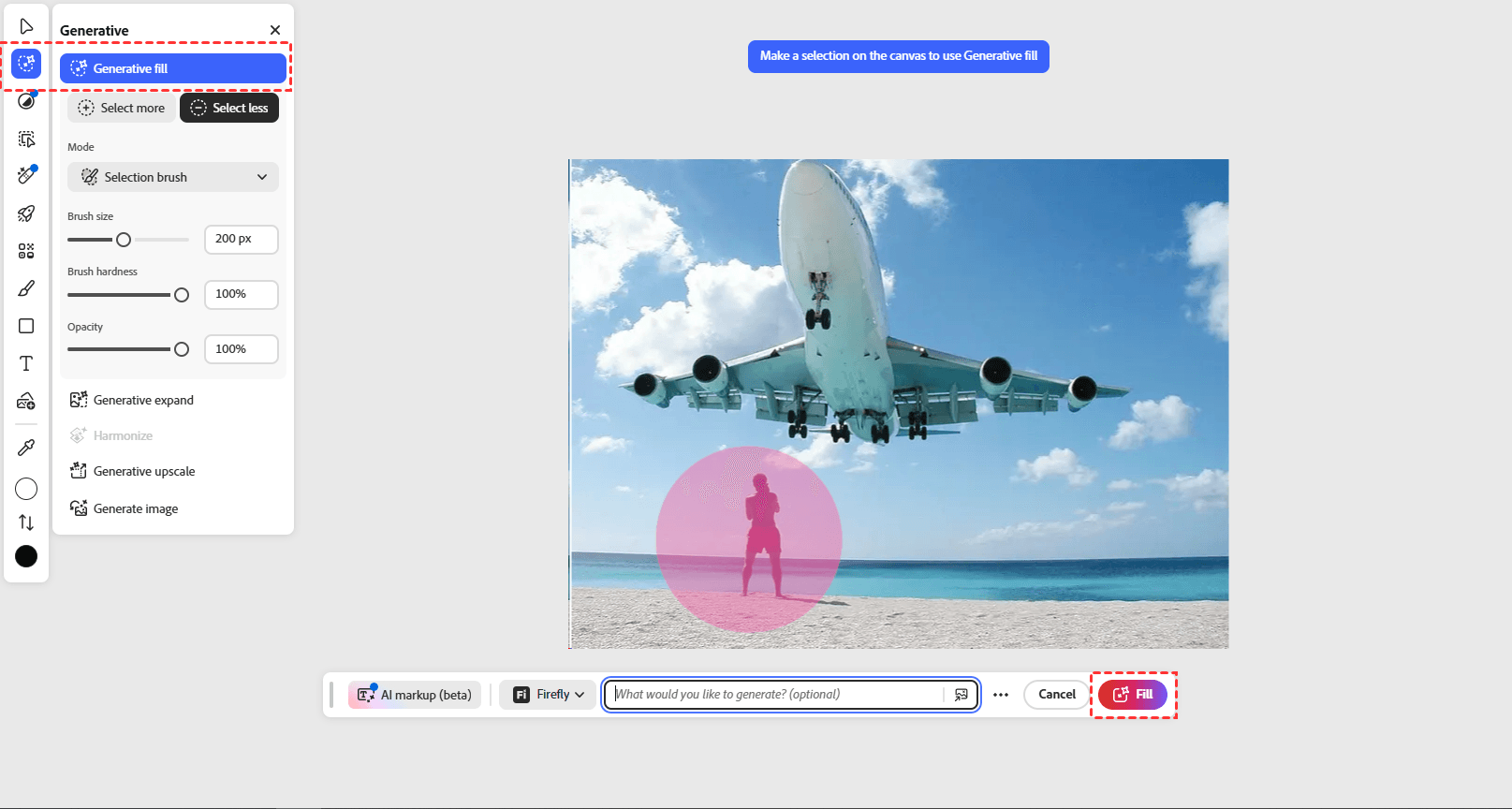
4. Scrivi un prompt se vuoi aggiungere o sostituire qualcosa; lascia il campo vuoto se vuoi rimuovere o riempire in base ai pixel circostanti.
5. Seleziona Genera, confronta le varianti nel pannello Proprietà e rifinisci con maschere o nuove selezioni più piccole.
Se la funzione riempimento generativo di Photoshop non funziona, puoi provare i metodi indicati di seguito oppure passare direttamente a un'altra alternativa gratuita a Photoshop disponibile online.
Metodo 2: Photoshop Generative Expand
Generative Expand è più indicato quando non vuoi cambiare un oggetto preciso, ma allargare una foto: ad esempio trasformare un'immagine verticale in orizzontale, aggiungere spazio per il testo o adattare una foto a un banner.
- Apri la foto e scegli lo strumento Ritaglia o modifica la dimensione e la posizione del canvas.
- Trascina i bordi oltre l'immagine originale nella direzione in cui vuoi espandere la scena.
- Quando compare l'opzione, scegli Generative Expand o Espansione generativa.
- Inserisci un prompt breve se vuoi guidare lo sfondo, oppure lascia vuoto per continuare la scena esistente.
- Genera le varianti, scegli quella più naturale e controlla prospettiva, luce e linee di continuità.
Metodo 3: Content-Aware Fill e Content-Aware Crop
Content-Aware Fill è una soluzione più tradizionale: non crea un oggetto nuovo da prompt, ma usa i pixel circostanti per riempire la selezione. Content-Aware Crop è utile quando raddrizzi o cambi formato e vuoi riempire automaticamente i bordi vuoti.
- Seleziona l'oggetto da rimuovere o l'area vuota da riempire, includendo un piccolo margine di contesto.
- Apri Content-Aware Fill o usa Modifica > Riempi e scegli l'opzione in base al contenuto.
- Regola l'area di campionamento se Photoshop usa pixel sbagliati o texture non coerenti.
- Conferma il riempimento e controlla bordi, pattern ripetuti, ombre e linee prospettiche.
UltraPic AI Generative Fill come alternativa online
UltraPic è un editor fotografico online basato sull'IA per preparare immagini dal browser, senza installare software complessi. È pensato per venditori ecommerce, creator, designer, fotografi di prodotto e team di marketing che devono modificare immagini in modo rapido per cataloghi, social, marketplace e campagne.
Oltre alla funzione di riempimento generativo basata sull'IA, la piattaforma include strumenti per rimuovere e generare sfondi, la gomma magica, il ritocco fotografico, il miglioramento e l'upscaling delle immagini, l'elaborazione in batch e la rimozione di watermark.

Espandi e completa le tue immagini con l'IA generativa
Amplia l'inquadratura o riempi gli spazi vuoti senza perdere qualità.
- Genera nuovi oggetti, sfondi o elementi dell'immagine a partire da descrizioni
- Ideale per creare scene di lifestyle o cambiare il contesto del tuo prodotto
- Espandi l'inquadratura delle tue foto mantenendo la coerenza visiva
- Risultati dall'aspetto naturale senza interventi manuali di progettazione


Cosa fa UltraPic AI Generative Fill
UltraPic AI Generative Fill serve ad aggiungere, sostituire o estendere parti di un'immagine tramite IA seguendo le tue istruzioni. È una scelta pratica quando vuoi un risultato veloce dal browser: ad esempio completare uno sfondo di prodotto, sostituire un dettaglio, aggiungere spazio attorno al soggetto o creare una variante visuale senza entrare in un workflow di Photoshop completo.
Come usare il riempimento generativo con UltraPic
UltraPic AI Generative Fill è utile quando vuoi un flusso più diretto: carichi, selezioni, descrivi e generi dal browser.
1. Apri UltraPic AI Generative Fill nel browser e carica l'immagine da modificare.
2. Seleziona con il pennello o l'area di modifica la parte da aggiungere, sostituire o estendere.
3. Scrivi un prompt breve e concreto: descrivi oggetto, materiale, luce, prospettiva e stile solo quando sono davvero importanti.
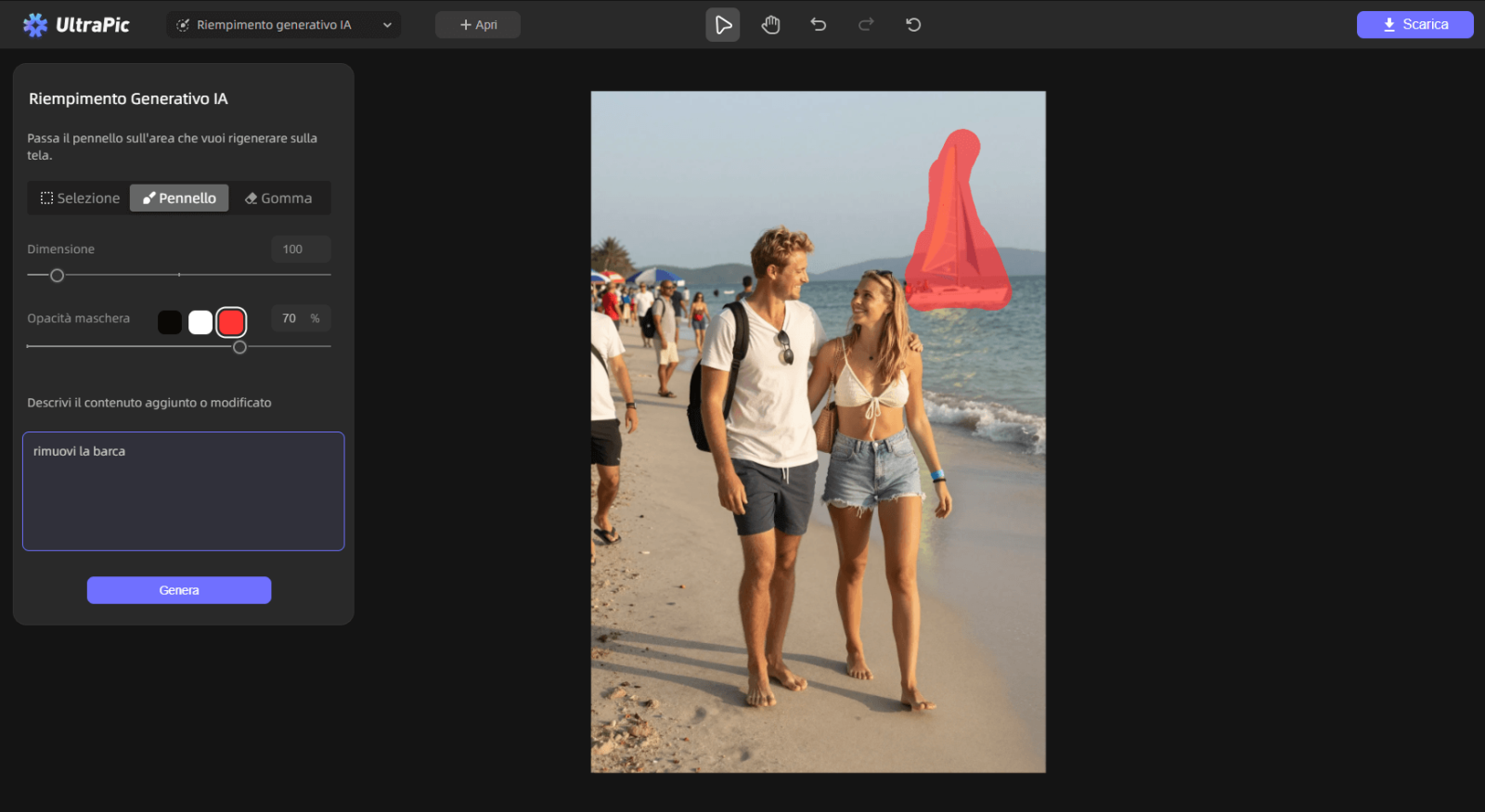
4. Genera il risultato e controlla la coerenza dei bordi, delle ombre, della scala, dei riflessi e del colore rispetto al resto della scena.
5. Scarica la variante migliore oppure continua con Background Remover, Background Generator, Magic Eraser, Image Enhancer o Image Upscaler se il lavoro richiede altri passaggi.
Quando scegliere Photoshop e quando UltraPic
|
Scenario |
Scelta consigliata |
Perché |
|
Compositing multilivello, maschere complesse, file PSD |
Photoshop Generative Fill |
Offre controllo fine, livelli e integrazione nel workflow Adobe |
|
Estensione formato per banner o hero visual |
Photoshop Generative Expand o UltraPic AI Generative Fill |
Dipende dal bisogno: controllo avanzato in Photoshop, velocità nel browser con UltraPic |
|
Rimozione su sfondo semplice |
Content-Aware Fill o UltraPic Background Remover |
Rimuovi automaticamente lo sfondo originale e poi generane uno nuovo, se necessario. |
|
Immagini prodotto per ecommerce con pochi passaggi |
UltraPic AI Generative Fill |
Si collega naturalmente a sfondi, ritocco, enhancer e upscaler |
Errori comuni da evitare
- Fare selezioni troppo strette: lascia contesto attorno all'area da generare.
- Scrivere prompt lunghi e contraddittori: meglio indicazioni brevi, visive e verificabili.
- Accettare la prima variante senza controllare ombre, scala, prospettiva e bordi.
- Usare il riempimento generativo per cambiare elementi protetti, loghi o immagini senza autorizzazione.
- Dimenticare che i risultati generativi vanno verificati prima dell'uso commerciale.
Domande frequenti
Che differenza c'è tra Generative Fill e Content-Aware Fill?
Generative Fill può creare contenuto nuovo guidato da prompt o contesto. Content-Aware Fill usa soprattutto i pixel circostanti ed è più adatto a riempimenti prevedibili su texture semplici.
Quando devo lasciare vuoto il prompt in Photoshop?
Lascialo vuoto quando vuoi rimuovere qualcosa o riempire un'area usando il contesto esistente. Scrivi un prompt quando vuoi aggiungere o sostituire un elemento specifico.
Generative Expand è la stessa cosa del riempimento generativo?
È collegato, ma il caso d'uso è diverso: Generative Expand serve ad allargare l'immagine oltre i suoi bordi, mentre Generative Fill lavora su una selezione interna o mirata.
UltraPic può sostituire Photoshop?
Può sostituirlo per molti lavori rapidi online, soprattutto immagini di prodotto, social e modifiche mirate. Photoshop resta più adatto a file complessi, livelli avanzati e produzione professionale articolata.
Posso usare questi strumenti su qualsiasi immagine?
Usalo solo su immagini di tua proprietà o su file che hai il permesso di modificare, soprattutto quando compaiono persone, loghi, watermark o contenuti protetti.
Conclusione
Il riempimento generativo di Photoshop è potente quando lavori in un progetto complesso e hai bisogno di selezioni, livelli, varianti e rifiniture precise. Generative Fill, Generative Expand e Content-Aware Fill coprono esigenze diverse: aggiungere o sostituire, espandere il canvas, riempire aree in modo contestuale.
UltraPic AI Generative Fill è la scelta più diretta quando vuoi modificare un'immagine online con pochi passaggi, soprattutto se dopo il riempimento devi continuare con sfondo, ritocco, upscaling o miglioramento della qualità. La regola pratica è semplice: Photoshop per il massimo controllo, UltraPic per velocità e workflow browser-based.

