

Come mettere sfondo nero su foto: guida pratica con 3 metodi
Uno sfondo nero può rendere una foto più elegante, far risaltare un prodotto lucido o dare più forza a un ritratto. Questa guida spiega tre modi concreti per ottenerlo: generare un nuovo sfondo nero online con IA, sostituire manualmente lo sfondo in Photoshop e scattare già con un fondale scuro per poi rifinire l’immagine. Ogni metodo include passaggi brevi, criteri di scelta e controlli finali per evitare bordi finti, riflessi sbagliati o dettagli persi.

Da Lucia L'ultimo aggiornamento 21.07.2026


La risposta rapida: quale metodo scegliere
Per mettere sfondo nero su foto puoi usare un editor online con IA, Photoshop oppure una piccola configurazione fotografica con fondale scuro. La scelta dipende da quanto vuoi controllare bordi, ombre e riflessi: per una foto di prodotto veloce conviene partire da un tool online; per un ritocco preciso è meglio Photoshop; per cataloghi o scatti premium vale la pena preparare anche la luce in fase di scatto.
Il nero funziona bene quando il soggetto ha contorni leggibili, superfici non troppo scure e una luce laterale o di rim che separa il prodotto dallo sfondo. Se il soggetto è già nero, serve più attenzione: uno sfondo nero puro può far sparire bordi, texture e materiali.
|
Metodo |
Ideale per |
Controllo |
Rischio principale |
|
Online con IA |
Foto prodotto, social, creatività veloci |
Medio |
Prompt troppo generico |
|
Photoshop |
Bordi difficili, ritocchi selettivi |
Alto |
Maschera dura o aloni |
|
Scatto con fondale nero |
Cataloghi coerenti, oggetti lucidi |
Alto |
Luce insufficiente sui bordi |
Metodo 1: usare UltraPic online per generare uno sfondo nero
UltraPic è un editor fotografico online basato sull'IA pensato soprattutto per immagini di prodotto, e-commerce e contenuti visuali. Permette di lavorare direttamente dal browser su operazioni come rimozione dello sfondo, generazione di nuovi scenari, ritocco, cancellazione di elementi e modifica in batch, senza dover costruire da zero un flusso complesso in un software professionale.
Dentro questo ecosistema, UltraPic Background Generator è la funzione più adatta quando non vuoi soltanto colorare lo sfondo di nero, ma creare un ambiente coerente: studio scuro, tavolo nero opaco, luce laterale, riflesso controllato o sfondo nero premium per una foto prodotto.

Genera e personalizza sfondi all'istante con l'IA
Trasforma semplici foto in immagini d'impatto che favoriscono le vendite.
- Stili e ambientazioni pronti per ogni tipo di prodotto
- Crea contesti di lifestyle con un solo clic
- Valorizza i prodotti e cattura l'attenzione degli acquirenti
- Incrementa il coinvolgimento e le conversioni del tuo negozio


1. Accedi all'app UltraPic tramite un browser web, carica la foto e parti da un soggetto ben separato dallo sfondo originale.
2. Clicca su Genera sfondo per aprire UltraPic Background Generator. Seleziona il modello con sfondo nero oppure utilizza un prompt testuale per descrivere lo sfondo in base alle tue esigenze, come ad esempio: “sfondo nero da studio, luce laterale morbida, ombra naturale sotto il prodotto, nessun oggetto extra”.
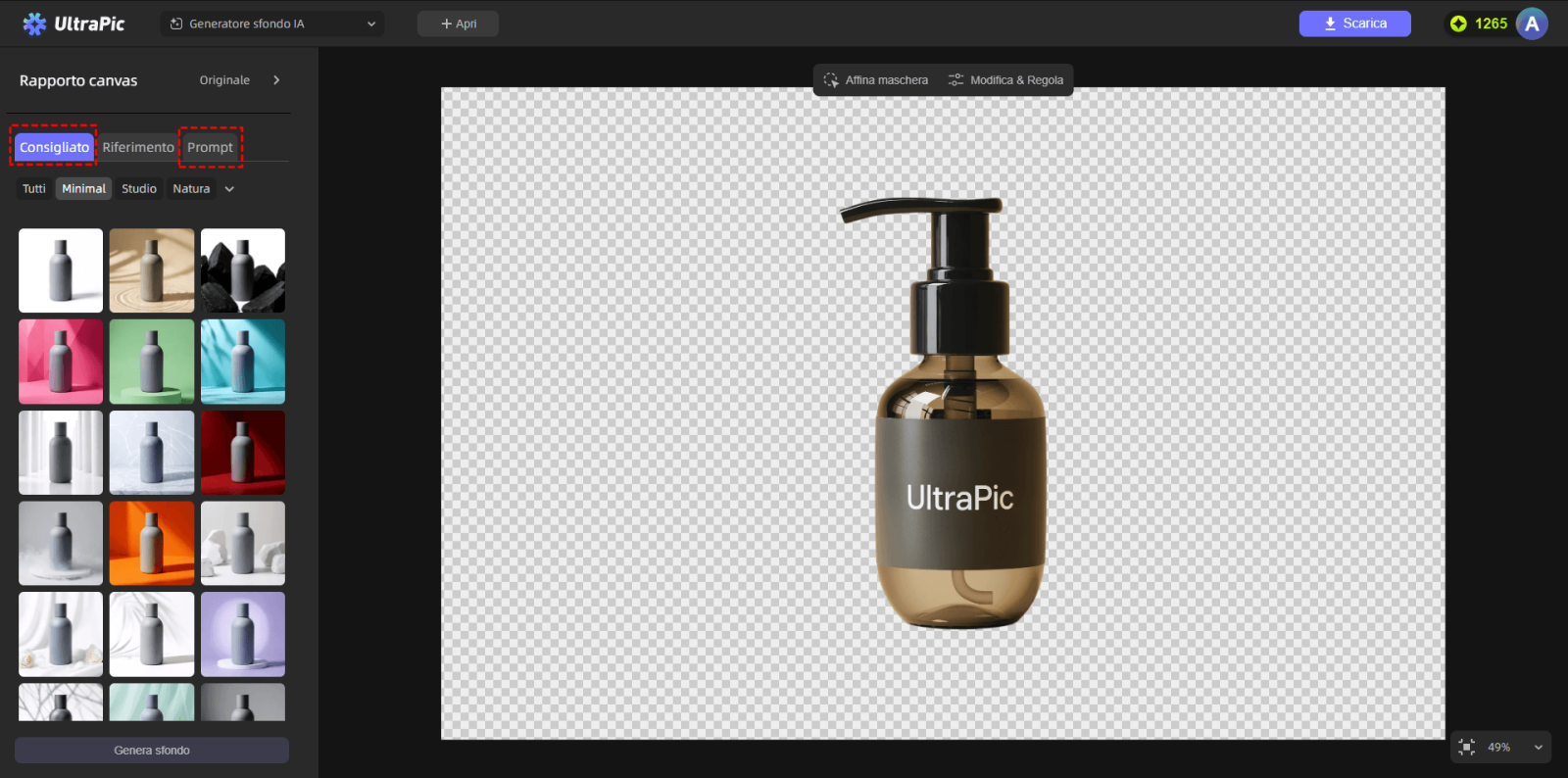
3. Generare una o più varianti e scegliere quella in cui il soggetto resta leggibile sui bordi.
4. Rifinisci luce, contrasto e nitidezza se il prodotto sembra troppo scuro o poco separato dal fondo.
5. Scarica la versione finale nel formato più adatto al tuo canale, come JPG, PNG o WebP.
Strumenti UltraPic collegati
👉 Se prima devi isolare il soggetto, usa UltraPic Background Remover.
👉 Per sistemare esposizione, nitidezza e colore dopo il cambio di sfondo, passa a UltraPic Photo Retouching.
👉 Se invece devi aggiungere spazio o completare parti dell’immagine, valuta UltraPic AI Generative Fill.
Metodo 2: sostituire lo sfondo in Photoshop con un livello nero
Photoshop è la scelta giusta se devi intervenire su capelli, vetro, gioielli, tessuti scuri o oggetti con riflessi. Qui lo sfondo nero non deve essere una toppa piatta: deve stare dietro al soggetto senza mangiare i contorni.

1. Apri la foto e duplica il livello originale, così puoi tornare indietro senza perdere il file di partenza.
2. Seleziona il soggetto con Seleziona soggetto, Selezione oggetto o una maschera manuale; poi rifinisci i bordi in Seleziona e maschera.
3. Crea un nuovo livello sotto il soggetto e riempilo con nero pieno, oppure con un nero leggermente morbido se vuoi un effetto da studio.
4. Controlla la maschera al 100% di zoom e correggi aloni, frange chiare o zone semitrasparenti con un pennello a bassa opacità.
5. Aggiungi una luce di bordo o una curva leggera sul soggetto se il nero fa perdere volume e materiali.
Metodo 3: creare uno sfondo nero già in fase di scatto
Se devi realizzare molte foto simili, preparare un fondale nero prima dello scatto riduce il lavoro successivo. Non serve uno studio enorme: per piccoli prodotti bastano un cartoncino nero opaco, una luce laterale morbida e una certa distanza tra soggetto e fondo.
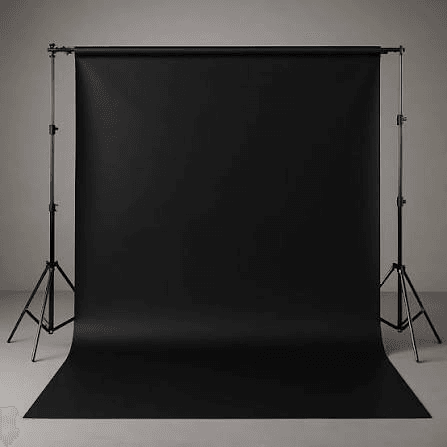
1. Posiziona il soggetto davanti a un cartoncino o tessuto nero opaco, lasciando spazio tra prodotto e fondale.
2. Illumina il soggetto lateralmente e tieni il fondale più lontano dalla luce, così resta davvero scuro.
3. Aggiungi un piccolo pannello riflettente o una luce di rim se il bordo del soggetto si confonde con il nero.
4. Scatta in modo coerente per tutte le immagini della serie, mantenendo angolo, distanza e intensità della luce.
5. Rifinisci esposizione, polvere, ombre e contrasto in un editor prima della pubblicazione.
Prompt utili per sfondi neri con IA
Quando generi lo sfondo, evita istruzioni vaghe come “sfondo nero bello”. Il risultato migliora se specifichi superficie, luce e uso finale.
- Sfondo nero opaco da studio, luce laterale morbida, ombra naturale sotto il prodotto, look e-commerce elegante.
- Tavolo nero satinato, riflesso controllato, bordo del prodotto ben illuminato, nessun elemento decorativo.
- Sfondo nero profondo con leggero gradiente, luce di contorno sottile, stile fotografia premium per profumo.
- Fondo nero pulito per ritratto professionale, luce morbida sul volto, contorni naturali e nessun effetto teatrale eccessivo.
Errori da evitare prima di pubblicare
- Non usare nero puro su un oggetto nero senza aggiungere luce di bordo: il soggetto può sparire.
- Non lasciare aloni chiari intorno ai capelli, al vetro o al packaging trasparente.
- Non cancellare tutte le ombre: una piccola ombra rende lo scatto più credibile.
- Non mescolare luci incompatibili: sfondo da studio e soggetto illuminato come in una foto domestica non funzionano insieme.
- Usalo solo su immagini di tua proprietà o su file che hai il permesso di modificare.
FAQ
Lo sfondo nero va bene per tutte le foto prodotto?
No. Funziona molto bene con cosmetici, profumi, gioielli, tech e oggetti premium, ma può penalizzare prodotti scuri o marketplace che richiedono immagini molto neutre. Per la scheda principale spesso conviene verificare le linee guida del canale.
È meglio uno sfondo nero pieno o un nero con gradiente?
Per cataloghi tecnici è più pulito il nero uniforme. Per banner, social e immagini promozionali, un gradiente leggero o una superficie nera con ombra morbida può dare più profondità.
Posso fare tutto senza Photoshop?
Sì, se la foto ha un soggetto chiaro e bordi semplici. Un editor online con IA può bastare. Photoshop resta utile quando devi correggere maschere difficili, riflessi o dettagli molto fini.
UltraPic Background Generator serve solo per ecommerce?
No, ma dà il meglio quando il risultato deve sembrare intenzionale: foto prodotto, creatività per social, annunci, banner e immagini coordinate per negozi online.
Conclusione
Mettere uno sfondo nero su una foto è semplice solo quando il soggetto è ben separato e la luce è già buona. Per un risultato rapido, UltraPic Background Generator permette di creare uno scenario nero coerente partendo da una descrizione. Per ritocchi chirurgici, Photoshop offre più controllo. Se devi produrre molte immagini simili, preparare un piccolo set nero prima dello scatto resta il metodo più solido. La regola finale è sempre la stessa: il nero deve valorizzare il soggetto, non nasconderlo.

