

Fondo transparente producto: 5 herramientas y cómo usarlas
Para crear un fondo transparente de producto sin instalar Photoshop, conviene elegir una herramienta que recorte bien los bordes, permita corregir la máscara y exporte en PNG. Esta guía compara cinco opciones habituales y explica su proceso real en cinco pasos o menos.

Por Lucia Publicado en 21/07/2026


Respuesta rápida: cómo obtener un fondo transparente de producto
La ruta más directa es subir una foto con buena luz a un eliminador de fondos, revisar el contorno y descargarla como PNG. UltraPic resulta práctico cuando se busca un flujo simple en el navegador y una opción de refinado; remove.bg prioriza la rapidez; Photoroom está orientado a imágenes comerciales; Canva integra el recorte en diseños; y Adobe Express combina eliminación y composición.
PNG transparente o fondo blanco: cuál conviene
|
Opción |
Cuándo elegirla |
Ventaja |
Riesgo |
|
PNG transparente |
Reutilización en web, diseño o varios colores |
Máxima flexibilidad |
Archivo más pesado; algunas plataformas lo muestran sobre blanco |
|
Fondo blanco |
Marketplace que exige blanco puro |
Resultado uniforme y compatible |
Menos reutilizable; puede ocultar halos claros |
Importante: el patrón de cuadros que aparece en el editor solo representa transparencia. No debe quedar incrustado en la imagen final. Para conservar el canal alfa, descarga PNG; JPEG vuelve a rellenar el fondo.
Qué debe conservar un buen recorte de producto
- Bordes limpios, sin halos blancos u oscuros alrededor del objeto.
- Detalles finos como asas, cables, pelo de tejidos o espacios interiores.
- Reflejos y zonas translúcidas en cristal, plástico o joyería.
- Una sombra suave que aporta volumen, evitando el efecto de producto flotante.
- Dimensiones y encuadre coherentes en todo el catálogo.
1. UltraPic: recorte con IA y refinado en el navegador
UltraPic es un editor de imágenes basado en el navegador que reúne funciones de edición asistida por IA para tareas como fondos, retoque y preparación visual de contenidos. Su enfoque evita un flujo complejo por capas y permite pasar de la foto original a un recurso listo para catálogo o diseño desde una interfaz centralizada.
UltraPic Background Remover
La función Background Remover, disponible en español como Eliminar fondo, detecta el sujeto y genera un recorte transparente automáticamente. Admite JPG, PNG, WebP y BMP; después del análisis permite revisar la máscara, comparar el antes y el después y exportar en PNG para mantener la transparencia.
Cómo crear el fondo transparente con UltraPic
1. Prepara una foto nítida, con el producto completo y contraste suficiente respecto al fondo.
2. Accedi allo strumento UltraPic Background Remover tramite il tuo browser. Eliminar fondo y cargar el archivo mediante el botón de apertura o arrastrándolo al área de trabajo.
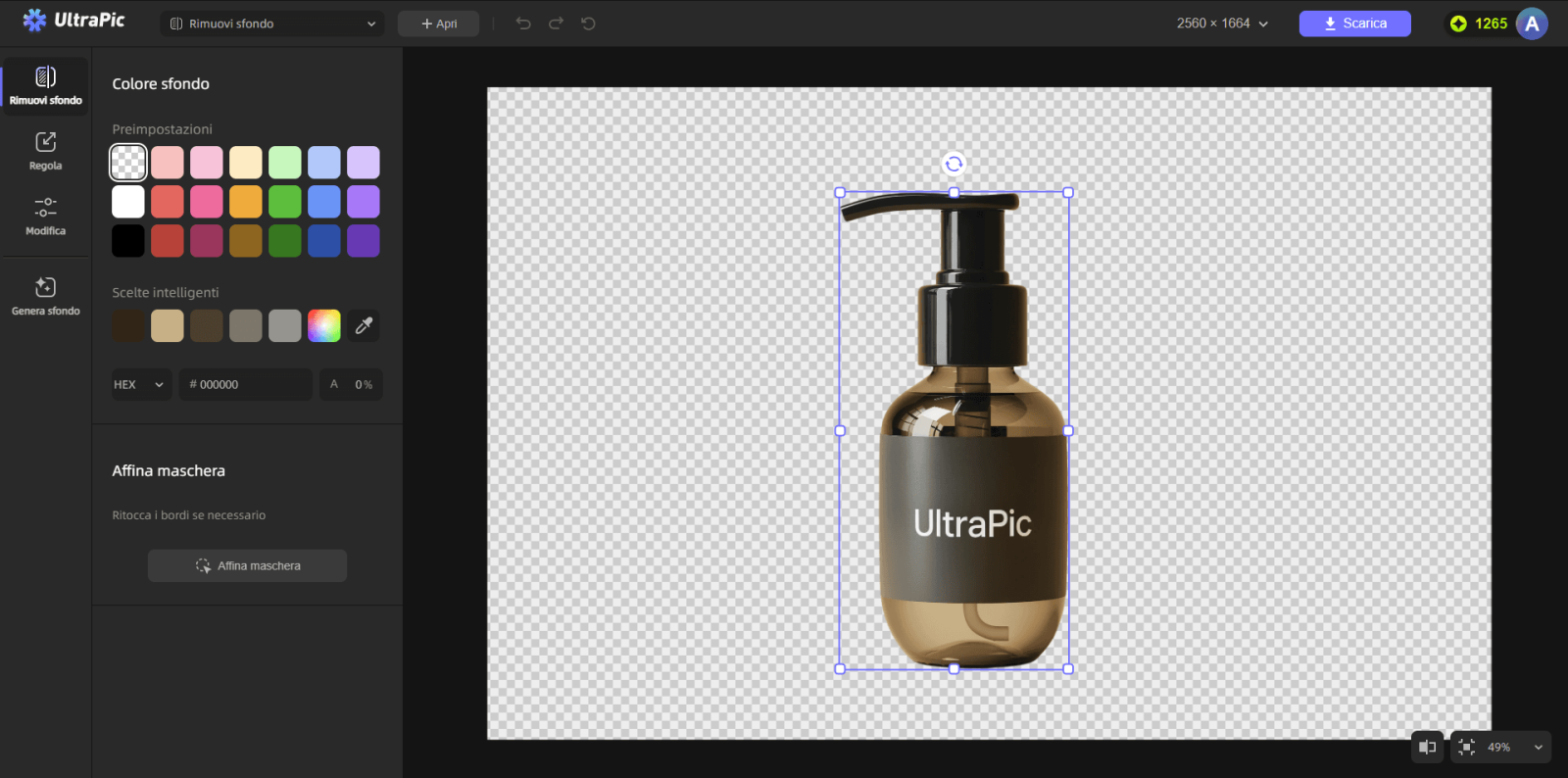
3. Espera al recorte automático y amplía la vista para revisar esquinas, transparencias y sombra.
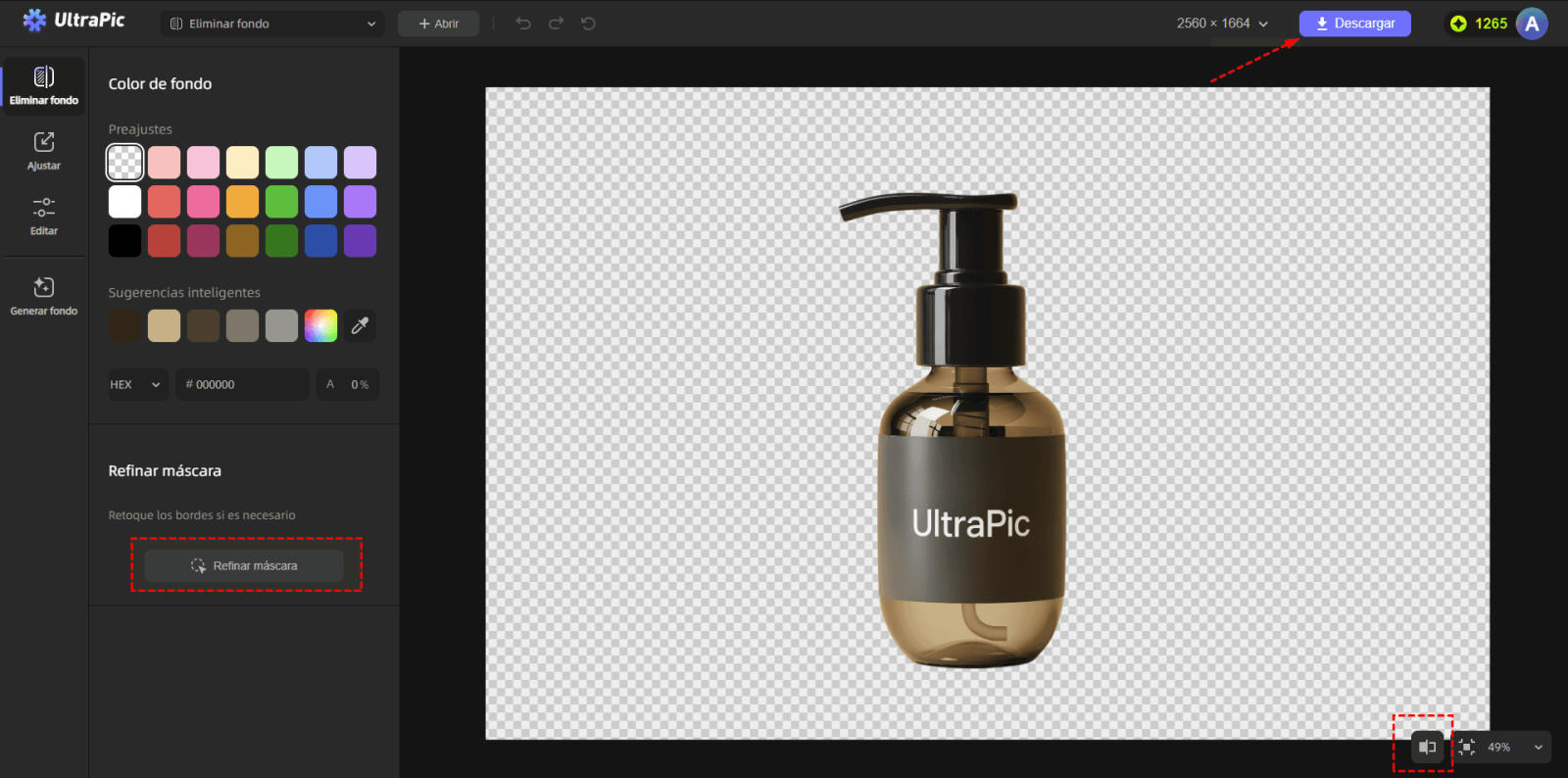
4. Usa Refinar máscara para recuperar o borrar zonas; activa Comparar para contrastar el resultado con el original.
5. Mantén el fondo transparente y descarga el resultado en PNG.
Ventajas y limitaciones
- Ventajas: proceso rápido, refinado de máscara, comparación visual y continuidad con otras funciones de edición.
- Limitaciones: cristal, humo y reflejos complejos pueden necesitar corrección manual; las condiciones de uso o los límites pueden cambiar.
Si necesitas continuar con fondos de marca o escenas comerciales, puedes llevar el recorte a Generar Fondo IA o procesar una serie mediante las opciones por lotes de UltraPic. Probar UltraPic Background Remover.
2. remove.bg: automatización centrada en el recorte
remove.bg es un servicio especializado en quitar fondos automáticamente. Su página web está pensada para resolver la tarea con muy pocos clics y entrega una previsualización transparente; también ofrece herramientas de borrado y restauración para corregir zonas problemáticas.
Pasos con remove.bg
1. Entra en remove.bg y pulsa Subir imagen o arrastra la fotografía.
2. Espera a que el sistema detecte el producto y quite el fondo.
3. Amplía la previsualización y revisa el borde sobre zonas claras y oscuras.
4. Usa Borrar/Restaurar o el pincel disponible para corregir la máscara.
5. Descarga el PNG transparente; comprueba antes las condiciones aplicables a alta resolución.
Ventajas y limitaciones
- Ventajas: muy directo, rápido y especializado; apropiado para recortes individuales.
- Limitaciones: la descarga de mayor resolución puede depender del plan; el control creativo posterior es más limitado que en un editor completo.
3. Photoroom: preparado para imágenes de ecommerce
Photoroom es una plataforma de edición visual orientada especialmente a vendedores, catálogos y publicaciones comerciales. Además de separar el objeto, permite elegir transparencia, blanco, color u otro diseño, por lo que encaja cuando el recorte es el primer paso de una ficha de producto.
Pasos con Photoroom
1. Abre la herramienta web, inicia sesión si se solicita y selecciona Crear nuevo o Elegir una foto.
2. Carga la imagen y deja que Photoroom elimine el fondo automáticamente.
3. Comprueba el recorte y corrige el contorno desde las opciones de edición disponibles.
4. Selecciona fondo transparente en lugar del blanco u otra plantilla aplicada por defecto.
5. Pulsa Descargar y elige PNG para conservar la transparencia.
Ventajas y limitaciones
- Ventajas: flujo comercial, plantillas y composición posterior; útil para mantener una estética de catálogo.
- Limitaciones: algunas funciones, resolución o exportaciones dependen del plan; conviene confirmar que el fondo esté realmente transparente.
4. Canva: recorte dentro de un diseño completo
Canva es un editor de diseño online muy extendido para piezas de marketing, marketplaces y redes sociales. Su Quitafondos permite aislar el producto dentro del mismo lienzo en el que después se añaden textos, colores, logotipos o formatos de publicación.
Pasos con Canva
1. Crea un diseño con el tamaño final y sube la foto del producto.
2. Selecciona la imagen, abre Editar foto y elige Quitafondos.
3. Espera al recorte automático y utiliza Borrar o Restaurar si esas opciones están disponibles.
4. Comprueba el borde sobre un color de contraste y vuelve a dejar el lienzo transparente.
5. Ve a Compartir > Descargar, elige PNG y activa Fondo transparente.
Ventajas y limitaciones
- Ventajas: integra recorte, maquetación y exportación en múltiples tamaños; facilita reutilizar la imagen.
- Limitaciones: Quitafondos y la exportación transparente suelen estar vinculados a Canva Pro; menos control técnico que un editor de capas.
5. Adobe Express: eliminar el fondo y recomponer
Adobe Express es un editor online simplificado de Adobe para crear imágenes y contenidos rápidos. Su herramienta de fondo transparente automatiza el recorte y permite abrir el resultado en el editor para ajustar el lienzo, añadir un nuevo fondo o preparar distintas piezas.
Pasos con Adobe Express
1. Abre la herramienta Fondo transparente de Adobe Express y carga la imagen compatible.
2. Espera a que el sistema elimine el fondo automáticamente.
3. Revisa la silueta y abre el resultado en el editor si necesita ajustes o composición.
4. Mantén el área posterior sin relleno y comprueba los bordes sobre varios colores.
5. Exporta en PNG y verifica que el archivo descargado conserve la transparencia.
Ventajas y limitaciones
- Ventajas: integración con un editor de diseño, interfaz sencilla y buen flujo para reutilizar el recorte.
- Limitaciones: algunas opciones requieren una cuenta o plan; los controles de máscara pueden ser menos precisos que Photoshop.
Comparativa de herramientas para fondo transparente producto
|
Herramienta |
Mejor para |
Corrección |
Punto fuerte |
Limitación principal |
|
UltraPic |
Recorte y continuidad de edición |
Refine y Compare |
Flujo web centralizado |
Casos complejos requieren revisión |
|
remove.bg |
Recortes rápidos |
Borrar/Restaurar |
Especialización y velocidad |
HD puede depender del plan |
|
Photoroom |
Catálogos y ecommerce |
Edición del recorte |
Composición comercial |
Funciones según plan |
|
Canva |
Diseños de marketing |
Borrar/Restaurar |
Recorte dentro del lienzo |
Transparencia suele ser Pro |
|
Adobe Express |
Recorte y piezas rápidas |
Edición posterior |
Ecosistema de diseño |
Cuenta/plan según función |
Checklist antes de publicar el recorte
- Prueba el PNG sobre blanco, negro y el color principal de la marca.
- Amplía al 200 % para detectar halos, dientes o zonas borradas.
- Comprueba perforaciones, asas y huecos interiores.
- En cristal y joyería, conserva reflejos y transparencias naturales.
- Decide si la sombra debe mantenerse; una sombra suave aporta apoyo visual.
- Confirma que el archivo final es PNG y que la plataforma no lo convierte a JPEG.
Errores frecuentes y cómo evitarlos
👉 El PNG aparece con fondo blanco
Puede ser solo la vista del sitio o del tema. Abre el archivo sobre un color distinto. Si realmente perdió la transparencia, repite la exportación en PNG y evita JPEG.
👉 Queda un halo alrededor del producto
El halo suele proceder del color del fondo original o de una máscara demasiado suave. Refina el borde y pruébalo sobre dos fondos opuestos antes de publicarlo.
👉 El producto parece flotar
No elimines automáticamente toda sombra. Conserva una sombra de contacto semitransparente o crea una nueva coherente con la iluminación final.
👉 Cristal o superficies brillantes pierden detalle
Estos materiales mezclan reflejo, transparencia y fondo. Trabaja con una foto de alto contraste, recupera manualmente las zonas necesarias y compara siempre con el original.
Preguntas frecuentes
¿Qué formato conserva un fondo transparente?
PNG es la opción más habitual porque mantiene el canal alfa. WebP también admite transparencia, pero PNG suele ofrecer la compatibilidad más predecible en flujos de ecommerce y diseño.
¿Por qué veo cuadros grises detrás del producto?
El tablero de cuadros es una señal visual del editor para indicar transparencia. No forma parte del fondo si el archivo se exporta correctamente.
¿Se puede mantener la sombra del producto?
Sí. Conviene conservar una sombra de contacto suave cuando aporta volumen. Si la IA la elimina, recupérala con la máscara o créala después en el editor.
¿Cuál es la opción más sencilla para muchas fotos?
Para pocas imágenes, cualquiera de las cinco puede funcionar. Para series, prioriza una herramienta con lote y parámetros repetibles; UltraPic ofrece un flujo de eliminación por lotes que conviene evaluar según el volumen.
¿Cómo recortar productos blancos sobre fondo blanco?
Aumenta el contraste durante la toma: usa un fondo gris o de color, separa el producto y mejora la luz lateral. Así el algoritmo distingue mejor los bordes.
¿Un marketplace acepta PNG transparente?
Depende de sus requisitos actuales. Algunos canales exigen fondo blanco puro aunque acepten PNG. Revisa la guía de imagen del marketplace antes de exportar todo el catálogo.
Conclusión
La mejor herramienta no es solo la que elimina el fondo, sino la que encaja con el destino de la imagen. remove.bg favorece la rapidez; Photoroom, el catálogo; Canva y Adobe Express, la composición; y UltraPic combina recorte, refinado y continuidad con otras tareas de edición. Empieza con una imagen representativa, valida bordes, reflejos y sombra, y solo entonces aplica el flujo al resto del catálogo.
Para una prueba rápida, abre UltraPic Background Remover, carga una foto de producto y descarga el PNG transparente después de revisar la máscara.


